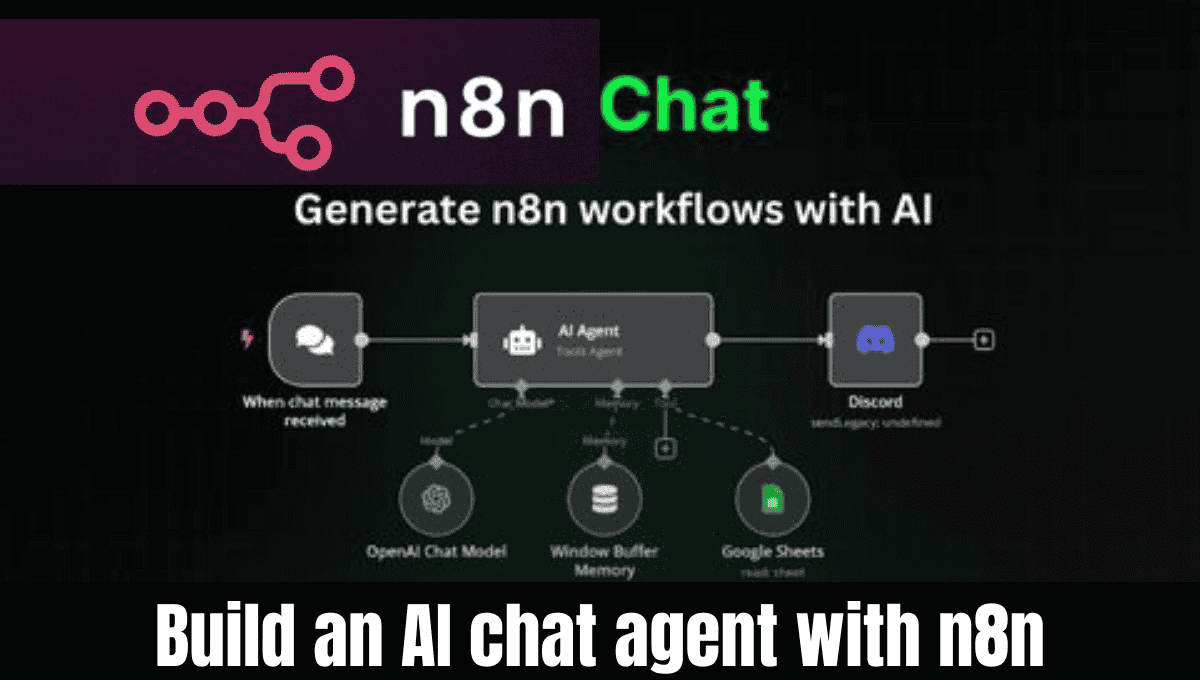
Build an AI chat agent with n8n:चाहे आप पहली बार n8n का उपयोग कर रहे हों या पहले भी इसे आज़मा चुके हों, यह गाइड आपको सरल भाषा में बताएगा कि एआई वर्कफ़्लो के अलग-अलग हिस्से कैसे मिलकर एक स्मार्ट और प्रभावी AI- आधारित चैट एजेंट तैयार करते हैं।
इस ट्यूटोरियल की मदद से आप आसानी से अपने उपयोग के अनुसार इस चैट एजेंट को कस्टमाइज़ कर सकेंगे और इसे अपनी जरूरतों के अनुसार ढाल पाएंगे।
कई लोगों के लिए नई चीज़ें सीखना वीडियो फ़ॉर्मेट में ज़्यादा आसान और समझने योग्य होता है। यह ट्यूटोरियल n8n के एक लोकप्रिय वीडियो पर आधारित है, जिसका लिंक नीचे उपलब्ध है।
आप चाहें तो वीडियो देखकर सीख सकते हैं, यहाँ दिए गए स्टेप्स पढ़ सकते हैं, या बेहतर समझ के लिए दोनों तरीकों का उपयोग कर सकते हैं।
What you will need
n8n:
इस ट्यूटोरियल में हम n8n क्लाउड सेवा का उपयोग करने की सलाह देते हैं। नए उपयोगकर्ताओं के लिए इसका एक फ्री ट्रायल भी उपलब्ध है, जिससे आप आसानी से शुरुआत कर सकते हैं। यदि आप n8n को स्वयं-होस्टेड तरीके से सेटअप करना चाहते हैं, तो इसके इंस्टॉलेशन पेज पर पूरी जानकारी मिल जाएगी।
चैट मॉडल के लिए क्रेडेंशियल्स:
इस ट्यूटोरियल में उदाहरण के तौर पर OpenAI का उपयोग किया गया है, लेकिन आप चाहें तो DeepSeek, Google Gemini, Groq, Azure सहित अन्य एआई मॉडलों का भी उपयोग कर सकते हैं। अधिक विवरण के लिए उप-नोड्स के डॉक्यूमेंटेशन को देखें।
What you will learn
n8n में AI से जुड़ी मुख्य अवधारणाएँ
यह भाग आपको n8n में उपयोग होने वाले आर्टिफ़िशियल इंटेलिजेंस से संबंधित प्रमुख कॉन्सेप्ट्स से परिचित कराता है, जिनकी मदद से आप स्मार्ट वर्कफ़्लो बना सकते हैं।
AI एजेंट नोड का उपयोग करना
AI एजेंट नोड वह हिस्सा है जो आपके वर्कफ़्लो में बुद्धिमान फैसले लेने में मदद करता है। इसके माध्यम से आप AI को निर्देश दे सकते हैं कि उसे किसी इनपुट पर कैसे प्रतिक्रिया देनी है।
चैट इनपुट के साथ कार्य करना
यह सेक्शन बताता है कि उपयोगकर्ता का मैसेज या चैट इनपुट n8n में कैसे लिया जाता है और AI इसे कैसे प्रोसेस करता है।
AI मॉडल से कनेक्शन स्थापित करना
यहाँ आप सीखते हैं कि n8n को किसी AI मॉडल (जैसे OpenAI, Gemini, DeepSeek आदि) से कैसे जोड़ा जाता है ताकि वह जवाब उत्पन्न कर सके।
इनपुट को अपनी जरूरत के अनुसार कस्टमाइज़ करना
इस चरण में आपको यह समझाया जाता है कि आप AI के लिए भेजे जाने वाले इनपुट को कैसे संशोधित या बेहतर बना सकते हैं ताकि आउटपुट आपकी आवश्यकताओं के अनुरूप हो।
बातचीत का संपूर्ण दृश्य (Conversation Overview)
यह भाग बताता है कि पूरी चैट कैसे बहती है—उपयोगकर्ता इनपुट से लेकर AI के उत्तर तक। इससे आपको वर्कफ़्लो की पूरी प्रक्रिया की स्पष्ट समझ मिलती है।
स्थायित्व जोड़ना (Add Persistence)
यहाँ आप सीखते हैं कि चैट इतिहास या डेटा को कैसे सेव किया जाए ताकि AI अगली बार बातचीत जारी रख सके और उसका संदर्भ न खोए।
AI concepts in n8n:n8n workflow kaise banaye step by step:n8n में AI अवधारणाएँ
यदि आप पहले से ही AI की मूल बातें जानते हैं, तो आप इस हिस्से को छोड़ सकते हैं। यह सेक्शन उन उपयोगकर्ताओं के लिए है जो AI की अवधारणाओं और n8n वर्कफ़्लो में उनके उपयोग को समझना चाहते हैं।
AI और n8n में इसकी भूमिका — आसान भाषा में समझें
एक AI एजेंट वास्तव में एक बड़े भाषा मॉडल (LLM) पर आधारित होता है। LLM वह तकनीक है जो आपके द्वारा दिए गए इनपुट के आधार पर अगले शब्द की भविष्यवाणी करके टेक्स्ट तैयार करती है।
जहाँ LLM सिर्फ इनपुट लेकर आउटपुट बनाता है, वहीं AI एजेंट इससे एक कदम आगे बढ़ते हैं — वे लक्ष्य के अनुसार निर्णय लेने, उपकरणों का उपयोग करने और कई चरणों वाले कार्य पूरे करने में सक्षम होते हैं।
n8n में AI एजेंट कैसे काम करता है?
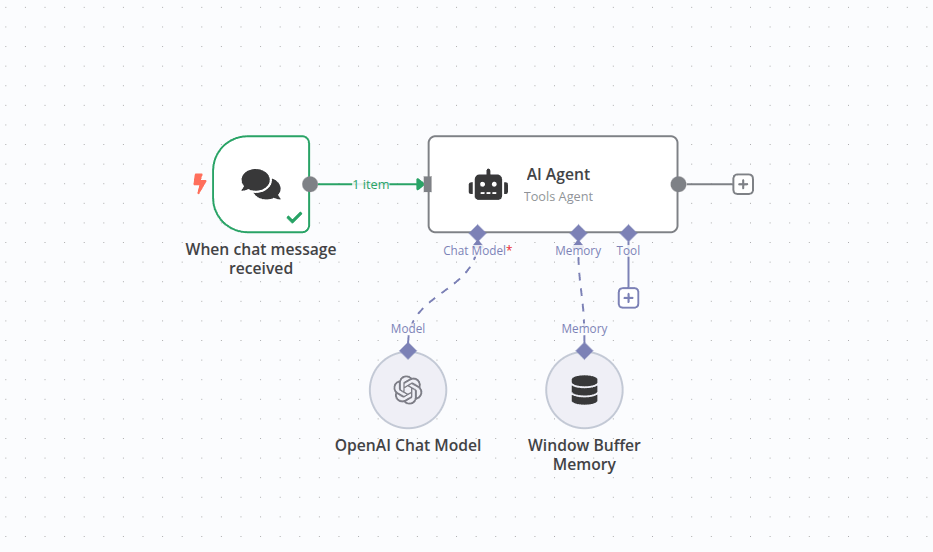
n8n में AI एजेंट को एक साधारण नोड की तरह ही दर्शाया जाता है, लेकिन इसमें कुछ अतिरिक्त कनेक्शन होते हैं, जिससे यह ज्यादा स्मार्ट और उद्देश्य-आधारित कार्य कर सकता है।
LLM और AI एजेंट के बीच मुख्य अंतर (सरल तालिका)
| विशेषता | LLM | AI एजेंट |
|---|---|---|
| मुख्य क्षमता | सिर्फ टेक्स्ट जनरेट करना | लक्ष्य-आधारित कार्यों को पूरा करना |
| निर्णय लेने की क्षमता | नहीं | हाँ |
| टूल्स / API का उपयोग | नहीं | हाँ |
| वर्कफ़्लो की जटिलता | एकल चरण | मल्टी-स्टेप और जटिल |
| उपयोग का दायरा | भाषा या टेक्स्ट तैयार करता है | वास्तविक दुनिया के कार्यों को पूरा करता है |
| उदाहरण | LLM सिर्फ एक पैराग्राफ लिख देता है | एजेंट अपॉइंटमेंट बुक करना, जानकारी खोजना, ईमेल भेजना आदि |
n8n AI एजेंट क्यों उपयोगी है?
AI एजेंट को वर्कफ़्लो में जोड़कर n8n पारंपरिक प्रोग्रामिंग और AI—दोनों को एक साथ काम करने देता है।
- साधारण कार्य जैसे ईमेल पता वैध है या नहीं — इसके लिए AI की जरूरत नहीं।
- लेकिन जटिल कार्य जैसे
- ईमेल की सामग्री को समझना
- उपयोगकर्ता के संदेश को विश्लेषित करना
- मल्टीपल इनपुट (जैसे इमेज, ऑडियो) संभालना
- निर्णय लेकर अगला कदम तय करना
— इन सबके लिए AI एजेंट सबसे अच्छा विकल्प है।
इस तरह n8n में AI एजेंट जोड़कर आप वास्तविक दुनिया के कार्यों को तेज़, सटीक और स्वचालित तरीके से पूरा कर सकते हैं।
1. Create a new workflow:नया वर्कफ़्लो बनाएँ
जब आप n8n खोलते हैं, तो आपको दो में से एक स्क्रीन दिखाई देगी:
- खाली वर्कफ़्लो: यदि आप पहली बार लॉग इन कर रहे हैं और अभी तक कोई वर्कफ़्लो नहीं बनाया है।
- वर्कफ़्लो सूची (Overview Page): यहाँ से आप Create या नया वर्कफ़्लो बनाएँ बटन पर क्लिक करके नया वर्कफ़्लो शुरू कर सकते हैं।
2. Add a trigger node:एक ट्रिगर नोड जोड़ें#
हर वर्कफ़्लो को शुरू करने के लिए किसी न किसी जगह की ज़रूरत होती है। n8n में इन्हें ‘ट्रिगर नोड्स’ कहा जाता है । इस वर्कफ़्लो के लिए, हम एक चैट नोड से शुरुआत करना चाहते हैं।
- नोड मेनू खोलने के लिए पहला चरण जोड़ें चुनें या दबाएँ ।Tab
- चैट ट्रिगर के लिए खोजें . n8n खोज से मेल खाने वाले नोड्स की सूची दिखाता है।
- कैनवास में नोड जोड़ने के लिए चैट ट्रिगर का चयन करें । n8n नोड खोलता है।
- कैनवास पर वापस लौटने के लिए नोड विवरण दृश्य बंद करें ( कैनवास पर वापस जाएँ चुनें ).
3. Add an AI Agent Nodeएक AI एजेंट नोड जोड़ें
AI एजेंट नोड वह मुख्य हिस्सा है जो आपके वर्कफ़्लो में आर्टिफ़िशियल इंटेलिजेंस की क्षमता जोड़ता है।
- सबसे पहले Add Node (नया नोड जोड़ें) विकल्प चुनें।
- इसके लिए ट्रिगर नोड पर बने कनेक्टर पर क्लिक करें ताकि नोड खोज विंडो खुल जाए।
- सर्च बॉक्स में “AI” टाइप करें और सूची में दिखाई देने वाला AI Agent Node चुनकर वर्कफ़्लो में जोड़ें।
जैसे ही आप AI एजेंट को जोड़ते हैं, उसका एडिटिंग व्यू (Editing Panel) खुल जाएगा।
यहाँ कुछ सेटिंग्स बदली जा सकती हैं, लेकिन क्योंकि हम इस वर्कफ़्लो की शुरुआत Chat Trigger Node से कर रहे हैं, इसलिए:
- प्रॉम्प्ट का स्रोत (Prompt Source)
- और प्रॉम्प्ट विनिर्देशन (Prompt Configuration)
— इन डिफ़ॉल्ट सेटिंग्स को बदलने की ज़रूरत नहीं पड़ती।
डिफ़ॉल्ट सेटअप इस वर्कफ़्लो के लिए बिल्कुल सही है।
4. Configure the node:नोड को कॉन्फ़िगर करें
AI एजेंट को आपके संदेशों (इनपुट) को समझने और उनका जवाब देने के लिए एक Chat Model की आवश्यकता होती है।
- AI Agent नोड में नीचे की ओर मौजूद पहले कनेक्शन पर जाएँ, जिस पर Chat Model लिखा होता है।
- यहाँ दिख रहे + (प्लस) बटन पर क्लिक करें। इससे नया नोड जोड़ने का विकल्प खुल जाएगा।
इसके बाद एक सर्च बॉक्स दिखाई देगा, जो पहले से ही Language Models पर फ़िल्टर किया हुआ होगा।
ये वे मॉडल हैं जिन्हें n8n डिफ़ॉल्ट रूप से सपोर्ट करता है।
इस ट्यूटोरियल के लिए हम OpenAI Chat Model का उपयोग करेंगे।
- सूची में से OpenAI Chat Model चुनें।
- जैसे ही आप इसे चुनते हैं, यह अपने आप AI Agent नोड से जुड़ जाएगा और मॉडल का एडिटर खुल जाएगा।
मॉडल की सेटिंग में से एक महत्वपूर्ण विकल्प Model Name होता है।
यदि आप OpenAI का बेसिक या मुफ्त खाता उपयोग कर रहे हैं, तो ध्यान रखें:
5. Add credentials (if needed):क्रेडेंशियल जोड़ें (यदि आवश्यक हो)
n8n में OpenAI चैट मॉडल के लिए क्रेडेंशियल कैसे जोड़ें?
जब आप n8n में चैट मॉडल (जैसे OpenAI GPT मॉडल) का उपयोग करते हैं, तो आपको क्रेडेंशियल्स यानी API Key जोड़नी होती है। ये क्रेडेंशियल्स n8n को OpenAI जैसी बाहरी सर्विस से सुरक्षित तरीके से कनेक्ट होने की अनुमति देते हैं।
चरण 1: क्रेडेंशियल चयनकर्ता खोलें
OpenAI चैट मॉडल नोड जोड़ने के बाद, आपको “Credentials” नाम का एक विकल्प दिखाई देगा।
वहाँ:
- अगर आपने पहले से OpenAI क्रेडेंशियल्स बनाए हैं,
तो वे यहाँ ऑटोमैटिक दिखाई देंगे। - अगर पहली बार उपयोग कर रहे हैं,
तो ड्रॉपडाउन में “Create New” या “New” का ऑप्शन मिलेगा।
चरण 2: नया क्रेडेंशियल जोड़ें
- Create New Credentials पर क्लिक करें।
- क्रेडेंशियल टाइप के रूप में OpenAI API चुनें।
- अब आपको अपनी OpenAI API Key जोड़नी होगी।
(यह आप OpenAI की वेबसाइट से प्राप्त कर सकते हैं: https://platform.openai.com/)
चरण 3: API Key दर्ज करें
क्रेडेंशियल सेटअप में:
- API Key: यहाँ वह Key पेस्ट करें जो आपने OpenAI से प्राप्त की है।
- बाकी सेटिंग्स को डिफ़ॉल्ट रहने दें (जब तक आपको किसी एडवांस कॉन्फ़िगरेशन की आवश्यकता न हो)।
चरण 4: क्रेडेंशियल सेव करें
नीचे दिए गए Save बटन पर क्लिक करें।
अब आपका OpenAI चैट मॉडल सफलतापूर्वक कनेक्ट हो चुका है और AI एजेंट नोड इसे इस्तेमाल कर सकेगा।
5. क्रेडेंशियल जोड़ें (यदि आवश्यक हो)
जब भी आप n8n में किसी AI चैट मॉडल से बात कराना चाहते हैं, तो n8n को यह जानना होता है कि वह किस API खाते से जुड़ रहा है। इसके लिए n8n क्रेडेंशियल्स का उपयोग करता है — यानी ऐसा लॉगिन डेटा जो किसी ऑनलाइन सेवा (जैसे OpenAI) तक सुरक्षित पहुँच देता है।
n8n में नया OpenAI क्रेडेंशियल कैसे जोड़ें?
जब आप AI एजेंट या चैट मॉडल को सेट करते हैं, तो n8n को OpenAI से कनेक्ट करने के लिए एक API Key की जरूरत होती है। नया क्रेडेंशियल जोड़ना बेहद आसान है।
चरण 1: “क्रेडेंशियल चुनें” पर क्लिक करें
AI एजेंट नोड या चैट मॉडल नोड में आपको “Credentials” का विकल्प मिलेगा।
इस पर क्लिक करते ही आपको “Create New” / नया क्रेडेंशियल बनाएँ का ऑप्शन दिखाई देगा।
चरण 2: नया क्रेडेंशियल बनाने का विकल्प चुनें
ड्रॉपडाउन में नया क्रेडेंशियल बनाएँ बटन पर क्लिक करें।
इसके बाद एक नई विंडो खुलेगी जहाँ आपको API Key दर्ज करनी होगी।
चरण 3: API Key प्राप्त करें
स्क्रीन के दाईं ओर n8n एक छोटा सा हेल्प टेक्स्ट दिखाता है।
इसमें आपको एक डायरेक्ट लिंक मिलेगा जो आपको आपके OpenAI अकाउंट के API Keys पेज पर ले जाएगा।
वहाँ जाकर:
- “Create new secret key” पर क्लिक करें
- आपकी नई API Key जेनरेट हो जाएगी
- यह एक लंबा अल्फ़ान्यूमेरिक स्ट्रिंग होता है (जैसे:
sk-xxxxxxxxxxxxxxxx…)
चरण 4: API Key को n8n में पेस्ट करें
OpenAI से कॉपी की गई API Key को वापस n8n में आएं और:
- API Key फील्ड में पेस्ट करें
- बाकी सेटिंग्स को डिफ़ॉल्ट छोड़ दें
- अंत में Save पर क्लिक करें
बस! आपका OpenAI क्रेडेंशियल सफलतापूर्वक जुड़ गया और n8n अब AI चैट मॉडल से कनेक्ट हो सकता है।
6. Test the node:नोड का परीक्षण करें
अब जब आपका AI Agent नोड Chat Trigger और Chat Model दोनों से सफलतापूर्वक जुड़ चुका है, तो आप इस हिस्से का परीक्षण कर सकते हैं।
वर्कफ़्लो टेस्ट कैसे करें?
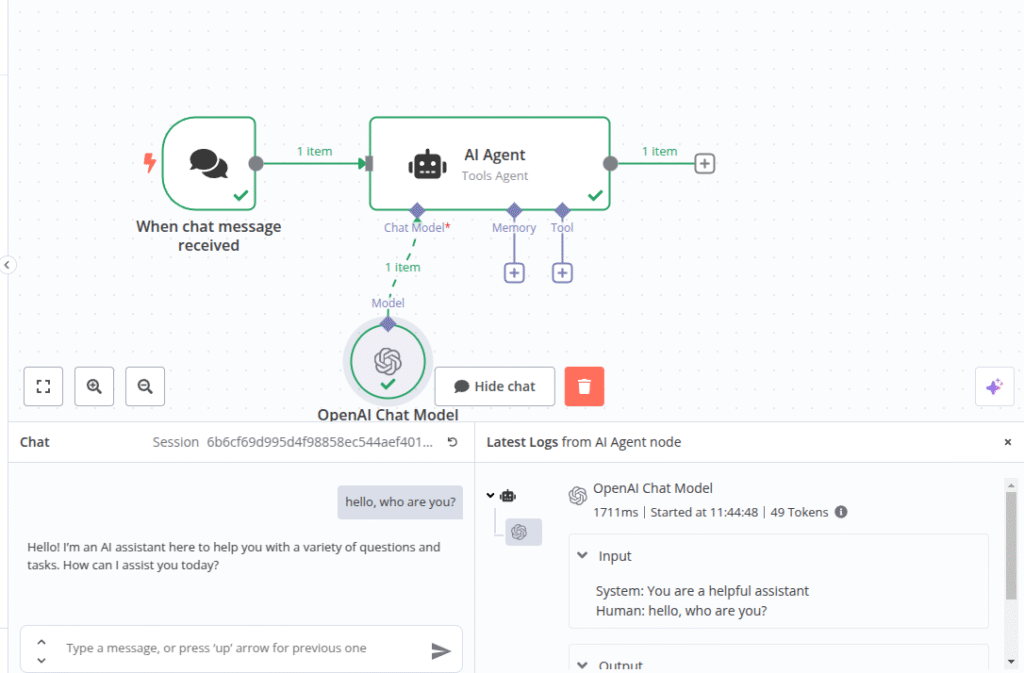
- कैनवास के नीचे मौजूद “Chat” बटन पर क्लिक करें।
ऐसा करने पर स्क्रीन के बाएँ हिस्से में एक लोकल चैट विंडो खुलेगी, और दाईं ओर AI Agent Log दिखाई देगा। - चैट बॉक्स में कोई भी संदेश टाइप करें और Enter दबाएँ।
आपको उसी के नीचे चैट मॉडल की प्रतिक्रिया तुरंत दिखाई देगी। - दाईं ओर का लॉग पैनल AI Agent द्वारा लिए गए हर इनपुट और उसके आउटपुट को ट्रैक करता है।
इससे आप आसानी से समझ सकते हैं कि आपका AI एजेंट संदेश को कैसे प्रोसेस कर रहा है।
7. Changing the prompt:प्रॉम्प्ट बदलना
पिछले चरण के लॉग में आपने देखा होगा कि वहाँ कुछ अतिरिक्त जानकारी भी दिखाई देती है — इसे System Prompt कहा जाता है।
यह वह डिफ़ॉल्ट निर्देश होता है जिसे AI Agent चैट मॉडल को शुरुआत में भेजता है।
लॉग में आप देख सकते हैं कि यह अभी “You are a helpful assistant” पर सेट है।
लेकिन आप इस संदेश को बदलकर चैट मॉडल का व्यवहार अपनी ज़रूरत के अनुसार बदल सकते हैं।
सिस्टम प्रॉम्प्ट कैसे बदलें?
- AI Agent Node खोलें।
- नीचे की ओर आपको Options नाम का सेक्शन मिलेगा।
- यहाँ मौजूद Add Option चयनकर्ता पर क्लिक करें।
- सूची में से System Message चुनें।
अब आपके सामने सिस्टम संदेश का टेक्स्ट बॉक्स दिखाई देगा।
यही वह प्राइमिंग प्रॉम्प्ट है जिसे आपने लॉग में देखा था।
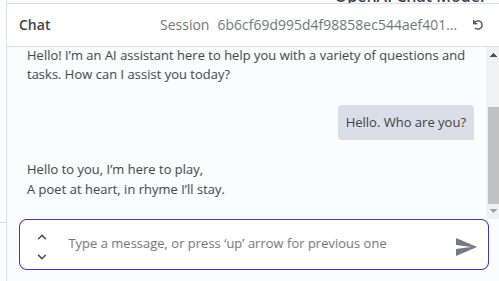
अब इस प्रॉम्प्ट को अपनी इच्छानुसार बदलें
उदाहरण के तौर पर, यदि आप मॉडल को अलग तरीके से जवाब देना चाहते हैं, तो आप लिख सकते हैं:
“आप एक रचनात्मक कवि हैं और हमेशा तुकांत दोहों में उत्तर देते हैं।”
इससे चैट मॉडल उसी शैली में जवाब देगा।
बदलाव देखने के लिए वर्कफ़्लो टेस्ट करें
- नोड बंद करें और फिर से चैट विंडो पर लौटें।
- वही संदेश दोबारा भेजकर देखें कि अब मॉडल किस तरह प्रतिक्रिया देता है।
आप देखेंगे कि मॉडल अब नए सिस्टम प्रॉम्प्ट के हिसाब से जवाब देता है।
8. Adding persistence:दृढ़ता जोड़ना
अब चैट मॉडल हमें सही जवाब दे रहा है, लेकिन एक बड़ी कमी अभी भी बाकी है —
AI बातचीत को याद नहीं रख पा रहा है।
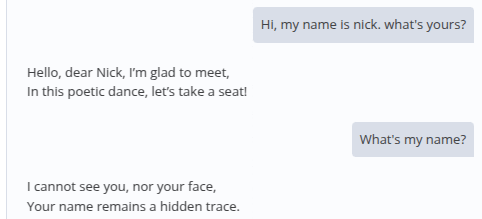
इसे समझने के लिए एक छोटा-सा टेस्ट करें
- चैट विंडो में लिखें:
“Hi, मेरा नाम निक है।” - मॉडल के जवाब का इंतज़ार करें।
- अब लिखें:
“मेरा नाम क्या है?”
आप देखेंगे कि AI आपका नाम नहीं बता पाएगा और शायद माफ़ी भी माँगेगा।
ऐसा इसलिए होता है क्योंकि:
AI Agent के पास अभी कोई मेमोरी नहीं है
यानी वह पिछले संदेशों का संदर्भ सेव ही नहीं कर रहा।
बिना मेमोरी के, हर संदेश उसके लिए नया होता है।
AI Agent में Memory कैसे जोड़ें?
बातचीत का इतिहास याद रखने के लिए, हमें AI Agent नोड में Memory जोड़ना होगा।
- AI Agent नोड खोलें।
- नोड के नीचे आपको “Memory” नाम का सेक्शन दिखाई देगा।
- + (Add Memory) बटन पर क्लिक करें।
- विकल्पों में से “Simple Memory” चुनें।
Simple Memory क्या करती है?
- यह n8n इंस्टेंस की लोकल मेमोरी का उपयोग करके बातचीत का संदर्भ सेव करती है।
- हल्के से मध्यम उपयोग के लिए यह पर्याप्त है।
- डिफ़ॉल्ट रूप से यह आखिरी 5 इंटरैक्शन याद रखती है – जो इस ट्यूटोरियल के लिए बिल्कुल ठीक है।
(ज़रूरत पड़े तो बाद में इसे बढ़ाया भी जा सकता है।)
अब फिर से टेस्ट करें
पहली वाली बातचीत दोहराएँ:
- “Hi, मेरा नाम निक है।”
- फिर पूछें: “मेरा नाम क्या है?”
अब देखेंगे कि आपका AI Agent आपका नाम याद रखता है और सही जवाब देता है।
9. Saving the workflow:वर्कफ़्लो को सहेजना
वर्कफ़्लो सेव करना न भूलें
वर्कफ़्लो एडिटर से बाहर निकलने से पहले, यह ज़रूर सुनिश्चित करें कि आपने वर्कफ़्लो को सेव कर लिया है।
अगर आप सेव नहीं करते, तो किए गए सारे बदलाव गायब हो जाएंगे।
एडिटर विंडो के टॉप-राइट कोने में दिख रहे “Save” बटन पर क्लिक करें।
सेव करने के बाद आपका वर्कफ़्लो सुरक्षित रूप से स्टोर हो जाएगा और आप किसी भी समय—
- फिर से चैट टेस्ट कर सकते हैं,
- नए फीचर्स जोड़ सकते हैं,
- या अपना AI सिस्टम और बेहतर बना सकते हैं।
Congratulations:बधाई हो!
आपने सफलतापूर्वक n8n में AI का उपयोग करते हुए अपना पहला प्रभावी वर्कफ़्लो बना लिया है।
इस ट्यूटोरियल में आपने:
- एक AI Agent जोड़ा
- चैट ट्रिगर के साथ उसे कनेक्ट किया
- एक OpenAI Chat Model सेट किया
- सिस्टम प्रॉम्प्ट बदलकर आउटपुट को कस्टमाइज़ किया
- और बातचीत का संदर्भ सुरक्षित रखने के लिए Memory भी जोड़ी
अब आपका वर्कफ़्लो एक पूरी तरह कार्य करने वाला AI चैट सिस्टम बन चुका है जो उपयोगकर्ता के संदेश समझ सकता है, जवाब दे सकता है और पिछली बातचीत याद भी रख सकता है।
Next steps:अगले कदम
अब जब आपने समझ लिया है कि एक बेसिक AI वर्कफ़्लो n8n में कैसे बनाया जाता है, तो आगे सीखने और इसे और बेहतर बनाने के लिए आपके पास कई बेहतरीन विकल्प मौजूद हैं। आप अपनी समझ को और मजबूत करने के लिए इन संसाधनों का उपयोग कर सकते हैं:
1. AI Concepts को गहराई से सीखें
AI की मूल अवधारणाओं, काम करने के तरीके और n8n में उनके उपयोग को बेहतर समझने के लिए उपलब्ध डॉक्यूमेंटेशन और उदाहरण ज़रूर देखें। इससे आपको AI एजेंट, LLM और टूल-इंटीग्रेशन को और प्रोफेशनल तरीके से समझने में मदद मिलेगी।
2. AI Workflow Templates एक्सप्लोर करें
n8n में कई तैयार-टू-यूज़ AI वर्कफ़्लो टेम्पलेट्स हैं। इन्हें ब्राउज़ करके आप जान सकते हैं कि लोग AI को कैसे ऑटोमेशन के साथ जोड़ रहे हैं और आप अपने प्रोजेक्ट्स के लिए किन आइडियाज़ का उपयोग कर सकते हैं।
3. Tools के साथ AI Agents को पावरफुल बनाएं
सीखें कि आप AI एजेंट के साथ अलग-अलग टूल्स को कैसे कनेक्ट कर सकते हैं—
जैसे कि API कॉल, डेटा प्रोसेसिंग, क्रिएटिव टास्क, फाइल ऑटोमेशन या फिर रियल-वर्ल्ड टास्क हैंडलिंग।
टूल्स जोड़ने से आपका AI एजेंट और भी स्मार्ट, सक्षम और प्रैक्टिकल काम करने में बेहतर हो जाता है।