n8n Workflow Builder Tutorial: Automate Daily Standups
n8n workflow kaise banaye :वर्कफ़्लो ऑटोमेशन आज के डिजिटल युग में व्यावसायिक दक्षता और उत्पादकता बढ़ाने का एक शक्तिशाली साधन बन गया है। जब इस तकनीक को कृत्रिम बुद्धिमत्ता (AI) के साथ जोड़ा जाता है, तो संभावनाएं असीमित हो जाती हैं। यह लेख आपको दिखाएगा कि कैसे n8n – एक उन्नत ओपन-सोर्स ऑटोमेशन प्लेटफॉर्म – के माध्यम से आप अपने व्यवसाय प्रक्रियाओं में AI की शक्ति का लाभ उठा सकते हैं।
n8n का AI वर्कफ़्लो बिल्डर (AI Workflow Builder) स्वचालन की दुनिया को पूरी तरह से बदल रहा है। अब आपको जटिल नोड्स और पैरामीटर्स को मैन्युअल रूप से जोड़ने की ज़रूरत नहीं है—आप बस प्राकृतिक भाषा में अपने काम का वर्णन करें, और AI आपके लिए नोड्स, कनेक्शन और सभी सेटिंग्स को स्वचालित रूप से इकट्ठा करके पूरा वर्कफ़्लो तैयार कर देता है!
प्रोजेक्ट: संपूर्ण स्वचालित स्टैंडअप पाइपलाइन
इस ट्यूटोरियल में, हम मिलकर एक पूरी तरह से स्वचालित ‘दैनिक स्टैंडअप और मीटिंग डाइजेस्ट’ पाइपलाइन बनाएंगे। यह समाधान आपकी टीम के घंटों बचाएगा और यह सुनिश्चित करेगा कि आप कभी कोई महत्वपूर्ण निर्णय या ‘एक्शन आइटम’ न चूकें।
यह उन्नत, एंड-टू-एंड पाइपलाइन हर सुबह आपके लिए निम्नलिखित कार्य करेगी:
- स्वचालित सक्रियण: यह वर्कफ़्लो हर सुबह एक निर्धारित समय पर, बिना चूके सक्रिय हो जाएगा।
- कैलेंडर इवेंट्स को खींचना: यह Google Calendar से दिन भर के सभी इवेंट्स को उनकी मुख्य जानकारी के साथ प्राप्त करेगा।
- नोट्स निष्कर्षण: यह प्रत्येक मीटिंग से लिंक किए गए Google Docs से नोट्स को बुद्धिमत्ता से निकालता है।
- LLM से सारांश: यह एक शक्तिशाली LLM (AI) का उपयोग करके प्रत्येक बैठक का तेज़ और सटीक सारांश तैयार करेगा, जिसमें मुख्य कार्यसूची, लिए गए निर्णय और सामने आई बाधाओं पर ज़ोर होगा।
- एकीकृत डाइजेस्ट: सभी व्यक्तिगत मीटिंग सारांशों को एक एकल, सुव्यवस्थित ‘दैनिक सारांश’ में एकत्र करेगा।
- अंतिम रिपोर्ट: अंत में, इस पूरे डाइजेस्ट को एक नए, समर्पित Google Doc में स्वचालित रूप से लिख देगा, जो तुरंत आपकी टीम के साथ साझा करने के लिए तैयार होगा।
What is n8n:n8n क्या है?
n8n (उच्चारण: “n-eight-n”) एक ओपन-सोर्स वर्कफ़्लो ऑटोमेशन प्लेटफॉर्म है जो न्यूनतम कोडिंग के साथ जटिल स्वचालन प्रक्रियाएं बनाने की सुविधा प्रदान करता है। इसका विज़ुअल इंटरफेस इसे तकनीकी और गैर-तकनीकी उपयोगकर्ताओं दोनों के लिए समान रूप से सुलभ बनाता है।
What is n8n AI Workflow Builder?
n8n AI वर्कफ़्लो बिल्डर: काम करने का तरीका
n8n का AI वर्कफ़्लो बिल्डर एक प्रॉम्प्ट-आधारित कंस्ट्रक्टर है जो आपके द्वारा दी गई प्राकृतिक भाषा के विनिर्देशों (Specifications) से सीधे चलाने योग्य वर्कफ़्लो उत्पन्न करता है।
इसका मुख्य लक्ष्य यह है कि आपको अपने विचार से लेकर एक कार्यान्वयन योग्य पाइपलाइन (Executable Pipeline) तक पहुँचने के लिए न्यूनतम मैन्युअल सेटअप करना पड़े। यह बिल्डर:
- आपके लक्ष्य के आधार पर नोड्स का चयन करता है।
- उन्हें कैनवास पर सही ढंग से रखता है।
- आवश्यक कनेक्शन स्थापित करता है।
- पैरामीटर्स को पहले से कॉन्फ़िगर करता है।
निर्माण प्रक्रिया के 3 प्राथमिक चरण
AI वर्कफ़्लो बिल्डर में स्वचालन तैयार करने की प्रक्रिया इन तीन मुख्य चरणों में विभाजित है:
- 1. वर्णन करें (Describe):
- इस चरण में आप एक मुक्त-पाठ संकेत (Free-text prompt) प्रदान करते हैं (जैसे: “जब भी हबस्पॉट में कोई नया लीड बने, तो स्लैक पर सूचित करें”) या किसी मौजूदा उदाहरण से शुरुआत करते हैं।
- 2. मॉनिटर (Monitor):
- यह चरण आपको मॉनिटरिंग नोड्स (ट्रिगर) को जोड़ने और कॉन्फ़िगर करने के दौरान वास्तविक समय में बिल्ड फीडबैक की अनुमति देता है।
- 3. समीक्षा और सुधार (Review & Refine):
- इस अंतिम चरण में, आप आवश्यक क्रेडेंशियल और पैरामीटर की जाँच करते हैं। यदि आवश्यक हो, तो आप वर्कफ़्लो को समायोजित (Adjust) करने के लिए दोबारा प्रॉम्प्ट प्रदान कर सकते हैं।
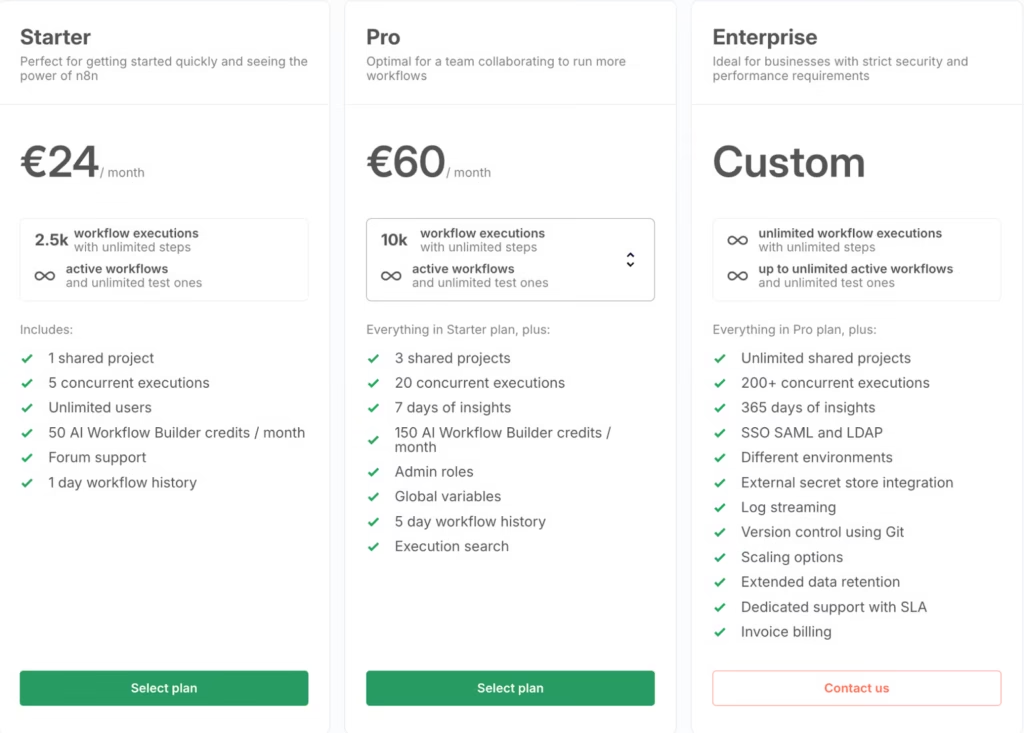
क्रेडिट और उपयोग पर ध्यान दें
यह समझना महत्वपूर्ण है कि AI वर्कफ़्लो बिल्डर में प्रत्येक ‘क्रिएट’ या ‘मॉडिफाई’ अनुरोध (जिसमें ‘एक्ज़ीक्यूट’ और ‘रिफाइन’ शामिल हैं) को एक क्रेडिट के रूप में गिना जाता है।
- कोई भी असफल जनरेशन या रन जिसे आप मैन्युअल रूप से रोकते हैं, उसमें क्रेडिट खर्च नहीं होता है।
- क्रेडिट की संख्या आपके चुने हुए प्लान के अनुसार अलग-अलग होती है।
AI वर्कफ़्लो बिल्डर: स्वचालन के लिए एक कंपाइलर
n8n का AI वर्कफ़्लो बिल्डर स्वचालन प्रक्रिया के लिए एक ‘कंपाइलर-जैसी परत’ प्रदान करता है।
इसका अर्थ यह है कि आप केवल अपने उद्देश्य को निर्दिष्ट (Specify the Goal) करते हैं, और सिस्टम स्वचालित रूप से निम्नलिखित कार्य करता है:
- ग्राफ़ का संश्लेषण (Synthesizes the Graph): यह आपके उद्देश्य को प्राप्त करने के लिए नोड्स और कनेक्शन के तार्किक प्रवाह (Logical Flow) का निर्माण करता है।
- पूर्ण नियंत्रण: अंत में, यह सुनिश्चित करने के लिए कि आप उत्पादन (Production) के लिए तैयार n8n वर्कफ़्लो भेजें, आपके पास उसे मान्य (Validate) करने, संपादित (Edit) करने और परिष्कृत (Refine) करने का पूर्ण नियंत्रण होता है।
संक्षेप में, यह जटिल स्वचालन को विचार से लेकर निष्पादन तक ले जाने की प्रक्रिया को नाटकीय रूप से सरल बनाता है, जबकि मानव विशेषज्ञ की अंतिम जाँच और नियंत्रण को बनाए रखता है।
AI Workflow Builder Tutorial: Automate Daily Standups With n8n
n8n में ‘दैनिक मीटिंग डाइजेस्ट’ पाइपलाइन का निर्माण
इस खंड में, हम व्यावहारिक रूप से n8n में एक शक्तिशाली ‘दैनिक स्टैंडअप और मीटिंग डाइजेस्ट’ पाइपलाइन का निर्माण शुरू करेंगे। यह स्वचालन दिखाता है कि n8n कैसे कई अलग-अलग सेवाओं को जोड़कर एक उच्च-मूल्य वाला परिणाम उत्पन्न कर सकता है।
वर्कफ़्लो का विस्तृत प्रवाह (Workflow Breakdown)
हम एक ऐसा व्यापक वर्कफ़्लो तैयार करेंगे जो निम्नलिखित मुख्य कार्य करेगा:
- ट्रिगर: यह वर्कफ़्लो हर सुबह एक निर्धारित समय पर स्वचालित रूप से चलना शुरू करेगा।
- कैलेंडर डेटा खींचना: यह Google Calendar से दिन के सभी इवेंट्स को प्राप्त करेगा।
- नोट्स से डेटा संवर्द्धन (Data Enrichment): यह इवेंट डेटा को लिंक किए गए Google Docs से नोट्स के साथ समृद्ध करेगा (या यदि कोई लिंक नहीं है, तो इवेंट विवरण का उपयोग करेगा)।
- LLM समराइज़र को भेजना: यह संयुक्त संदर्भ (कैलेंडर विवरण + नोट्स) को एक LLM (AI) को भेजेगा।
- मुख्य निष्कर्ष: LLM का उपयोग करके एक्शन आइटम, मुख्य निर्णय, और बाधाओं (Roadblocks) को सटीकता से निकाला जाएगा।
- अंतिम रिपोर्ट: अंत में, यह आउटपुट एक दिनांकित डाइजेस्ट (Dated Digest) तैयार करेगा और उसे स्वचालित रूप से एक नए Google Doc में लिख देगा।
Step 1: Enable AI Workflow Builder
सबसे पहले, आपको n8n प्लेटफॉर्म पर पहुँचना होगा ताकि हम अपना वर्कफ़्लो बनाना शुरू कर सकें।
शुरुआत करने के लिए निर्देश
- साइन अप या लॉग इन करें: n8n प्लेटफॉर्म पर जाएँ और साइन अप करें या लॉग इन करें।💡 ध्यान दें: साइन अप करने पर आपको 14 दिनों के लिए फ्री-टियर वर्कफ़्लो का एक्सेस मिल जाएगा, जो हमारे इस डेमो को सफलतापूर्वक चलाने के लिए पर्याप्त है।
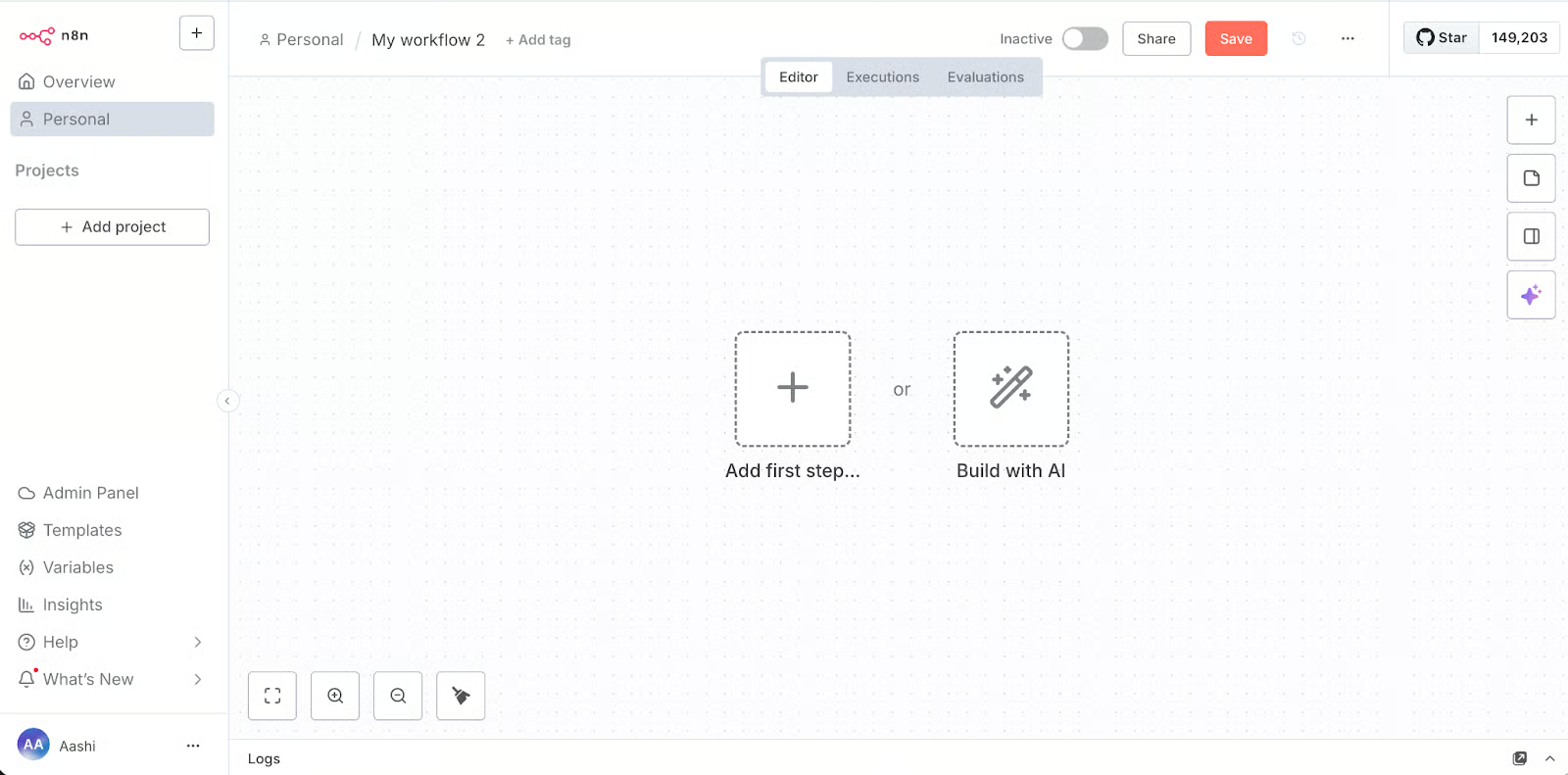
- नया वर्कस्पेस बनाएँ: लॉग इन करने के बाद, स्क्रीन पर दिए गए
+ आइकनपर क्लिक करें। - वर्कफ़्लो निर्माण: यह आपको एक नया, खाली वर्कफ़्लो कैनवास बनाने की अनुमति देगा जहाँ हम अपना ‘दैनिक मीटिंग डाइजेस्ट’ पाइपलाइन डिज़ाइन करेंगे।
तकनीकी जाँच: AI वर्कफ़्लो बिल्डर को सक्रिय करना
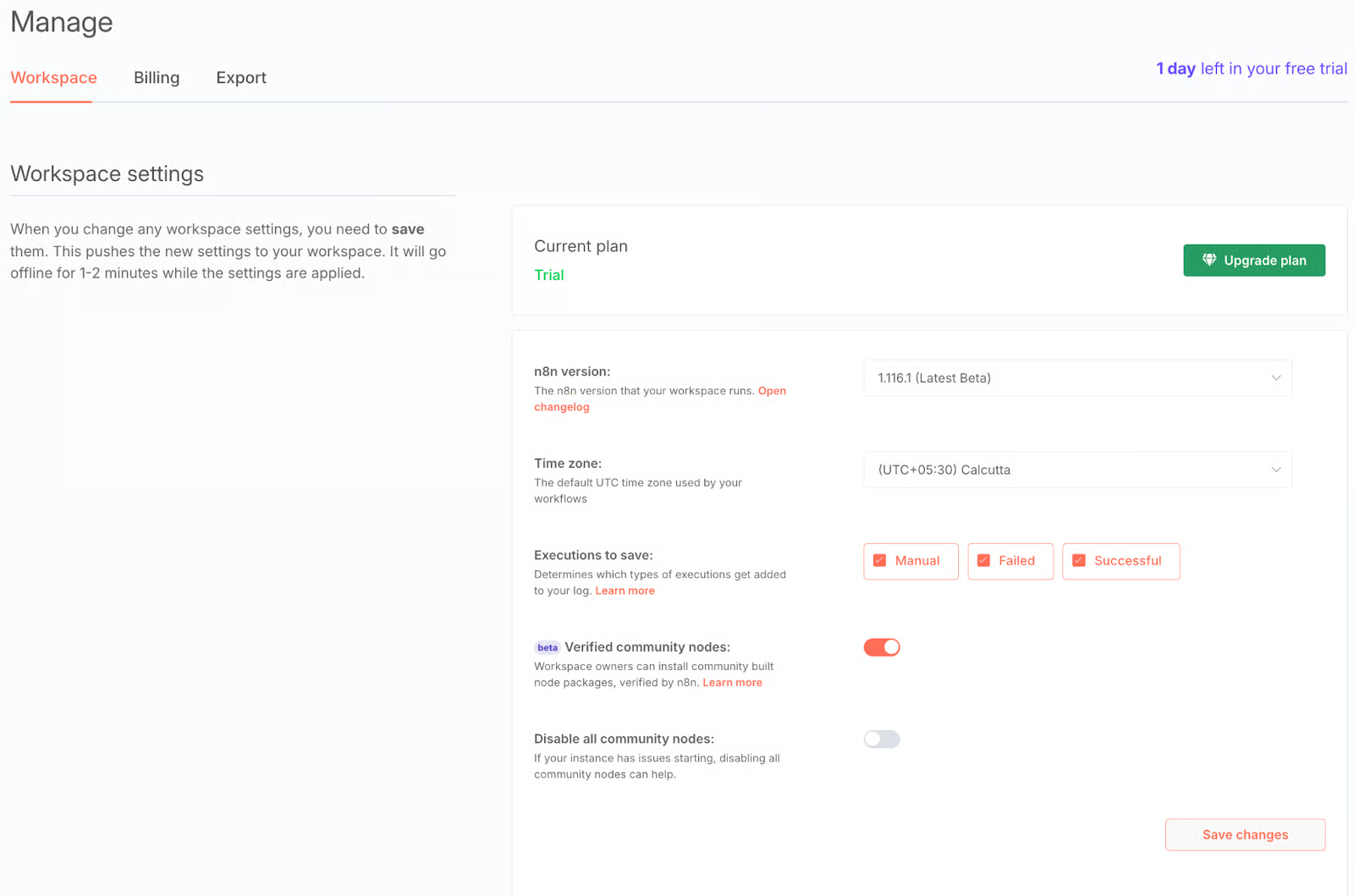
AI वर्कफ़्लो बिल्डर तक पहुँचने से पहले, सुनिश्चित करें कि आपका n8n संस्करण नवीनतम है:
- यदि आपको मुख्य कैनवास पर
Build with AIआइकन दिखाई नहीं देता है, तो यह जाँचने की आवश्यकता है कि क्या आप नवीनतम बीटा संस्करण का उपयोग कर रहे हैं। - अपडेट करने के लिए: नीचे वाले टैब से घंटी (नोटिफिकेशन) आइकन 🔔 खोलें।
- नवीनतम संस्करण: नवीनतम n8n 1.116.1 (नवीनतम बीटा) बिल्ड में अपडेट करें।
- प्रतीक्षा करें: अपडेट पूरा होने के बाद, सहेजें और वर्कस्पेस के पूरी तरह से अपडेट होने के लिए लगभग 1 मिनट तक प्रतीक्षा करें।
अपडेट होने के बाद, आपको अपने नए वर्कस्पेस कैनवास पर AI बिल्डर का विकल्प दिखाई देना चाहिए।
Step 2: Generate Workflow With One Prompt
n8n का AI वर्कफ़्लो बिल्डर आपकी स्वचालन प्रक्रिया को अत्यधिक सरल बना देता है। यह एक ऐसा शक्तिशाली उपकरण है जो एक साधारण भाषा में दिए गए निर्देश (प्रॉम्प्ट) से आपकी पूरी पाइपलाइन तैयार कर देता है।
कार्यप्रणाली
- संक्षिप्त विवरण पेस्ट करें: हम अपने लक्ष्य का संक्षिप्त विवरण AI को देते हैं।
- स्वचालित निर्माण: बिल्डर तुरंत नोड्स का चयन करता है, उनके बीच आवश्यक कनेक्शन जोड़ता है, और अधिकांश पैरामीटर पहले से भर देता है।
⚠️ महत्वपूर्ण नोट: किसी भी अन्य AI टूल की तरह, AI वर्कफ़्लो बिल्डर क्रेडेंशियल (Credentials) और कुछ विशिष्ट फ़ील्ड के लिए प्लेसहोल्डर तैयार करता है। आपको सुरक्षा और कार्यक्षमता सुनिश्चित करने के लिए इन प्लेसहोल्डर को अपने वास्तविक डेटा (जैसे API Keys या अकाउंट एक्सेस) से मैन्युअल रूप से बदलना होगा।
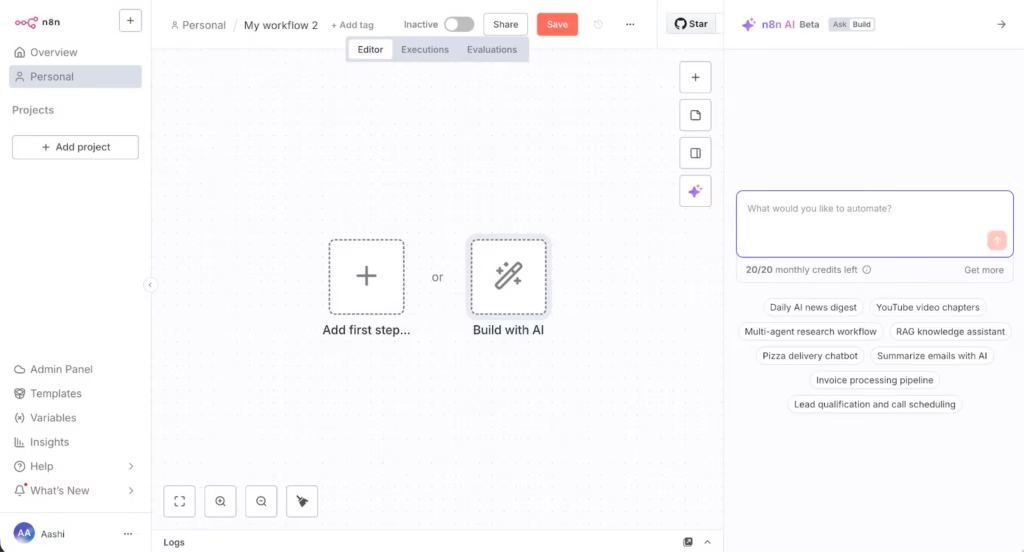
शुरू करने के लिए, Build with AI आइकन पर क्लिक करें और निम्नलिखित प्रॉम्प्ट जोड़ें:
Build an n8n workflow that runs every morning at 10:00 AM to fetch today’s events from my primary Google Calendar.
For each event, gather title, description, start/end, attendees, conference link, and event link. If the description contains a Google Doc URL, fetch that doc’s content; otherwise, use the event description.
Summarize each meeting into bullets: Action Items (with owners), Key Decisions, and Blockers. Then aggregate all meetings into one “Daily Standup Digest” with a date header.
Create or update a target Google Doc (I’ll provide the Doc ID) with the digest. Ignore canceled events and handle empty days gracefully.
Expose two config fields: calendarId (default “primary”) and targetDocId (Google Doc ID for digest output).
निश्चित रूप से, यहाँ इस अंतिम चरण के निर्देश को स्पष्टता और आत्मविश्वास के साथ दोबारा लिखा गया है, जो आपको अगले चरण के लिए तैयार करता है:
AI बिल्डर का अंतिम चरण: वर्कफ़्लो को फ़ाइनलाइज़ करना
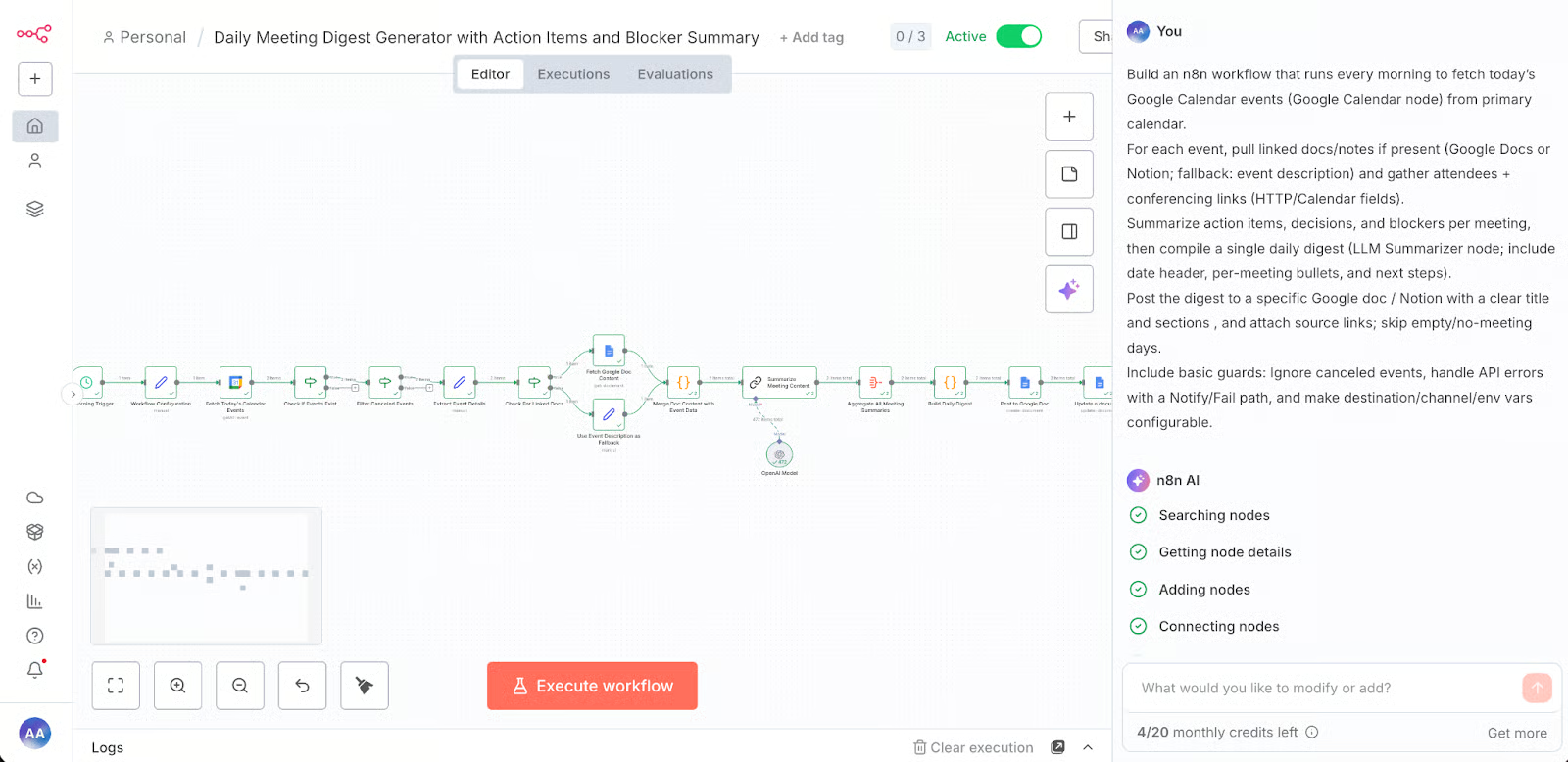
अब जब आपने अपना प्रॉम्प्ट AI बिल्डर में दे दिया है, तो अंतिम चरण आपके वर्कफ़्लो को उत्पादन (Production) के लिए तैयार करना है।
क्रेडिट और निष्पादन
- क्रेडिट उपलब्धता: याद रखें, फ्री टियर में आपको 20 मासिक क्रेडिट मिलते हैं। यह संख्या इस डेमो को बनाने, दोहराने और परिष्कृत करने के लिए पर्याप्त है।
- क्रियान्वयन: अब आप ‘बिल्ड’ (Build) बटन पर क्लिक करें। AI बिल्डर आपके निर्देशों के अनुसार नोड्स और कनेक्शन को संश्लेषित (Synthesize) करना शुरू कर देगा।⚠️ क्रेडिट नोट: बिल्डर में प्रत्येक निर्माण/संशोधन क्रिया के लिए 1 क्रेडिट खर्च होता है। हालाँकि, किसी भी त्रुटि (Error) या प्रक्रिया के रद्द होने (Cancelled Process) पर कोई क्रेडिट खर्च नहीं होगा।
अगला चरण: परिष्करण (Refinement)
जब AI बिल्डर अपना काम पूरा कर लेता है, तो आपको निर्देशों के अनुसार क्रेडेंशियल और पैरामीटर को परिष्कृत करना होगा।
परिणाम:
आपके पास अब एक बुनियादी पाइपलाइन तैयार है, जिसमें आवश्यक नोड्स और उनका प्रवाह मौजूद है।
Step 3: Credentials and Configurations
चूँकि हमारा वर्कफ़्लो Google Calendar और Google Docs जैसे कई Google उत्पादों का उपयोग कर रहा है, इसलिए हमें सिस्टम को सुरक्षित रूप से जोड़ने के लिए क्रेडेंशियल सेट अप करने होंगे।
यह चरण सुनिश्चित करता है कि आपके सभी नोड सफलतापूर्वक डेटा तक पहुँच सकें और उस पर कार्रवाई कर सकें।
कॉन्फ़िगरेशन निर्देश
- प्रत्येक नोड खोलें: वर्कफ़्लो कैनवास पर, Google सेवाओं का उपयोग करने वाले प्रत्येक नोड को एक-एक करके खोलें।
- चेतावनी हल करें: सभी लाल चेतावनियों (जो आमतौर पर क्रेडेंशियल से संबंधित होती हैं) को हल करें।
- सही क्रेडेंशियल चुनें: नोड सेटिंग्स के भीतर, अपने सही Google खाता/क्रेडेंशियल को जोड़ें या चुनें।
- आवश्यक फ़ील्ड सत्यापित करें: क्रेडेंशियल सेट करने के बाद, सुनिश्चित करें कि नोड के भीतर के सभी आवश्यक फ़ील्ड (Required Fields) सही ढंग से भरे हुए हैं।
- ग्रीन सिग्नल: जब सभी नोड सफलतापूर्वक क्रेडेंशियल के साथ कॉन्फ़िगर हो जाते हैं, तो वे हरे (Green) हो जाएंगे।
एंड-टू-एंड रन के लिए तैयारी
जब सभी नोड हरे हो जाएं और कोई चेतावनी न दिखाई दे, तो इसका मतलब है कि आपका वर्कफ़्लो पहला एंड-टू-एंड रन चलाने के लिए तकनीकी रूप से तैयार है!
3.1 Connect Google Calendar
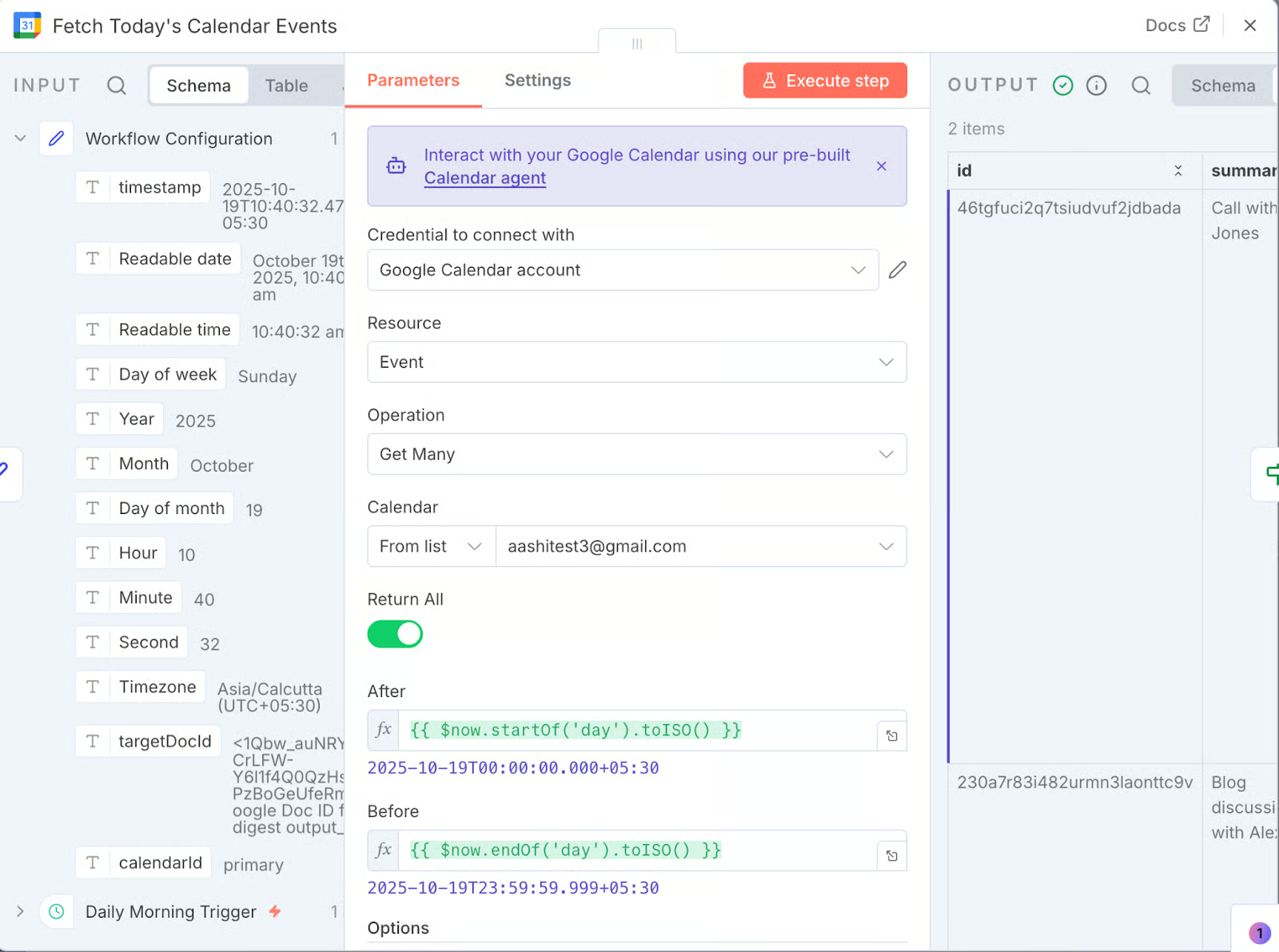
यह नोड Google Calendar में मौजूद आपकी दैनिक मीटिंग्स को एक्सेस करने की शुरुआत करता है। सबसे पहले हम Google खाते को सुरक्षित रूप से प्रमाणित (authenticate) करते हैं। इसके बाद हम उस सही कैलेंडर नोड का चयन करते हैं, जो रोज़ाना होने वाली मीटिंग्स को प्राप्त करने के लिए ज़रूरी है।
एक बार कनेक्शन सेट हो जाने पर, हम यह सुनिश्चित करते हैं कि आज की सभी घटनाएँ (events) सही तरह से वर्कफ़्लो में आ रही हैं और पूरे प्रोसेस में बिना किसी रुकावट के आगे बढ़ रही हैं।
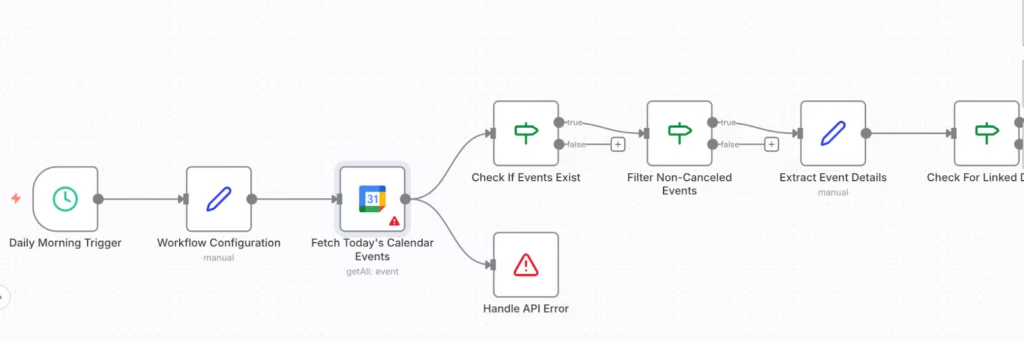
अपने Google खाते के साथ इस नोड को जोड़ने के लिए इन आसान चरणों का पालन करें:
- ‘आज के कैलेंडर इवेंट्स प्राप्त करें’ नोड को खोलें।
- Credentials सेक्शन में, Connect पर क्लिक करें (या अगर पहले से क्रेडेंशियल मौजूद हों तो उन्हें चुनें) और Google प्रमाणीकरण प्रक्रिया पूरी करें।
- Calendar From List पैरामीटर में अपना ईमेल सिलेक्ट करें, ताकि सही कैलेंडर जुड़े।
- (वैकल्पिक) यदि आप चाहें तो अपने वर्किंग आवर्स के अनुसार टाइमज़ोन भी सेट कर सकते हैं, जिससे “आज” का दिन आपकी टीम के समय के साथ मैच हो जाए।
- सब कुछ सेट होने के बाद, Execute Node पर क्लिक करें।
क्लिक करते ही, आपको स्क्रीन के शीर्ष पर मौजूद आज की मीटिंग के सभी विवरणों वाली एक तालिका (table) दिखाई देगी।
जब त्रुटि (Error) ठीक हो जाती है, तो नोड हरा रंग दिखाने लगता है। यह संकेत देता है कि नोड अब बिना किसी दिक्कत के सही तरीके से और अपने सर्वश्रेष्ठ प्रदर्शन के साथ काम कर रहा है।
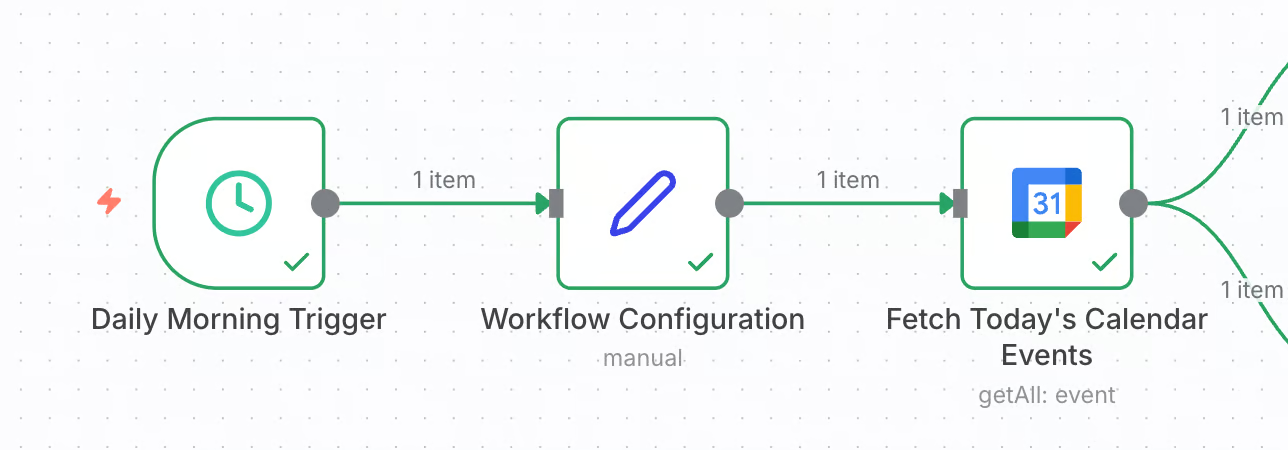
अब अगला कदम है Google Docs नोड्स को ठीक करना और उनके क्रेडेंशियल्स सेट करना, ताकि वे दस्तावेज़ों में मौजूद सारांश (summary) को पढ़ भी सकें और लिख भी सकें।
3.2 Connect Google Docs
ये नोड्स वर्कफ़्लो को लिंक किए गए मीटिंग नोट्स पढ़ने और अंत में दैनिक सारांश तैयार करके उसे प्रकाशित करने की सुविधा प्रदान करते हैं। इस प्रक्रिया की शुरुआत हम Google OAuth क्रेडेंशियल सेट करने से करते हैं। इसके बाद Google Drive की एक्सेस की पुष्टि की जाती है और “रीड” तथा “राइट” दोनों पाथ को टेस्ट किया जाता है।
इसे सेट करने के लिए आप निम्न चरणों का पालन करें:
- Fetch Google Doc Content नोड को खोलें।
- Credentials सेक्शन में जाएँ और नया Google OAuth2 क्रेडेंशियल बनाएं या मौजूदा को चुनें।
- Google Cloud Console में जाएँ, एक नया OAuth क्लाइंट क्रेडेंशियल बनाएं और Google Drive API को सक्षम करें।
- n8n में प्राप्त Client ID और Client Secret जोड़ें और OAuth प्रमाणीकरण प्रक्रिया पूरी करें।
- अंत में, अपने क्रेडेंशियल को सुरक्षित रखने के लिए Save पर क्लिक करें।
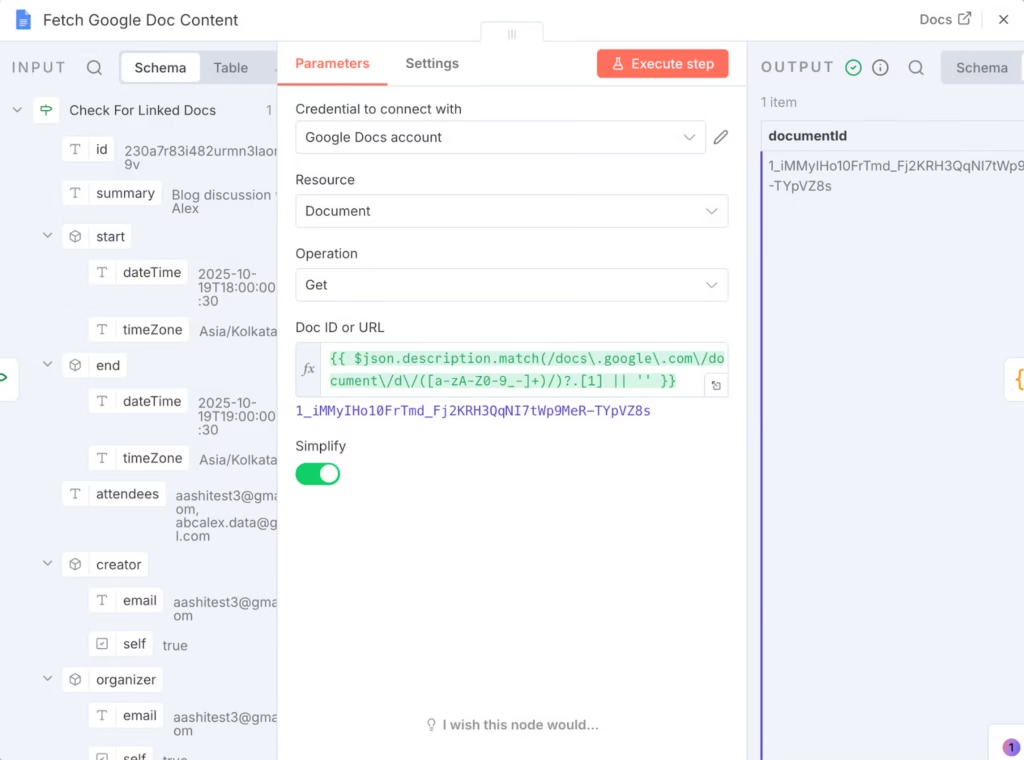
सेटअप पूरा होने के बाद, आपको केवल Client ID और Client Secret दर्ज करके ऑथराइजेशन प्रक्रिया पूरी करनी होती है। इन्हें एक बार सेव करने के बाद, आप भविष्य में भी आसानी से इनका उपयोग कर सकेंगे।
बाकी सभी पैरामीटर पहले से ही AI Workflow Builder द्वारा डिफ़ॉल्ट रूप से कॉन्फ़िगर किए गए होते हैं, इसलिए आपको कुछ और बदलने की आवश्यकता नहीं पड़ती।
अंत में, किसी भी संभावित त्रुटि की पुष्टि करने के लिए इस नोड को एक बार Execute करें।
जब यह हिस्सा सही तरह से काम करने लगे, तब हम अगले चरण पर जाएंगे—जिसमें हम अपने कार्यदिवस का दैनिक सारांश तैयार करने के लिए GPT सेटअप करेंगे।
Step 3.3: GPT Setup
सारी मीटिंग्स का डेटा इकट्ठा हो जाने के बाद, हम उसे सारांश तैयार करने के लिए ChatGPT को भेजते हैं। इसके लिए आप चाहे तो ChatGPT के 100 फ्री क्रेडिट्स का उपयोग कर सकते हैं, या फिर सीधे अपनी ChatGPT API Key जोड़कर भी इस प्रक्रिया को चला सकते हैं।
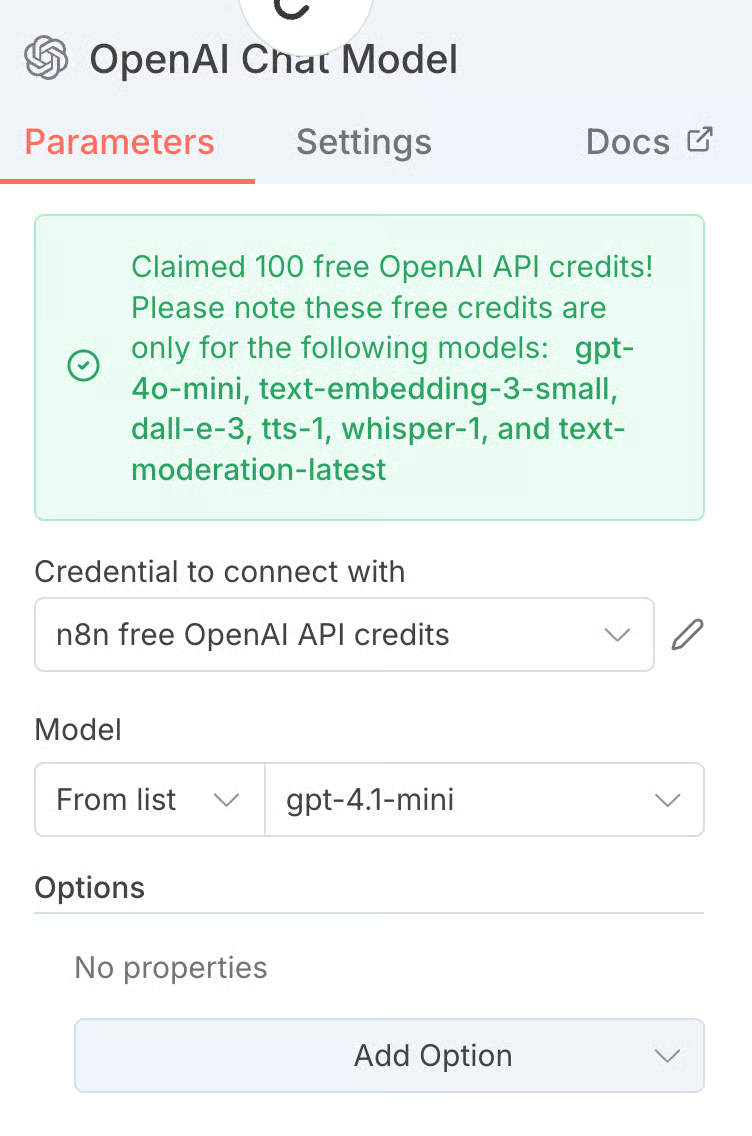
फ्री प्लान में आपको केवल हल्के OpenAI मॉडल्स—जैसे gpt-4o-mini, whisper-1, और text-embedding-3—का ही उपयोग करने की अनुमति मिलती है।
अगर आपको अधिक सटीक परिणाम, गहरी रीज़निंग क्षमता, या उच्च-गुणवत्ता वाले आउटपुट की जरूरत हो, तो आप अपना प्लान अपग्रेड कर सकते हैं। इसके अलावा, आप चाहें तो अपनी OpenAI API Key जोड़कर भी अधिक शक्तिशाली मॉडल्स का उपयोग कर सकते हैं।
Step 3.4: Post and Update Doc
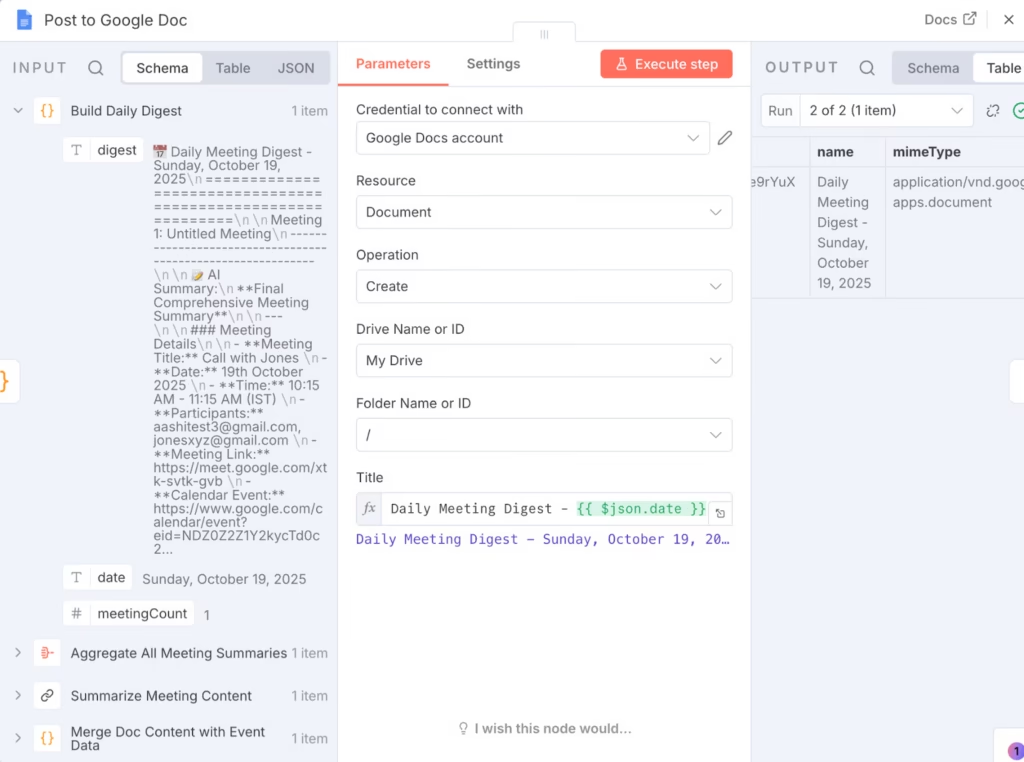
मीटिंग का सारांश तैयार होने के बाद अब बारी आती है दैनिक सारांश (Daily Digest) बनाने की। इसके लिए Google Docs में हर दिन एक नया दस्तावेज़ बनाया जाता है, जिसमें उस दिन के सभी सारांश पेस्ट किए जाते हैं।
Post to Google Doc नोड, Build Daily Digest नोड द्वारा तैयार किए गए डाइजेस्ट को लेता है। इसके बाद यह लिंक किए गए Google अकाउंट की ड्राइव पर एक नया Google Doc बनाने के लिए ऑपरेशन को Create पर सेट करता है।
Google Drive API सक्रिय करने के बाद, दस्तावेज़ को एक स्पष्ट और उपयोगी शीर्षक (Title) दें। फिर पिछले नोड से प्राप्त फ़ील्ड को पकड़कर Input Mapping में जोड़ें।
बाकी पैरामीटर को जैसे हैं वैसे ही छोड़ा जा सकता है।
सब कुछ सेट होने के बाद, Execute Step (चरण निष्पादित करें) पर क्लिक करें—और आपका दैनिक सारांश ऑटोमेटिक Google Docs में बन जाएगा।
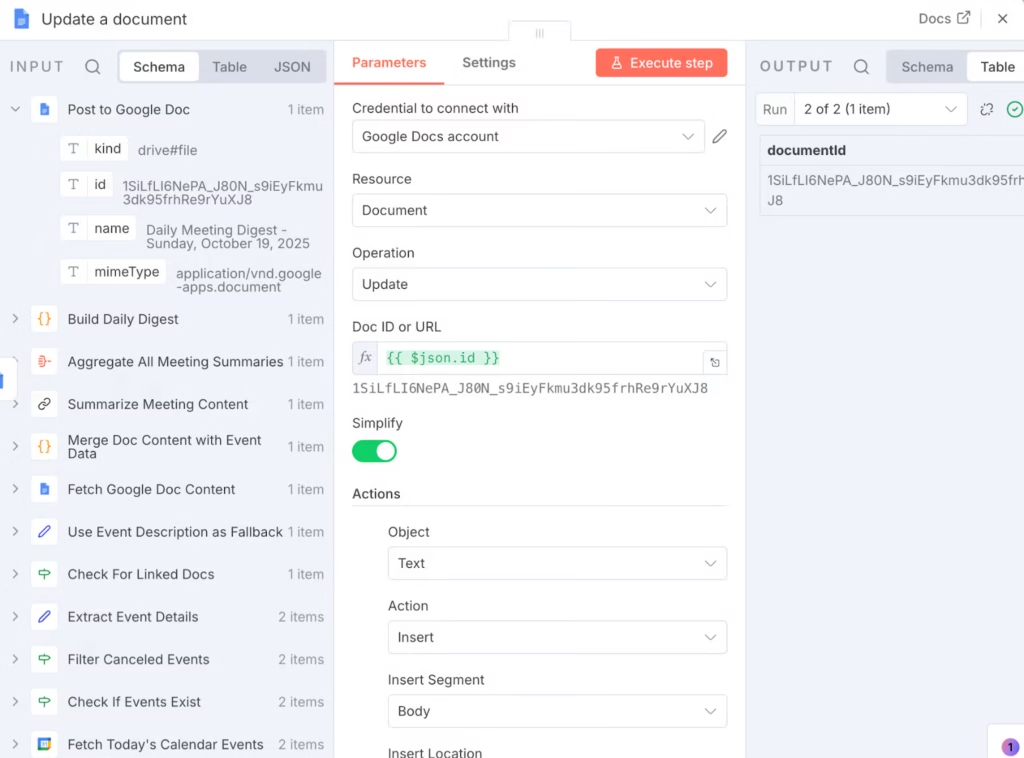
Update Document नोड, Post to Google Doc नोड के आउटपुट को लेकर काम करता है और ऑपरेशन में Update विकल्प चुना जाता है।
दस्तावेज़ की पहचान (Document ID) के लिए आप पिछले नोड में उपलब्ध $json.id एक्सप्रेशन का उपयोग कर सकते हैं, या यदि आपके पास दस्तावेज़ का URL है तो उसे भी सीधे जोड़ सकते हैं।
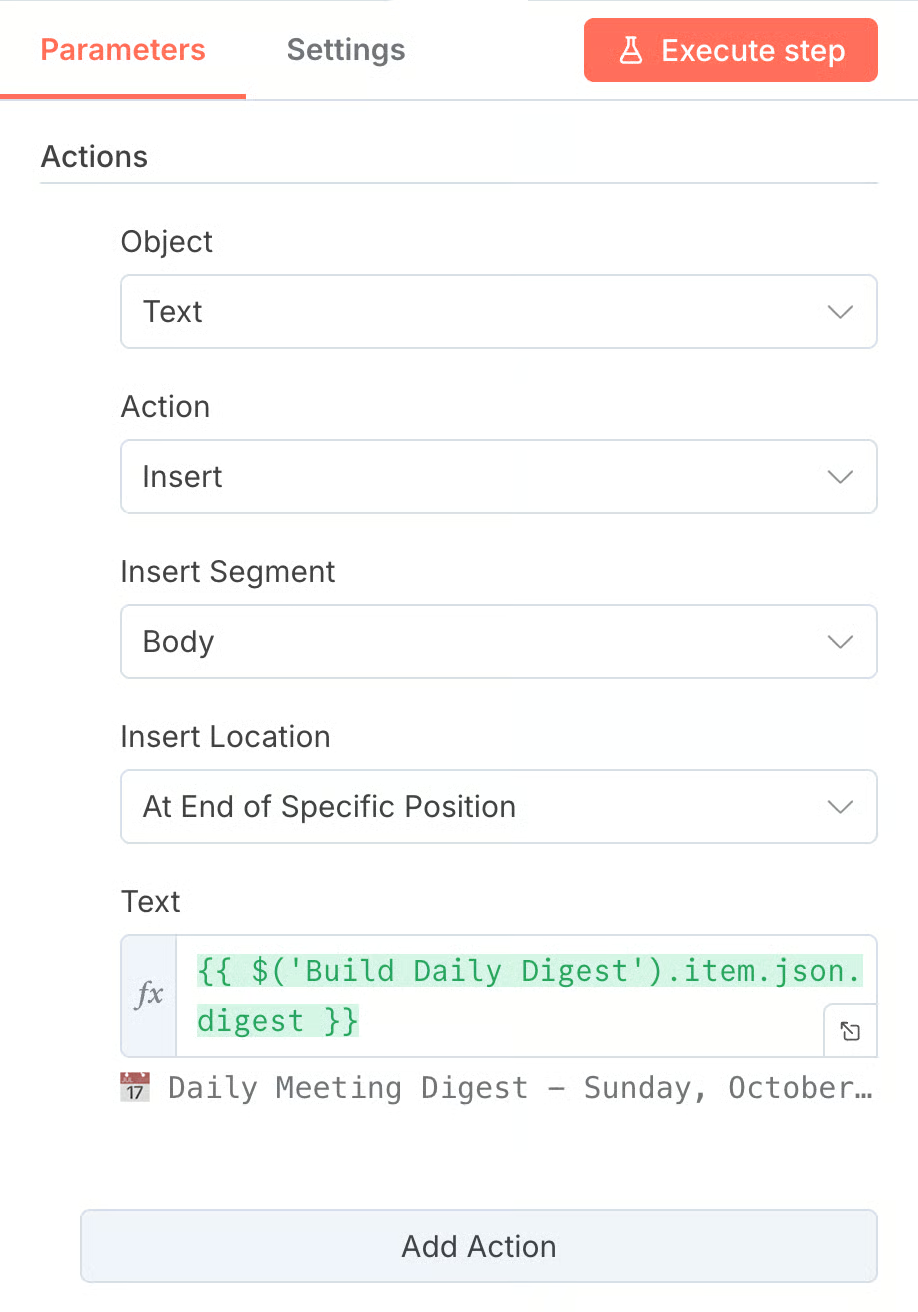
साथ ही, नोड को नए बनाए गए Google Doc में सामग्री जोड़ने की अनुमति देने के लिए Insert Actions को सक्षम रखें।
बाकी सभी पैरामीटर पहले से ही AI Workflow Builder द्वारा सही तरीके से सेट किए गए होते हैं, इसलिए उन्हें बदलने की ज़रूरत नहीं है।
अब बस Execute Step (चरण निष्पादित करें) पर क्लिक करें, और नोड आपके दस्तावेज़ की सामग्री को सफलतापूर्वक अपडेट कर देगा।
Node-by-Node Walkthrough
इस सेक्शन में मैं आपको हर नोड का काम एक-एक करके सरल तरीके से समझाने जा रहा हूँ:
1. दैनिक सुबह का ट्रिगर
यह नोड वर्कफ़्लो को हर दिन सुबह 10:00 बजे ऑटोमेटिक रूप से शुरू करता है। आप चाहें तो समय और टाइमज़ोन को अपनी टीम की ज़रूरतों के हिसाब से बदल सकते हैं।
2. वर्कफ़्लो कॉन्फ़िगरेशन
यह नोड सभी महत्वपूर्ण वैरिएबल्स को एक जगह केंद्रीकृत करता है, जैसे:
- targetDocId → जहाँ अंतिम डाइजेस्ट (सारांश) सेव होगा
- calendarId → किस कैलेंडर से इवेंट्स लाए जाएँगे
इससे आगे के सभी नोड्स को इन वैरिएबल्स की सही जानकारी मिलती रहती है।
3. आज के कैलेंडर इवेंट्स प्राप्त करें
यह नोड आपके सेट किए गए कैलेंडर से आज की सभी मीटिंग्स और इवेंट्स को खींचकर लाता है।
4. इवेंट मौजूद हैं या नहीं – जाँच करें
यह नोड यह चेक करता है कि आज कोई मीटिंग है भी या नहीं।
शर्त इस तरह लगाई जाती है:
{{$input.all().length}} > 0
अगर कोई मीटिंग नहीं मिलती, तो यह या तो “आज कोई मीटिंग नहीं है” जैसा संदेश भेज देता है या वर्कफ़्लो को यहीं रोक देता है।
5. रद्द की गई इवेंट्स को फ़िल्टर करें
यह फ़िल्टर उन इवेंट्स को हटाता है जिनका स्टेटस cancelled होता है, ताकि आगे सिर्फ उपयोगी मीटिंग्स ही जाएँ।
6. इवेंट के महत्वपूर्ण विवरण निकालें
यह एक ज़रूरी स्टेप है जिसमें डेटा को साफ़ करके स्टैंडर्ड फॉर्म में बदला जाता है, जैसे:
- title
- description
- start time
- end time
- attendees
- hangoutLink
- htmlLink
आदि।
इससे आगे की प्रोसेसिंग आसान हो जाती है।
7. लिंक किए गए दस्तावेज़ों की जाँच करें
अगर मीटिंग से जुड़ा कोई Google Doc URL मौजूद है, तो सिस्टम उसकी सामग्री पढ़ने के लिए आगे बढ़ता है।
अगर नहीं है, तो सामान्य मीटिंग विवरण को ही नोट्स की तरह उपयोग किया जाता है।
8. Google Doc की सामग्री प्राप्त करें (या वैकल्पिक तरीके का उपयोग करें)
- अगर Google Doc लिंक है → Docs नोड उसके मुख्य कंटेंट को पढ़ लेता है
- अगर लिंक नहीं है → कैलेंडर इवेंट का विवरण ही फॉलबैक के रूप में लिया जाता है
9. दस्तावेज़ सामग्री को इवेंट डेटा के साथ मर्ज करें
अब उपलब्ध डेटा—जैसे मीटिंग का मेटाडेटा और डॉक्यूमेंट की सामग्री—को एक साथ जोड़ा जाता है।
यह वही डेटा है जिसे बाद में सारांश (summary) बनाने के लिए ChatGPT को दिया जाता है।
10. मीटिंग सामग्री का सारांश तैयार करें
अंत में, सारी एकत्रित और साफ़ की गई जानकारी को एक स्पष्ट प्रॉम्प्ट के रूप में LLM (जैसे ChatGPT) को भेजा जाता है ताकि वह उस मीटिंग का सारांश तैयार कर सके।
इस नोड के इनपुट में निम्न जानकारी शामिल होती है:
- शीर्षक: {{$json.title}}
- समय: {{$json.start}} – {{$json.end}}
- उपस्थित लोग: {{$json.attendees}}
- लिंक: {{$json.htmlLink}} {{$json.hangoutLink}}
- मूल नोट्स: {{$json.content}}
सभी मीटिंग सारांशों को एक स्थान पर एकत्रित करना
इसके बाद, हर मीटिंग के अलग-अलग सारांशों को एक साथ जोड़कर एक ही array में रखा जाता है ताकि उन्हें आसानी से रेंडर किया जा सके।
दैनिक सारांश बनाना
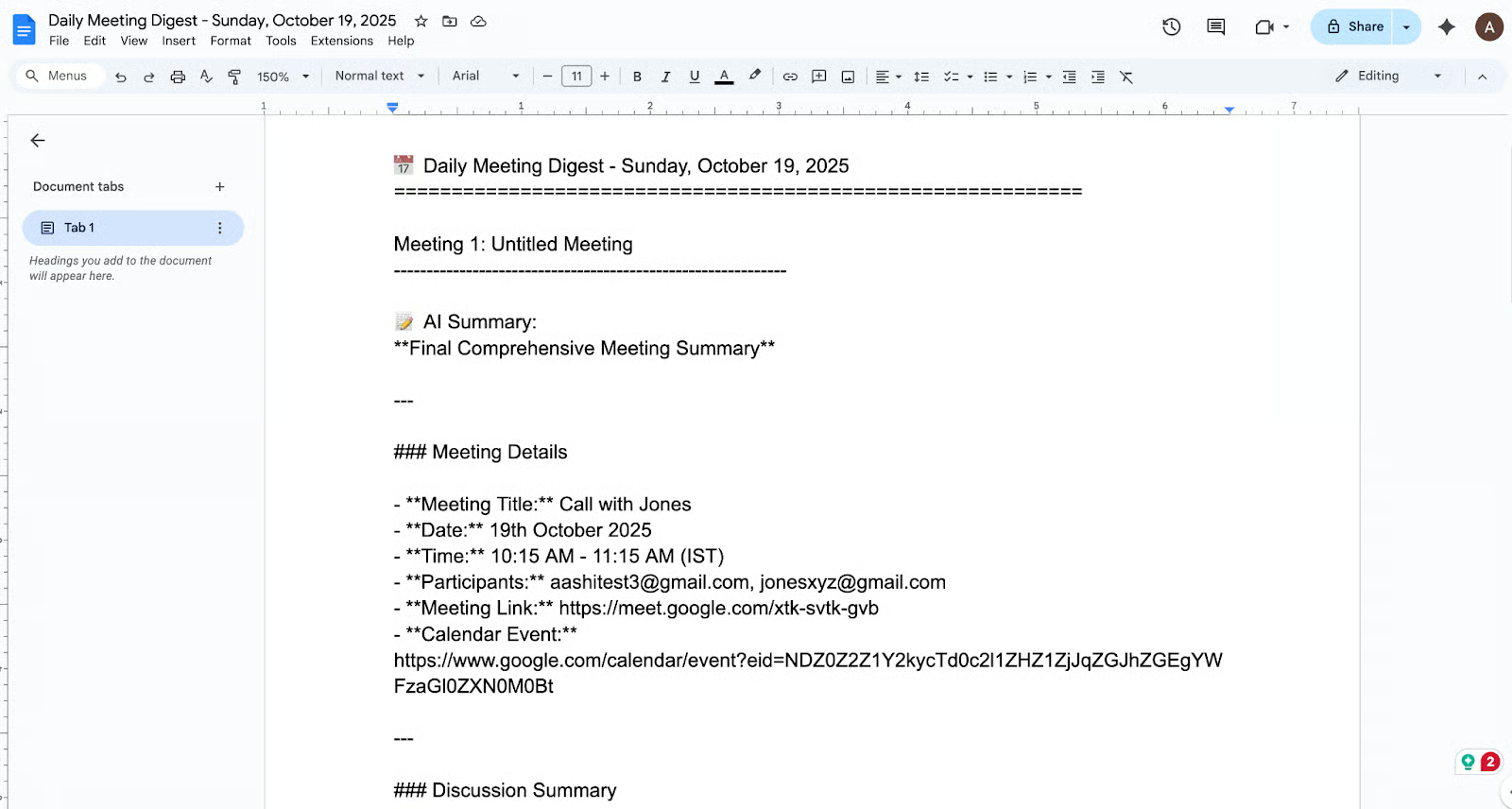
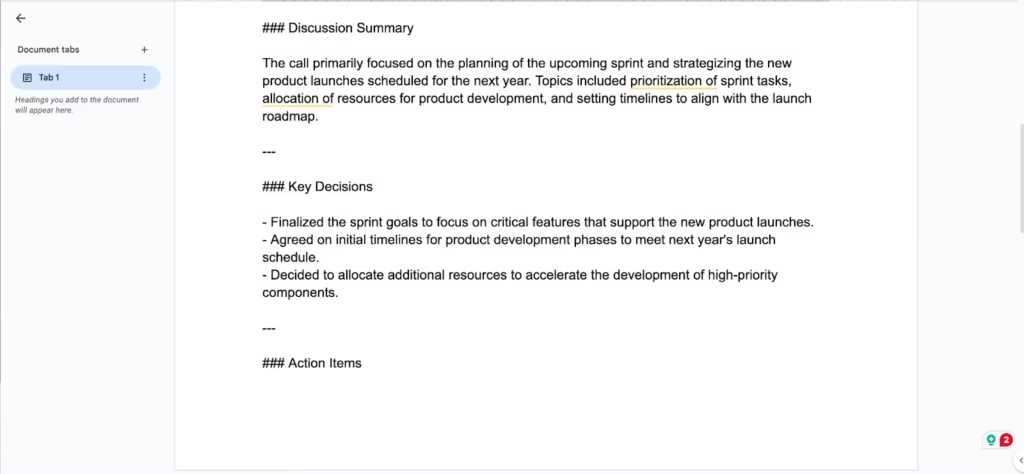
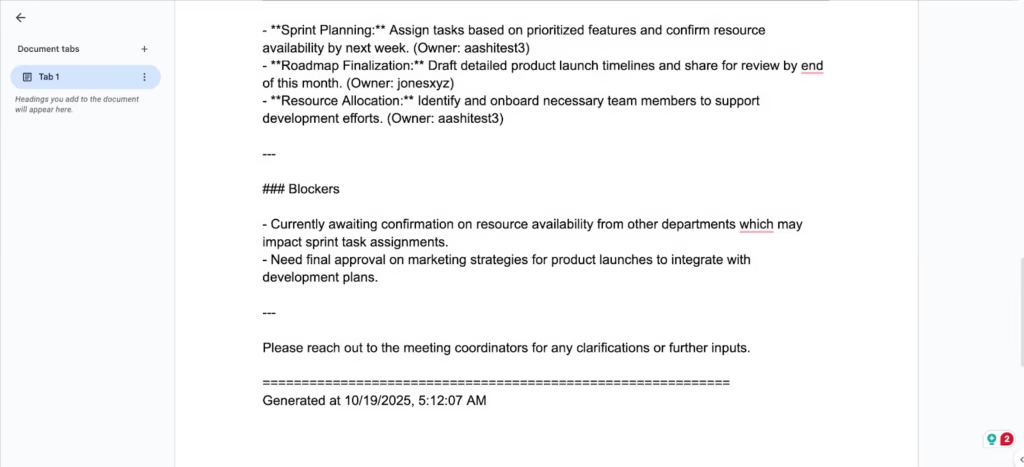
यह नोड पूरे दिन की बैठकों को मिलाकर एक ही Markdown/HTML दस्तावेज़ तैयार करता है।
इस दस्तावेज़ में शामिल होते हैं:
- दिनांक
- शीर्षक
- समय
- उपस्थित लोगों की सूची
- मीटिंग लिंक
- AI द्वारा बनाया गया सारांश
- और सारांश तैयार किए जाने का समय
Google Doc में पोस्ट करना
इसके बाद, Post to Google Doc नोड कॉन्फ़िगरेशन में मौजूद targetDocId का उपयोग करते हुए Google Drive में एक नया Google Doc बनाता है।
दस्तावेज़ को अपडेट करना
नए बने दस्तावेज़ में अंतिम तैयार किया हुआ सारांश डालने के लिए Update Document नोड का उपयोग किया जाता है।
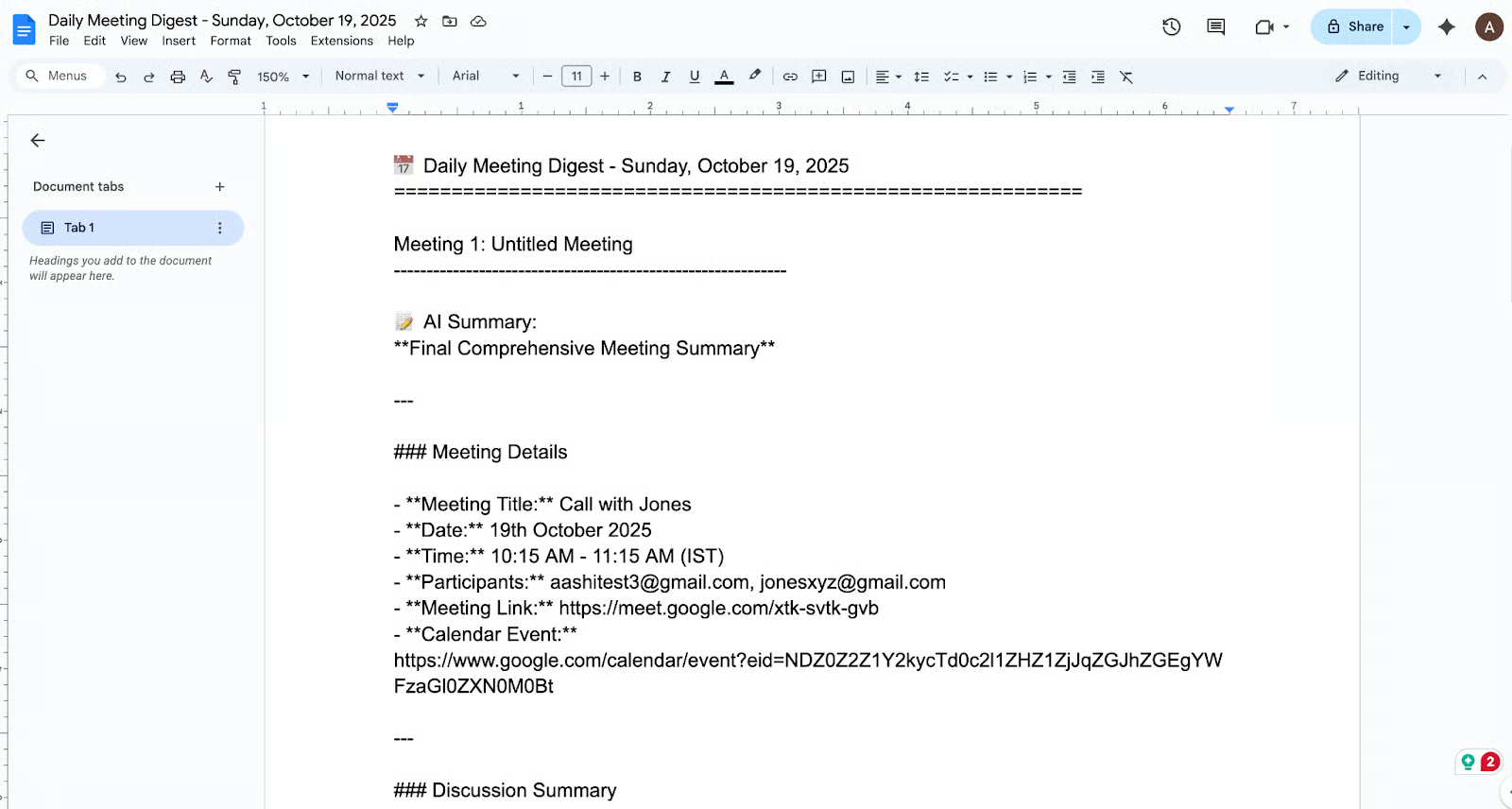
अंतिम परिणाम
इन सभी चरणों के पूरा हो जाने पर आपका अपडेटेड Google Doc कुछ इस तरह दिखेगा —
(यहाँ आप स्क्रीनशॉट या उदाहरण आउटपुट जोड़ सकते हैं)
Conclusion
यह ट्यूटोरियल बताता है कि n8n के AI Workflow Builder की मदद से “डेली स्टैंडअप और मीटिंग डाइजेस्ट” कैसे तैयार किया जाता है। यह वर्कफ़्लो दिन भर की मीटिंग्स को इकट्ठा करता है, उनसे जुड़े दस्तावेज़ों से संदर्भ निकालता है, LLM की सहायता से सारांश बनाता है, और केवल एक प्रॉम्प्ट के आधार पर दिनांकित डाइजेस्ट तैयार करके उसे प्रकाशित भी करता है।
AI Workflow Builder प्रोटोटाइपिंग की गति को काफी बढ़ा देता है, लेकिन फिर भी कई नोड्स—जैसे क्रेडेंशियल्स, एज केस हैंडलिंग, डेटा फॉर्मेटिंग आदि—के लिए मैन्युअल रूप से सुधार करने की आवश्यकता रहती है।
क्योंकि यह टूल अभी विकास चरण में है, इसलिए मैं इसे बिना सुरक्षा उपायों, पर्याप्त परीक्षण और लगातार मॉनिटरिंग के सीधे प्रोडक्शन में इस्तेमाल करने की सलाह नहीं दूंगा।
अगर आप इस सिस्टम को और शक्तिशाली बनाना चाहते हैं, तो आप निम्न एक्सटेंशन पर विचार कर सकते हैं:
- तैयार सारांश को Slack या Email पर भेजना
- PDF Export की सुविधा जोड़ना
- ऐतिहासिक विश्लेषण के लिए सारांश को Notion या Google Sheets में स्टोर करना
- मीटिंग से निकले एक्शन आइटम को सीधे Jira टिकट में बदलना
- और अपनी API Key के जरिए उच्च-क्षमता वाले LLM मॉडल्स का उपयोग करना
अगर इन सभी सुधारों को सावधानीपूर्वक लागू किया जाए, तो यह वर्कफ़्लो सिर्फ एक सहायक टूल नहीं रहेगा—बल्कि आपकी टीम के लिए एक विश्वसनीय और मज़बूत दैनिक संचालन प्रणाली बन सकता है।
Share to Help