
n8n Gmail Trigger Node Explained:वर्कफ़्लो ऑटोमेशन की दुनिया में, ईमेल का महत्व किसी अन्य टूल से कम नहीं है। यह व्यावसायिक संचार, ग्राहक संपर्क, लीड जनरेशन और आंतरिक संचालन का मूल आधार है। इसलिए, अपने ईमेल इनबॉक्स को स्वचालित प्रक्रियाओं के साथ सहजता से जोड़ पाना केवल एक सुविधा नहीं, बल्कि एक महाशक्ति है।
यहीं n8n Gmail नोड और n8n में Gmail ऑटोमेशन अपनी असली क्षमता दिखाते हैं। यह प्लेटफ़ॉर्म ईमेल ऑटोमेशन के लिए सबसे लोकप्रिय और प्रभावशाली विकल्पों में से एक बन जाता है।
चाहे आप एक मार्केटर हों जो लीड्स को स्वचालित रूप से कैप्चर करता है, एक डेवलपर जो बग रिपोर्ट्स का विश्लेषण करता है, या एक व्यवसायी जो इनवॉइस को आर्काइव करता है—आपका Gmail इनबॉक्स संरचित और असंरचित डेटा का खजाना है। मैन्युअल रूप से इन ईमेल्स को छांटना, प्रोसेस करना और उन पर कार्रवाई करना समय लेने वाला, दोहराव वाला और मानवीय त्रुटियों से भरा होता है।
n8n, एक ओपन-सोर्स वर्कफ़्लो ऑटोमेशन टूल, इस समय को बचाने और इवेंट-ड्रिवन, बुद्धिमान सिस्टम बनाने के लिए एक मजबूत समाधान प्रदान करता है।
इस एकीकरण का मुख्य केंद्र Gmail नोड है। यह नए ईमेल आने पर वर्कफ़्लो शुरू करने के लिए ट्रिगर के रूप में और ईमेल भेजने, उत्तर देने या प्रबंधित करने जैसे कार्यों के लिए नियमित नोड के रूप में कार्य करता है। सही तरीके से कॉन्फ़िगर किया गया n8n Gmail नोड किसी भी विशिष्ट थ्रेड को लाने, लेबल लगाने या संदेश हटाने जैसे कार्यों को आसानी से कर सकता है।
यह गाइड n8n में Gmail ऑटोमेशन में महारत हासिल करने के लिए आपके लिए व्यापक मैनुअल का काम करेगी। इसमें हम क्रेडेंशियल सेटअप, बुनियादी ट्रिगर कॉन्फ़िगरेशन, संपर्क जानकारी निकालना, AI एजेंटों के साथ एकीकरण, और सामान्य समस्याओं का समाधान जैसे उन्नत, वास्तविक दुनिया के उपयोग के मामलों को कवर करेंगे।
इस गाइड को पढ़ने के बाद, आप अपने अव्यवस्थित इनबॉक्स को एक सुव्यवस्थित, स्वचालित और अत्यधिक कुशल व्यावसायिक संसाधन में बदलने में सक्षम होंगे।
Getting Started with Gmail in n8n
शक्तिशाली वर्कफ़्लो बनाने से पहले, आपको अपने n8n और Gmail खाते के बीच एक सुरक्षित कनेक्शन स्थापित करना होगा। इस प्रक्रिया में Google Cloud Platform में क्रेडेंशियल बनाना और फिर उन्हें n8n में जोड़ना शामिल है।
हालांकि शुरुआत में यह थोड़ा जटिल लग सकता है, यह एक बार किया जाने वाला सेटअप है जो Google API की पूरी क्षमता को अनलॉक कर देता है।
n8n Gmail प्रमाणीकरण का मुख्य तरीका OAuth2 है। यह एक सुरक्षित प्रोटोकॉल है जो n8n को आपके पासवर्ड को स्टोर किए बिना ही आपके Gmail डेटा तक आपकी ओर से पहुँचने की अनुमति देता है।
Prerequisites
n8n में Gmail क्रेडेंशियल सेटअप (OAuth2) का चरण-दर-चरण गाइड
Gmail ऑटोमेशन शुरू करने के लिए आपको अपने n8n और Gmail खाते के बीच सुरक्षित कनेक्शन बनाना होगा। इसके लिए Google Cloud Platform (GCP) प्रोजेक्ट में क्रेडेंशियल बनाना और उन्हें n8n में जोड़ना ज़रूरी है।
आवश्यकताएँ:
- एक Gmail खाता – सामान्य @gmail.com या Google Workspace खाता।
- एक n8n इंस्टेंस – यह n8n क्लाउड, सेल्फ-होस्टेड या आपकी लोकल मशीन पर चल सकता है।
- Google Cloud Platform (GCP) प्रोजेक्ट – Gmail API सहित सभी Google APIs GCP के माध्यम से प्रबंधित होते हैं।
चरण 1: Google Cloud प्रोजेक्ट बनाएं
- Google Cloud Console पर जाएँ।
- यदि कोई प्रोजेक्ट मौजूद नहीं है, तो नया प्रोजेक्ट बनाने के लिए संकेत दिया जाएगा।
- यदि प्रोजेक्ट पहले से है, तो पृष्ठ के शीर्ष पर प्रोजेक्ट चयन ड्रॉपडाउन पर क्लिक करें और “New Project” चुनें।
- प्रोजेक्ट को एक वर्णनात्मक नाम दें (उदा. n8n-Gmail-Integration) और “Create” पर क्लिक करें।
चरण 2: Gmail API सक्षम करें
- अपने प्रोजेक्ट में, ऊपर के सर्च बार में “Gmail API” खोजें।
- Gmail API पर क्लिक करें और फिर “Enable” बटन दबाएँ।
- इससे Gmail API आपके प्रोजेक्ट के लिए सक्रिय हो जाएगा।
चरण 3: OAuth सहमति स्क्रीन कॉन्फ़िगर करें
- GCP कंसोल में APIs & Services > OAuth consent screen पर जाएँ।
- User Type चुनें:
- व्यक्तिगत उपयोग या बाहरी परीक्षण के लिए: External
- Google Workspace का हिस्सा होने पर: Internal
- Create पर क्लिक करें।
- आवश्यक विवरण भरें:
- App Name: वर्णनात्मक नाम, जैसे n8n Automation
- User Support Email: अपना ईमेल
- Developer Contact Information: अपना ईमेल दोबारा दर्ज करें
- Save and Continue पर क्लिक करें।
स्कोप्स सेट करें
- Scopes पेज पर “Add or Remove Scopes” चुनें।
- फ़िल्टर बार में Gmail API खोजें और चुनें …/auth/gmail.modify।
- यह स्कोप आपके वर्कफ़्लो को Gmail पढ़ने, लिखने, भेजने और संदेश हटाने की अनुमति देता है।
- Update और फिर Save and Continue पर क्लिक करें।
टेस्ट यूज़र्स जोड़ें
- Test Users पेज पर “Add Users” क्लिक करें।
- उस Gmail अकाउंट का ईमेल डालें जिसे आप n8n से कनेक्ट करना चाहते हैं।
- ध्यान दें: ऐप अभी Testing Mode में है और केवल इन यूज़र्स के लिए उपलब्ध होगा।
- Save and Continue और फिर Back to Dashboard पर क्लिक करें।
चरण 4: OAuth2 क्रेडेंशियल बनाएं
- APIs & Services > Credentials पर जाएँ।
- ऊपर “+ Create Credentials” पर क्लिक करें और OAuth Client ID चुनें।
- Application Type के लिए Web Application चुनें।
- क्लाइंट ID को एक नाम दें, जैसे n8n Gmail Credential।
- Authorized Redirect URIs में n8n द्वारा प्रदत्त URL डालें:
- अपने n8n इंस्टेंस में Credentials Panel खोलें।
- Add Credential > Gmail चुनें।
- n8n आपको आपका विशिष्ट OAuth Redirect URL दिखाएगा। इसे कॉपी करें और यहाँ पेस्ट करें।
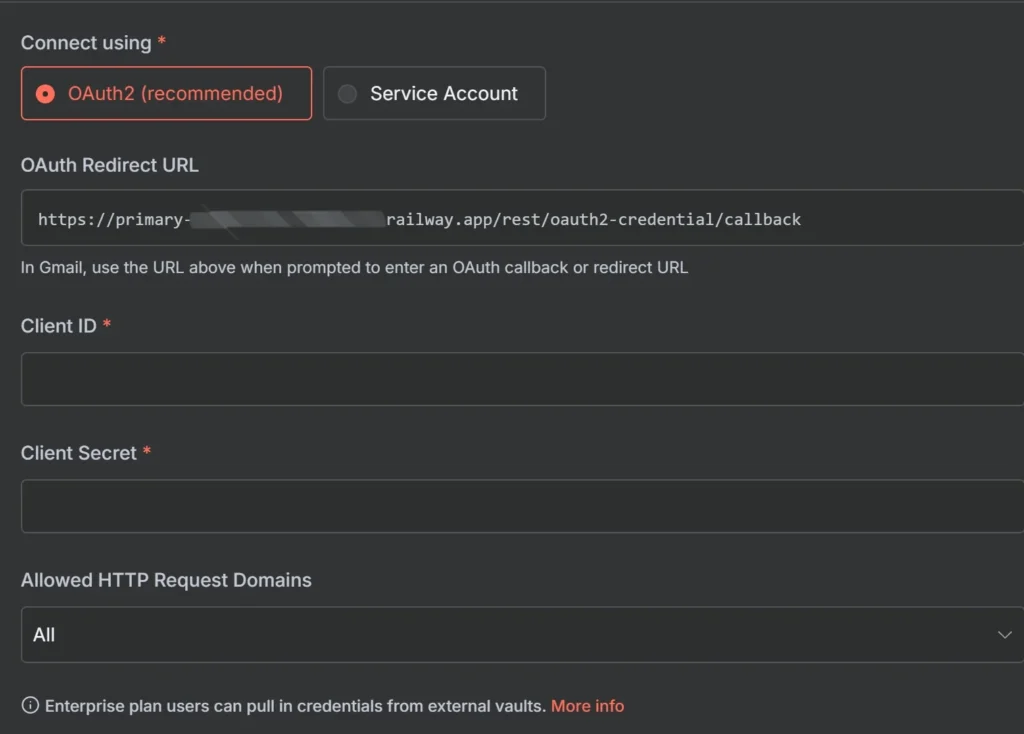
गूगल क्लाउड कंसोल पर वापस जाएँ और अपने n8n इंस्टेंस से प्राप्त OAuth Redirect URL को “Authorized Redirect URIs” फ़ील्ड में पेस्ट करें।
इसके बाद “Create” बटन पर क्लिक करें।
एक पॉप-अप विंडो खुलेगी जिसमें आपकी Client ID और Client Secret दिखाई देंगे। इस विंडो को खुला रखें, क्योंकि आपको इन्हें अगले चरणों में n8n में जोड़ना होगा।
चरण 5: n8n में क्रेडेंशियल जोड़ें
- n8n में Credentials पैनल पर जाएँ और नया क्रेडेंशियल बनाने वाली स्क्रीन खोलें।
- Google Cloud Platform (GCP) से Client ID कॉपी करें और n8n में “Client ID” फ़ील्ड में पेस्ट करें।
- GCP से Client Secret कॉपी करें और n8n में “Client Secret” फ़ील्ड में पेस्ट करें।
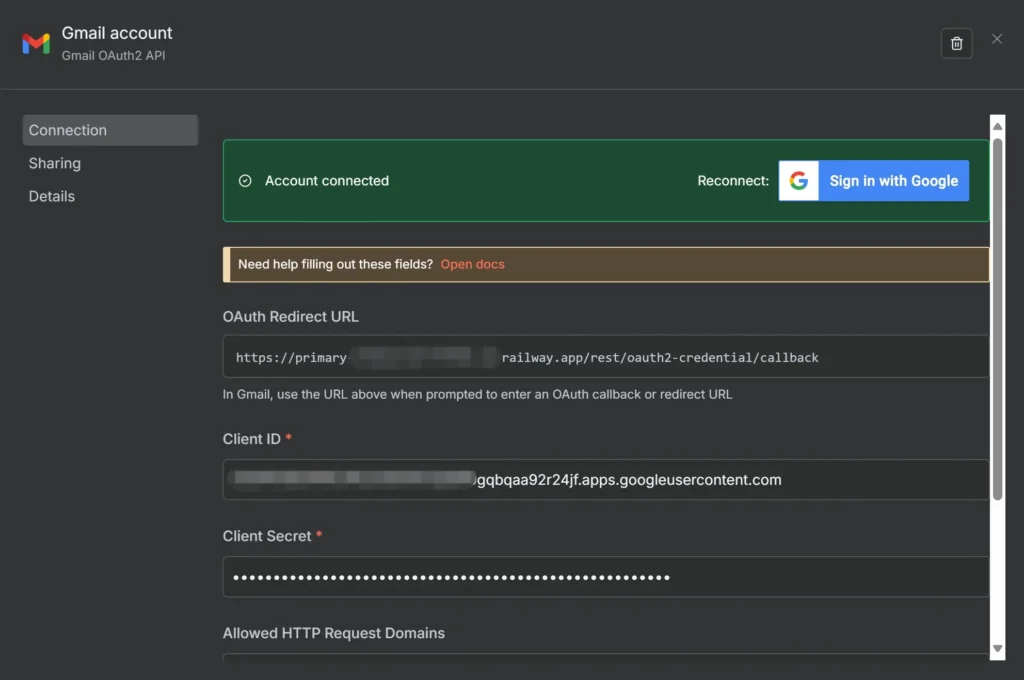
- “Sign in with Google” बटन पर क्लिक करें।
- एक नई विंडो खुलेगी जिसमें आपको अपना Google खाता चुनने के लिए कहा जाएगा।
- वह खाता चुनें जिसे आपने Test User के रूप में जोड़ा था।
- अगर आपको “Google ने इस ऐप को सत्यापित नहीं किया है” चेतावनी दिखे, तो चिंता न करें।
- “Advanced” पर क्लिक करें और फिर “[आपके ऐप का नाम] (unsafe) पर जाएँ” चुनें।
- n8n को आपके Gmail खाते तक पहुँचने की अनुमति देने के लिए आवश्यक अनुमतियाँ प्रदान करें।
- सफल होने पर, आप यह क्रेडेंशियल n8n में सहेज सकते हैं और इसका उपयोग अपने Gmail वर्कफ़्लो में कर सकते हैं।
3. The n8n Gmail Trigger Node Explained
n8n Gmail ट्रिगर नोड
n8n Gmail ट्रिगर नोड अधिकांश ईमेल-आधारित ऑटोमेशन का प्रारंभिक बिंदु है। यह आपके Gmail खाते को नियमित अंतराल पर स्कैन करता है और किसी निर्दिष्ट घटना के घटित होने पर वर्कफ़्लो को सक्रिय करता है।
इस प्रतिक्रियाशील (reactive) दृष्टिकोण का मतलब है कि आप ऐसे वर्कफ़्लो बना सकते हैं जो लगभग वास्तविक समय में ईमेल का जवाब दें, बिना किसी मैनुअल हस्तक्षेप के।
नोड को ढूँढना और जोड़ना
- n8n एडिटर में + नया नोड जोड़ें बटन पर क्लिक करें।
- खोज बार में “Gmail Trigger” टाइप करें और नोड चुनें।
- नोड का पैरामीटर पैनल दाईं ओर खुलेगा, जहाँ आप इसके व्यवहार और फ़िल्टर को कॉन्फ़िगर कर सकते हैं।
समर्थित ट्रिगर इवेंट
नोड के नवीनतम संस्करण के आधार पर, प्रमुख इवेंट निम्न है:
- संदेश प्राप्त हुआ (New Message):
यह इवेंट आपके फ़िल्टर के अनुसार मेल खाने वाले प्रत्येक नए ईमेल संदेश पर ट्रिगर होता है।- यह इवेंट इतना लचीला है कि इसकी फ़िल्टरिंग क्षमताओं का उपयोग करके विशिष्ट लेबल, संदेश में अटैचमेंट या अन्य विशेष परिस्थितियों पर ट्रिगर करना संभव है।
मुख्य पैरामीटर और फ़िल्टर
Gmail ट्रिगर नोड की प्रभावशीलता इस बात पर निर्भर करती है कि आप इसके पैरामीटर और फ़िल्टर कितनी अच्छी तरह सेट करते हैं।
- लेबल (Label): केवल उन ईमेल पर ट्रिगर करें जिन पर निर्दिष्ट लेबल लगा हो।
- प्रेषक (From): केवल किसी विशेष ईमेल या डोमेन से आने वाले संदेश।
- विषय (Subject): ईमेल विषय में विशेष शब्दों या वाक्यांशों के आधार पर।
- संलग्नक की उपस्थिति (Has Attachment): केवल उन ईमेल पर जो अटैचमेंट के साथ आए हों।
- स्टेटस (Status): केवल पढ़े/अनपढ़े या स्टार किए गए ईमेल पर।
इन पैरामीटरों का सही संयोजन आपके Gmail वर्कफ़्लो को अधिक सटीक और प्रभावी बनाता है।
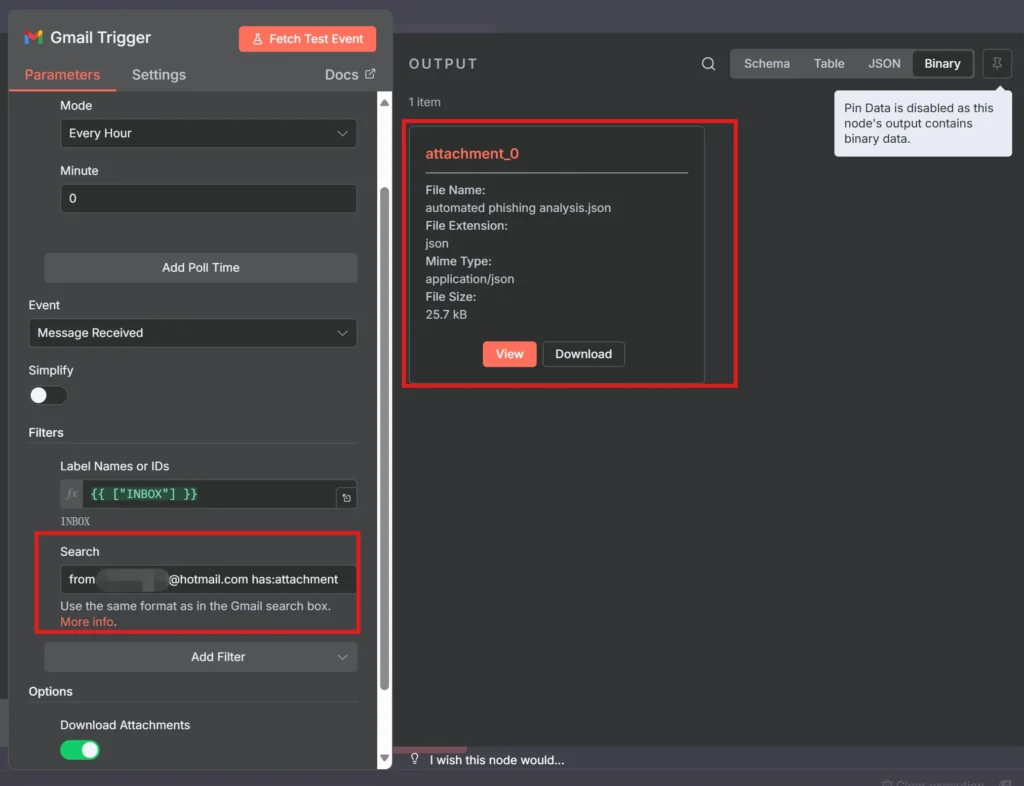
Gmail ट्रिगर नोड के प्रमुख पैरामीटर और विकल्प
- क्रेडेंशियल (Credential)
- पिछले चरण में बनाए गए Gmail क्रेडेंशियल को चुनें। यह n8n को आपके Gmail खाते तक सुरक्षित पहुंच प्रदान करता है।
- सरलीकरण (Simplify)
- यह टॉगल आउटपुट में ईमेल डेटा के विवरण के स्तर को नियंत्रित करता है।
- बंद (Off – डिफ़ॉल्ट): ईमेल का पूरा, मूल डेटा लौटाता है, जिसमें संपूर्ण बॉडी (HTML और टेक्स्ट), हेडर और अटैचमेंट शामिल हैं। ज़्यादातर वर्कफ़्लो में, जहां ईमेल की सामग्री को प्रोसेस करना होता है, इसे बंद रखना सही रहता है।
- ऑन (On): केवल बुनियादी मेटाडेटा लौटाता है, जैसे ईमेल संदेश आईडी, लेबल और मुख्य हेडर (From, To, Subject)। यह बड़े वॉल्यूम वाले वर्कफ़्लो के लिए उपयोगी है।
- पोलिंग समय (Polling Interval)
- n8n ट्रिगर नियमित अंतराल पर नए ईमेल की जाँच करते हैं।
- आप इसे हर मिनट, 15 मिनट, 1 घंटे आदि पर सेट कर सकते हैं।
- इस समय को चुनते समय वर्कफ़्लो की तात्कालिकता और Gmail API कोटा का ध्यान रखें।
- फ़िल्टर (Filters)
- इस अनुभाग में आप तय करते हैं कि कौनसे ईमेल वर्कफ़्लो को ट्रिगर करें।
- खोज (Search): Gmail की तरह उन्नत खोज सिंटैक्स का उपयोग करके विशिष्ट ईमेल चुनें। उदाहरण:
from:boss@company.com has:attachmentsubject:(urgent OR important)is:unread- अधिक जानकारी के लिए Google Gmail Search Operators देखें।
- लेबल नाम या आईडी: केवल निर्दिष्ट लेबल वाले ईमेल (जैसे INBOX या कस्टम लेबल) पर वर्कफ़्लो चलाएँ।
- पढ़े जाने की स्थिति: ड्रॉपडाउन से तय करें कि केवल पढ़े गए, केवल अनपढ़े, या सभी ईमेल पर ट्रिगर होगा।
- विकल्प (Options)
- संलग्न फ़ाइलें डाउनलोड करें (Download Attachments):
यदि आपके वर्कफ़्लो को ईमेल के अटैचमेंट को प्रोसेस करना है, तो इस विकल्प को सक्रिय करें। यह अटैचमेंट का बाइनरी डेटा वर्कफ़्लो में उपलब्ध कराता है।
- संलग्न फ़ाइलें डाउनलोड करें (Download Attachments):
4. The Gmail Node
mail नोड बनाम Gmail ट्रिगर नोड
- Gmail ट्रिगर नोड वर्कफ़्लो को प्रारंभ करता है। यह आपके ईमेल इनबॉक्स में होने वाली घटनाओं पर प्रतिक्रिया करता है और वर्कफ़्लो को सक्रिय करता है।
- सामान्य Gmail नोड वर्कफ़्लो के भीतर क्रियाएँ निष्पादित करता है। इसका उपयोग आप अपने इनबॉक्स को प्रोग्रामेटिक रूप से पढ़ने, भेजने और प्रबंधित करने के लिए कर सकते हैं।
Gmail नोड का संगठन संसाधनों (Resources) और ऑपरेशन्स (Operations) के इर्द-गिर्द होता है। यह आपको Gmail में विभिन्न प्रकार की वस्तुओं (जैसे ईमेल संदेश, लेबल, ड्राफ्ट्स आदि) के साथ इंटरैक्ट करने की सुविधा देता है।
संसाधन और संचालन (Resources & Operations)
- संसाधन चुनें (Select Resource):
- जब आप अपने वर्कफ़्लो में Gmail नोड जोड़ते हैं, पहला कदम होता है कि आप उस संसाधन का चयन करें जिसके साथ आप काम करना चाहते हैं।
- उदाहरण: Message, Draft, Label आदि।
- ऑपरेशन चुनें (Select Operation):
- प्रत्येक संसाधन के भीतर, आप विभिन्न ऑपरेशन चुन सकते हैं।
- उदाहरण:
- Message Resource: Get, Send, Delete, Modify
- Draft Resource: Create, Send, Delete
- Label Resource: Create, Update, Delete
इन संसाधनों और ऑपरेशन्स का सही चयन आपके वर्कफ़्लो को अधिक सटीक और प्रभावी बनाता है।
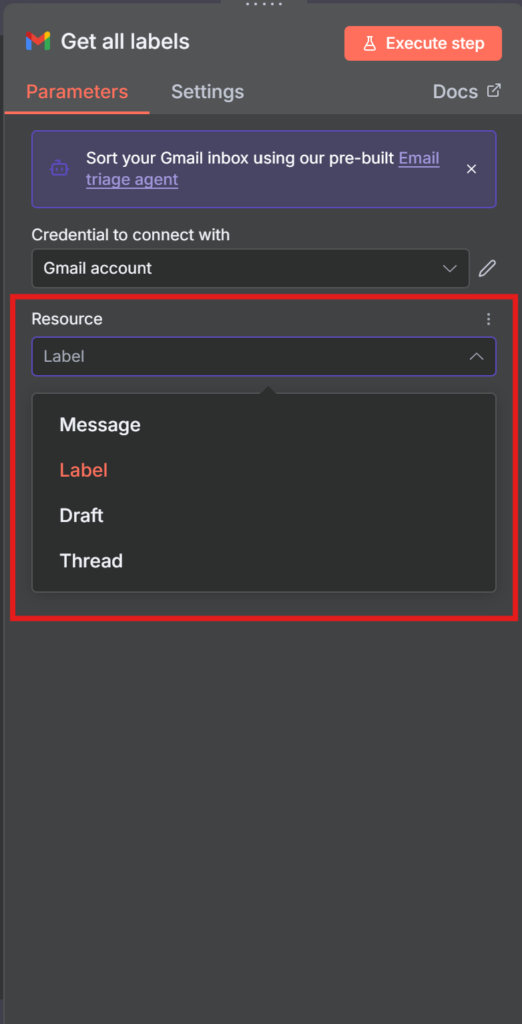
संदेश (Message) संसाधन
संदेश संसाधन Gmail नोड का सबसे आम और बहुपयोगी संसाधन है। यह व्यक्तिगत ईमेल संदेशों के साथ काम करने की पूरी सुविधा प्रदान करता है और इसमें सबसे व्यापक ऑपरेशन की सूची उपलब्ध है।
इस संसाधन का उपयोग करके आप निम्नलिखित कार्य कर सकते हैं:
- ईमेल पढ़ना और उसका विवरण प्राप्त करना
- नए ईमेल भेजना
- ईमेल संदेशों को संशोधित करना (Modify)
- संदेश हटाना
- लेबल लागू करना या हटाना
संदेश संसाधन का सही उपयोग आपके वर्कफ़्लो को अत्यधिक लचीला और प्रभावी बनाता है।
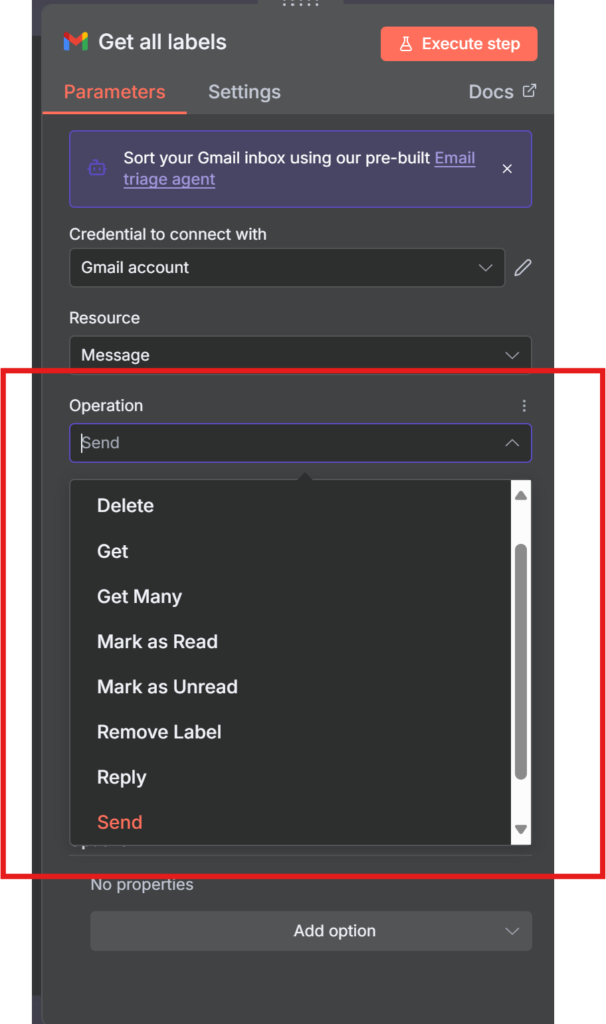
संदेश संसाधन के प्रमुख ऑपरेशन
- भेजें (Send)
- नया ईमेल तैयार करें और भेजें।
- आप प्राप्तकर्ताओं (To, CC, BCC), विषय (Subject) और मुख्य भाग (HTML या टेक्स्ट) निर्धारित कर सकते हैं।
- उत्तर दें (Reply)
- किसी मौजूदा संदेश का उत्तर भेजें।
- इसके लिए उस ईमेल का Message ID आवश्यक होगा, जिस पर आप उत्तर दे रहे हैं।
- प्राप्त करें (Get)
- Message ID के आधार पर एक ईमेल प्राप्त करें।
- यह पिछले चरण में पहचाने गए ईमेल की पूरी सामग्री लाने के लिए उपयोगी है।
- कई ईमेल प्राप्त करें (Get All)
- ईमेल की एक सूची प्राप्त करें।
- अक्सर लेबल या खोज क्वेरी जैसे फ़िल्टर के साथ इस्तेमाल किया जाता है।
- लेबल जोड़ें / हटाएं (Add/Remove Label)
- किसी ईमेल संदेश से एक या अधिक लेबल जोड़ें या हटाएँ।
- पढ़ा/अपठित चिह्नित करें (Mark as Read/Unread)
- ईमेल की पढ़ी जाने की स्थिति बदलें।
- आर्काइव / अनआर्काइव (Archive/Unarchive)
- ईमेल को आर्काइव में भेजें या आर्काइव से वापस लाएँ।
- स्टार / अनस्टार (Star/Unstar)
- किसी संदेश में स्टार जोड़ें या हटाएँ।
- डिलीट (Delete)
- किसी संदेश को स्थायी रूप से हटा दें।
- सावधानी: यह कार्य रिवर्स नहीं किया जा सकता।
लेबल (Label) संसाधन
लेबल संसाधन आपको Gmail लेबल को प्रबंधित करने की सुविधा देता है।
- बनाएँ (Create): अपने Gmail खाते में नया लेबल जोड़ें।
- हटाएँ (Delete): किसी मौजूदा लेबल को हटाएँ।
- प्राप्त करें (Get): किसी विशिष्ट लेबल की जानकारी प्राप्त करें।
- सभी प्राप्त करें (Get All): खाते में मौजूद सभी लेबल की सूची देखें।
- अपडेट (Update): किसी लेबल का नाम या सेटिंग बदलें।
मसौदा (Draft) संसाधन
यह संसाधन ईमेल ड्राफ्ट्स के साथ काम करने की सुविधा देता है।
- बनाएँ (Create): बिना ईमेल भेजे नया ड्राफ्ट तैयार करें। यह उन वर्कफ़्लो के लिए उपयोगी है जहाँ ईमेल भेजने से पहले समीक्षा आवश्यक हो।
- प्राप्त करें (Get): मौजूदा ड्राफ्ट को पुनः प्राप्त करें।
- भेजें (Send): पहले तैयार किए गए ड्राफ्ट को भेजें।
थ्रेड (Thread) संसाधन
थ्रेड संसाधन पूरा ईमेल वार्तालाप संभालता है।
- प्राप्त करें (Get): किसी विशिष्ट थ्रेड आईडी के अंतर्गत सभी संदेश पुनः प्राप्त करें।
- सभी प्राप्त करें (Get All): थ्रेड्स की पूरी सूची देखें।
- लेबल जोड़ें / हटाएँ (Add/Remove Label): पूरे थ्रेड पर लेबल लागू या हटाएँ।
- आर्काइव / अनआर्काइव (Archive/Unarchive): पूरे थ्रेड को आर्काइव में डालें या बाहर निकालें।
5. Practical Use-Cases with Gmail
n8n में उन्नत Gmail ऑटोमेशन: वास्तविक दुनिया के उपयोग मामले
साधारण सूचनाओं से परे, n8n के Gmail ऑटोमेशन से जटिल व्यावसायिक कार्यों को भी स्वचालित किया जा सकता है। यहाँ कुछ प्रभावशाली और अक्सर उपयोग किए जाने वाले उदाहरण दिए गए हैं।
5.1 Gmail से ईमेल पते निकालना
मैन्युअल रूप से ईमेल पते कॉपी और पेस्ट करना समय-साध्य और थकाऊ काम है। n8n का उपयोग करके आप इसे पूरी तरह स्वचालित कर सकते हैं। इसका उद्देश्य है:
- Gmail में ईमेल बॉडी, विषय (Subject) या प्रेषक (From) फ़ील्ड से ईमेल पते निकालना
- उन्हें संरचित प्रारूप में संग्रहीत करना
वर्कफ़्लो उदाहरण:
- ट्रिगर सेटअप:
- वर्कफ़्लो को सक्रिय करने के लिए एक विशिष्ट लेबल का चयन करें, जैसे “नए साइन-अप”।
- यह वर्कफ़्लो केवल उन ईमेल पर सक्रिय होगा जो इस लेबल के अंतर्गत आते हैं।
- ईमेल पते निकालना:
- प्रासंगिक ईमेल से ईमेल पते निकालें।
- संरचित डेटाबेस (जैसे Airtable) में सीधे जोड़ें।
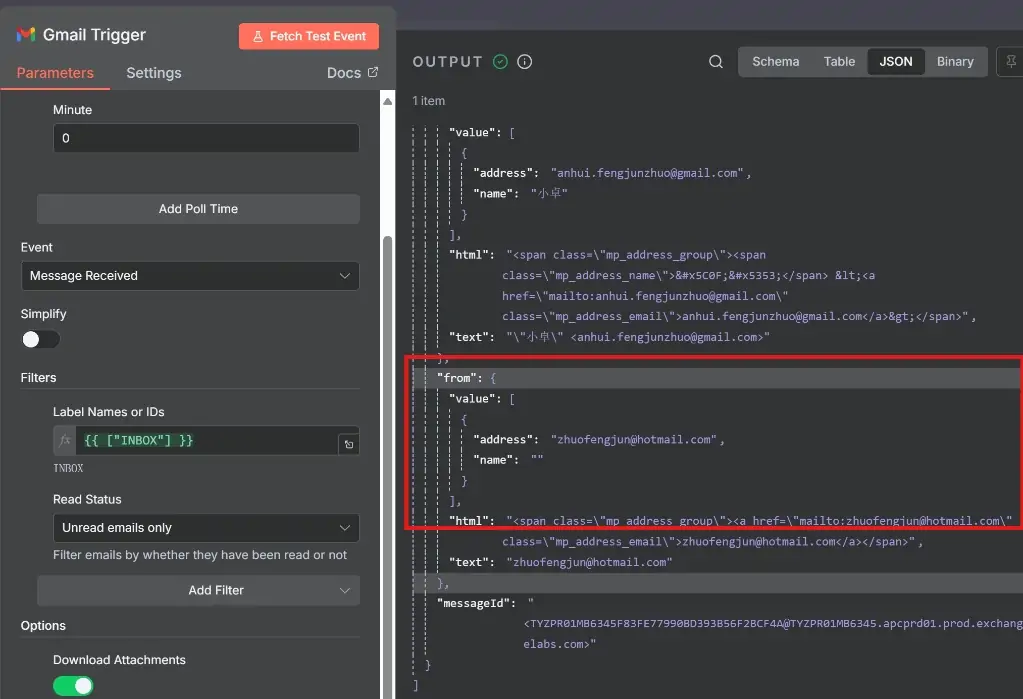
- प्रेषक का ईमेल पता निकालना (Recommended):
- सबसे विश्वसनीय तरीका है, ट्रिगर के JSON आउटपुट से सीधे प्रेषक का ईमेल पता प्राप्त करना।
- इसके लिए किसी फ़ंक्शन नोड की आवश्यकता नहीं होती।
- उदाहरण के लिए, आप इसे अगले नोड में इस तरह एक्सेस कर सकते हैं:
{{ $json.from.value[0].address }}
यह विधि आपको हर नए ईमेल से तुरंत प्रेषक की जानकारी निकालने और डेटाबेस या अन्य एप्लिकेशन में संग्रहीत करने की अनुमति देती है।
मेल बॉडी से सभी ईमेल पते निकालना
कभी-कभी केवल प्रेषक का ईमेल पता ही नहीं, बल्कि ईमेल की सामग्री में उल्लिखित सभी ईमेल पते निकालने की जरूरत होती है। n8n में इसे आसानी से स्वचालित किया जा सकता है।
उदाहरण के लिए, एक ईमेल की बॉडी इस प्रकार हो सकती है:
टीम को नमस्ते,

कृपया सम्मेलन के संपर्कों से संपर्क करें।
मुख्य आयोजक: events-coord@conference.com
बिक्री संबंधी पूछताछ: sales@partner-corp.net
तकनीकी सहायता: support@tech-solutions.org
पहले संपर्क को भी cc करें: manager@mycompany.com

धन्यवाद,
एलेक्स
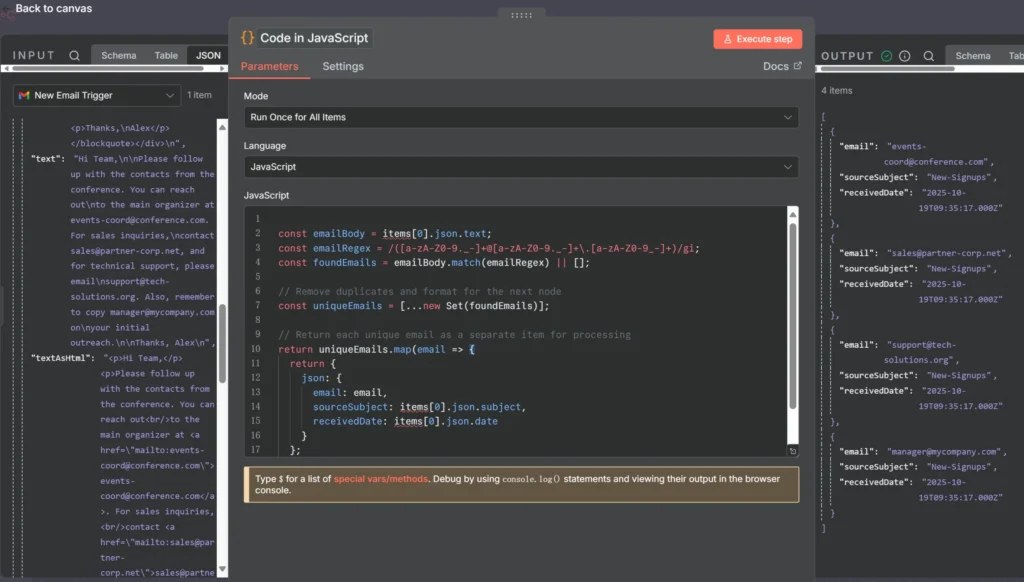
इस ईमेल से चारों ईमेल पते निकालने के लिए निम्न कार्यप्रवाह अपनाया जा सकता है।
कार्यप्रवाह के चरण
1. Gmail ट्रिगर नोड
- आयोजन (Event):
Message Received - सरलीकरण (Simplification): ईमेल का मुख्य भाग पाने के लिए इसे बंद रखें
- फ़िल्टर (Filter):
label:New-Signups
फ़ंक्शन नोड (Function Node)
यह नोड ईमेल से सभी पते निकालने का मूल लॉजिक संभालता है। यहाँ रेगुलर एक्सप्रेशन का उपयोग किया जाता है।
कोड उदाहरण:
const emailBody = items[0].json.text;
const emailRegex = /([a-zA-Z0-9._-]+@[a-zA-Z0-9._-]+\.[a-zA-Z0-9_-]+)/gi;
const foundEmails = emailBody.match(emailRegex) || [];

// डुप्लिकेट हटाएँ और अगले नोड के लिए फॉर्मेट करें
const uniqueEmails = [...new Set(foundEmails)];

// प्रत्येक ईमेल को अलग आइटम के रूप में लौटाएँ
return uniqueEmails.map(email => {
  return {
    json: {
      email: email,
      sourceSubject: items[0].json.subject,
      receivedDate: items[0].json.date
    }
  };
});
कैसे काम करता है:
- ईमेल की मुख्य सामग्री (
text) को पढ़ता है। - रेगुलर एक्सप्रेशन का उपयोग करके सभी ईमेल स्ट्रिंग्स को ढूंढता है।
- डुप्लिकेट को हटा देता है।
- प्रत्येक ईमेल को अलग आइटम के रूप में अगले नोड में भेजता है।
एयरटेबल नोड के माध्यम से डेटा जोड़ना
Gmail से निकाले गए ईमेल पते अब एयरटेबल में स्टोर किए जा सकते हैं। इसके लिए n8n में Airtable नोड का उपयोग किया जाता है।
चरण-दर-चरण प्रक्रिया:
- नोड जोड़ें:
- n8n एडिटर में + बटन क्लिक करें और
Airtableनोड चुनें।
- n8n एडिटर में + बटन क्लिक करें और
- क्रेडेंशियल सेट करें:
- अपने Airtable API Key और Base ID के साथ नोड को प्रमाणित करें।
- टेबल चुनें:
- उस Base और टेबल का चयन करें जिसमें डेटा जोड़ना है। उदाहरण के लिए,
Leadsटेबल।
- उस Base और टेबल का चयन करें जिसमें डेटा जोड़ना है। उदाहरण के लिए,
- फ़ील्ड मैपिंग:
email→ Airtable में Email फ़ील्डsourceSubject→ Subject फ़ील्डreceivedDate→ Date फ़ील्ड
- आउटपुट सेटिंग:
- सुनिश्चित करें कि प्रत्येक ईमेल आइटम एक अलग रिकॉर्ड के रूप में जोड़ दिया जाए।
5.2 AI-Powered Email Labeling and Archiving
AI-संचालित Gmail ऑटो लेबलिंग
स्टेटिक फ़िल्टरिंग (जैसे “from:”, “subject:”) सीमित और पूर्वनिर्धारित होती है। इसके बजाय, आप AI का उपयोग करके अपने इनबॉक्स को स्मार्ट तरीके से वर्गीकृत कर सकते हैं। n8n में यह सुविधा आपको ईमेल की सामग्री और उद्देश्य को समझकर स्वचालित लेबल लगाने में सक्षम बनाती है।
कैसे काम करता है:
- Gmail ट्रिगर:
- नया ईमेल आते ही वर्कफ़्लो सक्रिय होता है।
- AI फ़ंक्शन नोड:
- ईमेल की टेक्स्ट सामग्री, विषय और प्रेषक को एनालाइज करता है।
- मशीन लर्निंग या NLP मॉडल के आधार पर निर्णय लेता है कि किस लेबल (जैसे “Invoice”, “Support”, “Marketing”) को लागू करना है।
- Gmail नोड (लेबलिंग):
- AI द्वारा सुझाए गए लेबल को ईमेल पर स्वचालित रूप से लागू करता है।
- अन्य स्वचालित क्रियाएँ:
- आवश्यकतानुसार ईमेल को किसी फ़ोल्डर में मूव करना, टीम को नोटिफ़िकेशन भेजना या संबंधित रिकॉर्ड को CRM/Airtable में अपडेट करना।
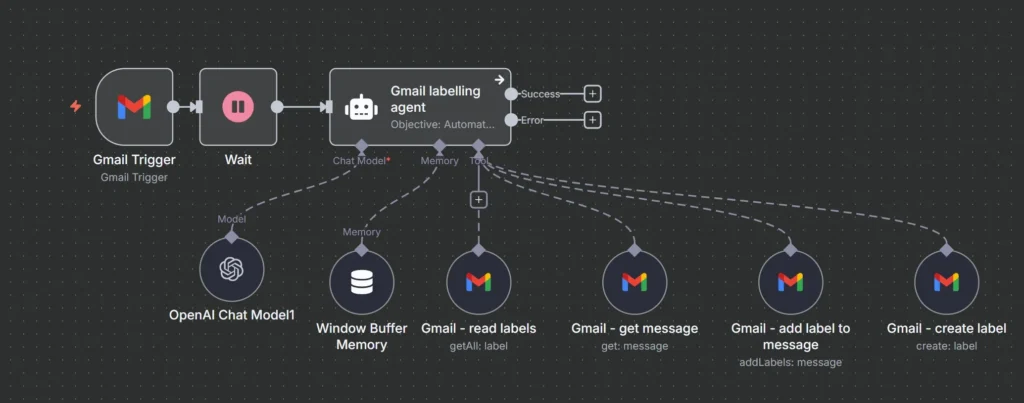
n8n में AI-संचालित Gmail ऑटो लेबलिंग वर्कफ़्लो का अवलोकन
ईमेल से भरा इनबॉक्स मैनेज करना अक्सर समय लेने वाला और जटिल कार्य होता है। यह वर्कफ़्लो इस चुनौती का समाधान पेश करता है: नए ईमेल को स्वचालित रूप से पहचानना, AI एजेंट द्वारा उनकी सामग्री का विश्लेषण करना और उचित Gmail लेबल लागू करना। यदि कोई मेल खाता लेबल नहीं मिलता, तो एजेंट नया लेबल बना सकता है, जिससे आपका इनबॉक्स हमेशा व्यवस्थित और सुव्यवस्थित रहता है।
इस वर्कफ़्लो का मूल मस्तिष्क LangChain एजेंट नोड है, जो निर्णय लेने और विभिन्न जीमेल टूल्स का उपयोग करके कार्य करने में सक्षम है।
चरण-दर-चरण मार्गदर्शिका
- Gmail ट्रिगर:
- वर्कफ़्लो Gmail ट्रिगर नोड से शुरू होता है, जो हर 5 मिनट (या आपकी चुनी गई अवधि) पर नए ईमेल की जाँच करता है।
- वेट नोड (Wait Node):
- एक छोटा विलंब (जैसे, 1 सेकंड) जोड़ता है।
- यह सुनिश्चित करता है कि सभी डेटा सही ढंग से लोड हों और दर-सीमितता (rate-limiting) समस्याओं से बचा जा सके।
- Gmail लेबलिंग एजेंट (LangChain एजेंट नोड):
- यह केंद्रीय प्रोसेसिंग यूनिट है।
- एजेंट नया ईमेल डेटा प्राप्त करता है और उसे विशिष्ट उद्देश्य (systemMessage) प्रदान किया जाता है: “आने वाले ईमेल को मौजूदा लेबल के आधार पर वर्गीकृत करें या यदि कोई मेल नहीं खाता तो नया लेबल बनाएं।”
- एजेंट ईमेल के विषय, प्रेषक और मुख्य संदेश को समझकर सही लेबल तय करता है।
- कनेक्टेड टूल्स और संसाधन:
- OpenAI चैट मॉडल: ईमेल की सामग्री का प्राकृतिक भाषा विश्लेषण करने के लिए।
- विंडो बफर मेमोरी (Window Buffer Memory): अल्पकालिक मेमोरी प्रदान करता है ताकि एजेंट वर्तमान ईमेल का संदर्भ याद रख सके। प्रत्येक सत्र को ईमेल की अद्वितीय ID ({{ $json.id }}) से जोड़ा जाता है।
- Gmail – लेबल पढ़ने का टूल: एजेंट पहले सभी मौजूदा लेबलों की सूची प्राप्त करता है ताकि डुप्लिकेट लेबल बनाने से बचा जा सके।
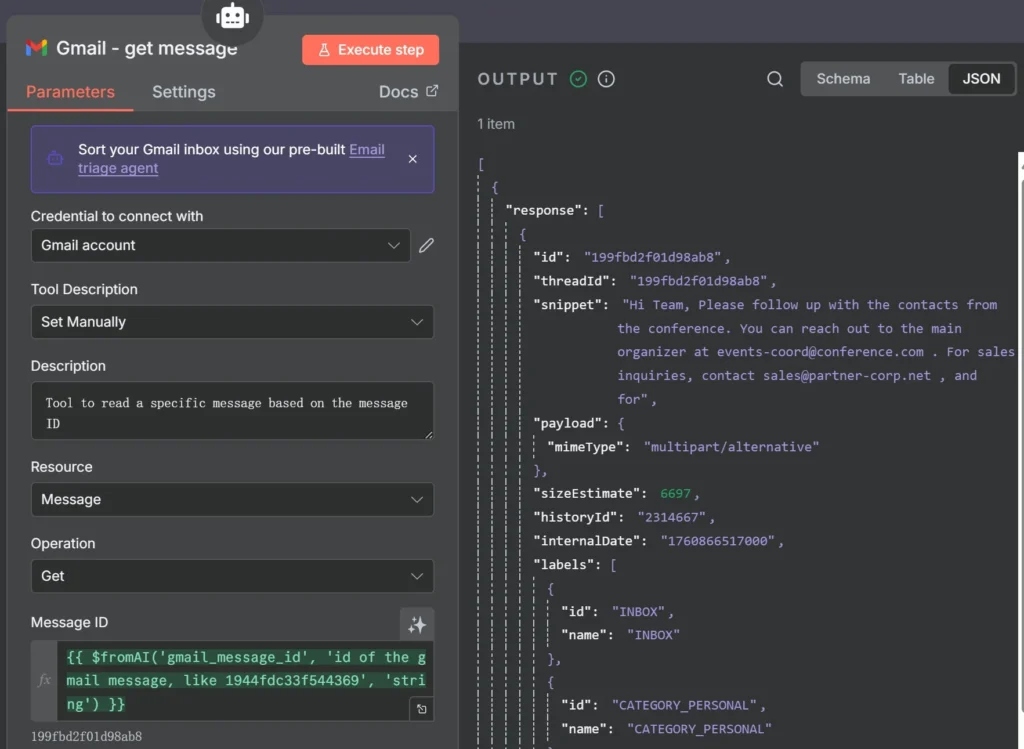
Gmail – संदेश प्राप्त करने का टूल
LangChain एजेंट आवश्यकतानुसार Gmail संदेश प्राप्त करने वाले टूल का उपयोग करता है।
- यह टूल एजेंट को किसी ईमेल का पूरा मुख्य भाग (Body) और संबंधित मेटाडेटा प्राप्त करने की सुविधा देता है।
- इसका इस्तेमाल तब किया जाता है जब एजेंट को गहन विश्लेषण या निर्णय लेने के लिए ईमेल की पूरी जानकारी की आवश्यकता होती है।
- इस प्रकार, एजेंट केवल सीमित डेटा के बजाय पूर्ण संदर्भ के साथ स्मार्ट और सटीक निर्णय ले सकता है।
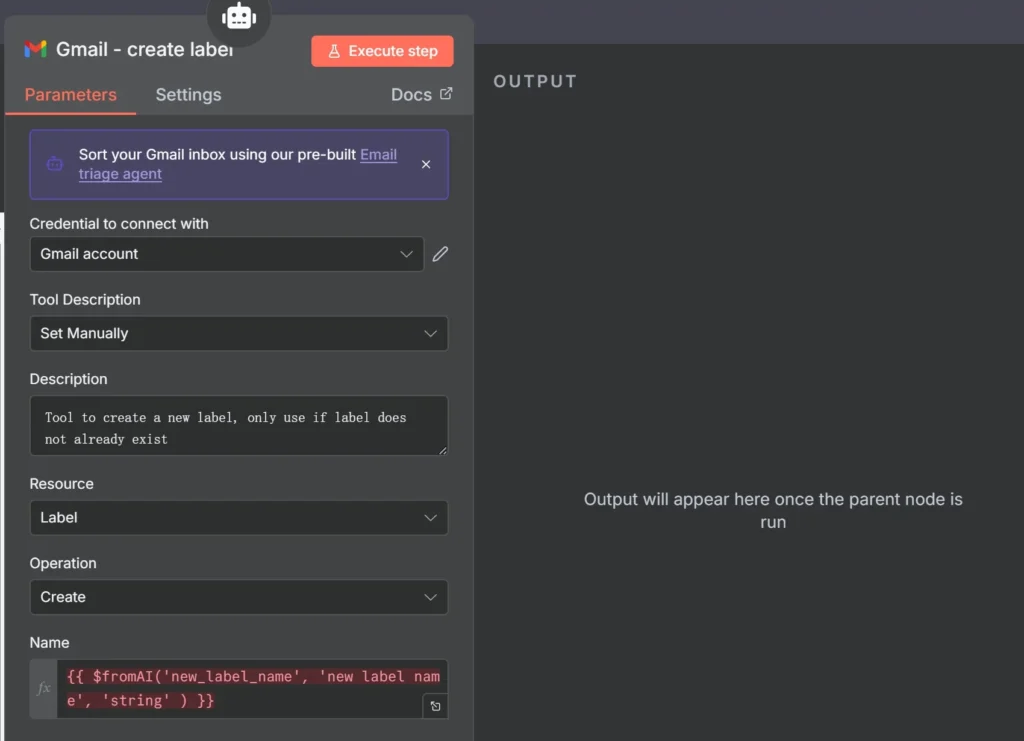
Gmail – लेबल बनाने का टूल
यदि LangChain एजेंट यह निष्कर्ष निकालता है कि कोई मौजूदा लेबल उपयुक्त नहीं है, तो यह टूल एक नया लेबल बनाने के लिए उपयोग किया जाता है।
- प्रॉम्प्ट एजेंट को निर्देश देता है कि वह मौजूदा नामकरण परंपराओं का पालन करे, ताकि लेबल संगठन संरचित और सुसंगत रहे।
- आवश्यकतानुसार, एजेंट सब-लेबल्स भी बना सकता है। उदाहरण के लिए:
AI/Invoices, जिससे लेबलिंग और भी व्यवस्थित होती है। - इस टूल के उपयोग से इनबॉक्स में स्वचालित और तार्किक वर्गीकरण सुनिश्चित होता है।
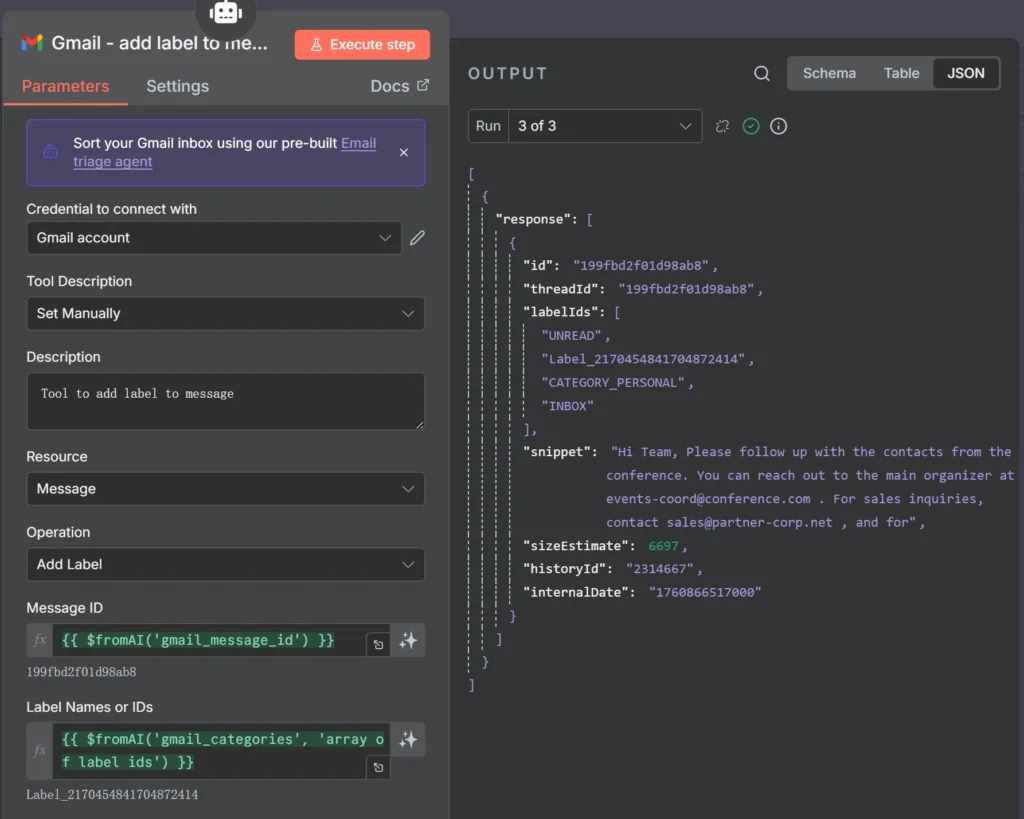
Gmail – संदेश में लेबल लगाने का टूल
जब LangChain एजेंट किसी ईमेल के लिए सही लेबल निर्धारित कर लेता है—चाहे वह पहले से मौजूद हो या नया बनाया गया हो—तो यह टूल उस लेबल को संदेश पर लागू करता है।
- एजेंट सुनिश्चित करता है कि ईमेल सही वर्ग में रखी जाए, जिससे इनबॉक्स स्वचालित और सुव्यवस्थित रहे।
- इसके अतिरिक्त, एजेंट कम प्राथमिकता वाले ईमेल, जैसे प्रमोशन या स्पैम, से अनावश्यक लेबल हटा सकता है।
- इस टूल के माध्यम से, Gmail वर्कफ़्लो में लेबलिंग पूरी तरह से स्वचालित और बुद्धिमान बन जाती है।
उन्नत उपयोग के मामले
यह स्मार्ट लेबलिंग वर्कफ़्लो आपके Gmail इनबॉक्स को स्वचालित और बुद्धिमान बनाने के लिए एक मजबूत आधार प्रदान करता है। LangChain एजेंट और जुड़े टूल्स के माध्यम से आप इसे और भी उन्नत कार्यों के लिए अनुकूलित कर सकते हैं:
- प्राथमिकता इनबॉक्स
एजेंट को यह निर्देश दें कि वह मुख्य ग्राहकों के ईमेल की पहचान करे और उन पर “उच्च प्राथमिकता” लेबल लगाए। इसके बाद, एक अलग वर्कफ़्लो को ट्रिगर करें जो आपको स्लैक नोटिफिकेशन भेजे, ताकि आप तुरंत महत्वपूर्ण संदेशों पर कार्रवाई कर सकें। - स्वचालित कार्य निर्माण
यदि किसी ईमेल में “क्या आप कृपया” या “अगले शुक्रवार तक” जैसे वाक्यांश मौजूद हैं, तो एजेंट को निर्देश दें कि वह ईमेल से आवश्यक कार्यों को निकाले और Notion या Todoist में एक नई प्रविष्टि बनाए। - उन्नत स्पैम फ़िल्टरिंग
एजेंट को एक प्रॉम्प्ट दें जो फ़िशिंग ईमेल की विशेषताओं का विश्लेषण कर सके। यदि यह किसी ईमेल में मिलान पाता है, तो एजेंट उसे “संदिग्ध फ़िशिंग” लेबल लगाए और इनबॉक्स से बाहर कर दे।
इस प्रकार, आपका Gmail इनबॉक्स n8n और आधुनिक AI की शक्ति से संचालित एक स्व-संगठित प्रणाली बन जाता है, जो समय बचाने और काम की प्राथमिकताओं को स्मार्टली मैनेज करने में मदद करता है।
5.3 Advanced Gmail and AI Agent Workflows
ए. स्वचालित फ़िशिंग विश्लेषण
सुरक्षा को प्राथमिकता देते हुए, आप n8n और AI का उपयोग करके एक स्वचालित फ़िशिंग पहचान और चेतावनी प्रणाली बना सकते हैं। इसका काम है:
- ईमेल विश्लेषण
- LangChain एजेंट या AI मॉडल ईमेल की सामग्री, प्रेषक और लिंक का विश्लेषण करता है।
- फ़िशिंग ईमेल की सामान्य विशेषताओं जैसे संदिग्ध लिंक, असामान्य प्रेषक या आपातकालीन भाषा को पहचाना जाता है।
- स्वचालित लेबलिंग और फ़िल्टरिंग
- यदि कोई ईमेल फ़िशिंग के पैटर्न से मेल खाता है, तो एजेंट उसे “संदिग्ध फ़िशिंग” लेबल से चिह्नित करता है।
- आवश्यक होने पर ईमेल को सीधे इनबॉक्स से बाहर कर दिया जाता है।
- टीम को चेतावनी भेजना
- एक अलग वर्कफ़्लो ट्रिगर किया जाता है जो स्लैक, ईमेल या अन्य नोटिफिकेशन चैनल के माध्यम से टीम को सचेत करता है।
- चेतावनी में संदिग्ध ईमेल का विवरण, प्रेषक और संदिग्ध लिंक शामिल हो सकते हैं।
- डेटा लॉगिंग और ट्रैकिंग
- सभी फ़िशिंग ईमेल और उनके विश्लेषण को डेटाबेस या Google शीट में लॉग किया जा सकता है।
- इससे समय के साथ पैटर्न और सुरक्षा खामियों का मूल्यांकन आसान हो जाता है।
इस सेटअप के साथ, आपका Gmail इनबॉक्स न केवल व्यवस्थित रहेगा बल्कि आपकी टीम को संदिग्ध ईमेल से होने वाले जोखिमों से तुरंत सचेत भी करेगा।
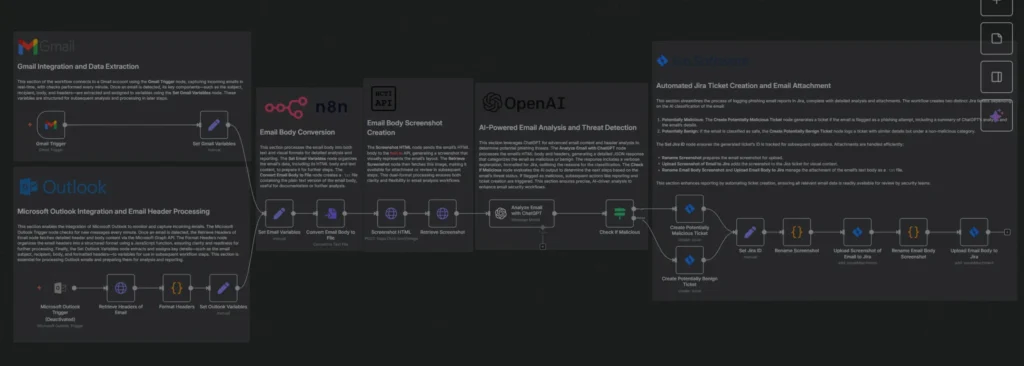
n8n फ़िशिंग विश्लेषण वर्कफ़्लो – चरण-दर-चरण
- जीमेल ट्रिगर नोड
- स्रोत: Gmail
- इवेंट:
Message Received - फ़िल्टर: लेबल =
"फ़िशिंग-रिपोर्ट" - आउटपुट: ईमेल का हेडर, बॉडी, अटैचमेंट आदि
- HTTP अनुरोध नोड (HTML टू इमेज)
- उद्देश्य: ईमेल का दृश्य प्रतिनिधित्व (स्क्रीनशॉट) तैयार करना
- इनपुट: ईमेल की HTML बॉडी
- सेवा: कोई भी API जो HTML को इमेज में कन्वर्ट कर सके
- आउटपुट: स्क्रीनशॉट URL या बाइनरी डेटा
- OpenAI (GPT-4o विज़न सक्षम) नोड
- इनपुट:
- ईमेल हेडर
- बॉडी टेक्स्ट
- स्क्रीनशॉट (इमेज)
- प्रॉम्प्ट:
Analyze the following email headers, body, and screenshot to determine if it is a phishing attempt. Provide a summary and a boolean 'malicious' flag in your JSON response. - आउटपुट: JSON जिसमें
summaryऔरmaliciousफ़ील्ड होंगी
- इनपुट:
- IF नोड
- कंडीशन: OpenAI JSON आउटपुट में
malicious = true - आउटपुट: दो रास्ते – हां (दुर्भावनापूर्ण) और नहीं (सुरक्षित)
- कंडीशन: OpenAI JSON आउटपुट में
- Jira / Slack नोड (यदि
malicious)- Jira:
- उच्च प्राथमिकता वाला सुरक्षा टिकट बनाएं
- विवरण में ईमेल हेडर, बॉडी और स्क्रीनशॉट लिंक जोड़ें
- Slack:
- टीम को अलर्ट भेजें
- संदेश में विश्लेषण और स्क्रीनशॉट शामिल करें
- Jira:
वर्कफ़्लो का प्रवाह
[Gmail Trigger] → [HTTP Request (HTML → Image)] → [OpenAI GPT-4o] → [IF Node] →
   ├─ Yes → [Jira Ticket] + [Slack Alert]
   └─ No → [Workflow Ends / Archive Email]
n8n AI ड्राफ्ट वर्कफ़्लो – चरण-दर-चरण
- Gmail Trigger नोड
- स्रोत: Gmail
- इवेंट:
Message Received - फ़िल्टर: उदाहरण के लिए, लेबल =
"FAQ"या किसी विशिष्ट इनबॉक्स फोल्डर में नए ईमेल - आउटपुट: ईमेल हेडर, सब्जेक्ट, बॉडी, प्रेषक आदि
- Wait नोड (वैकल्पिक)
- छोटे विलंब (1–2 सेकंड) के लिए, ताकि Gmail API और AI मॉडल के कॉल को सुरक्षित रूप से हैंडल किया जा सके
- OpenAI नोड (GPT-4/Chat)
- इनपुट:
- ईमेल बॉडी (प्रश्न का टेक्स्ट)
- ईमेल थ्रेड या संदर्भ (यदि उपलब्ध हो)
- प्रॉम्प्ट उदाहरण:
You are an AI assistant. Read the following email and draft a professional, concise reply. Include key points, be polite, and maintain a helpful tone. Do not send the email, just prepare a draft. Email: {{ $json["body"] }} - आउटपुट: JSON या टेक्स्ट में तैयार उत्तर
- इनपुट:
- Gmail – Draft नोड
- संसाधन: Draft
- ऑपरेशन: Create
- इनपुट फ़ील्ड:
To:{{ $json.from.value[0].address }}Subject:“Re: {{ $json.subject }}”Body:OpenAI आउटपुट (तैयार उत्तर)
- आउटपुट: ड्राफ्ट का विवरण, जिसे आप बाद में भेज सकते हैं
- वैकल्पिक – Slack / Teams नोड
- यदि चाहें तो टीम को सूचित करें कि एक AI ड्राफ्ट तैयार हो गया है
- ड्राफ्ट का लिंक या संक्षिप्त विवरण भेजें
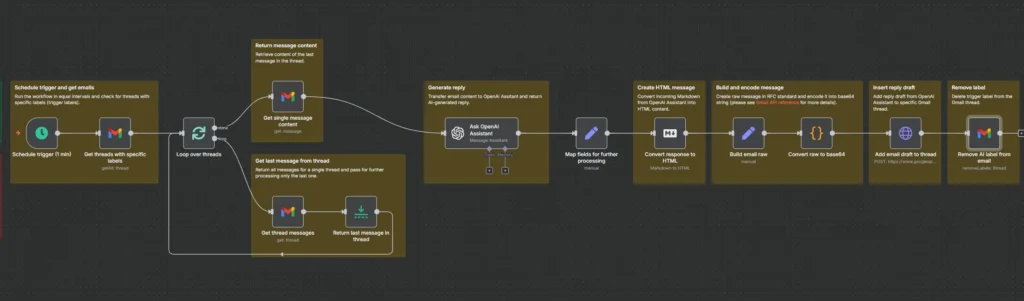
n8n AI Gmail Draft वर्कफ़्लो – चरण-दर-चरण
- Gmail Trigger नोड
- लेबल फ़िल्टर:
"Draft-Reply" - इवेंट:
Message Received - आउटपुट: ईमेल हेडर, सब्जेक्ट, बॉडी, प्रेषक आदि
- लेबल फ़िल्टर:
- OpenAI असिस्टेंट नोड
- इनपुट: ईमेल थ्रेड का अंतिम संदेश
- प्रॉम्प्ट:
आप एक AI असिस्टेंट हैं। नीचे दिए गए ग्राहक ईमेल के लिए HTML प्रारूप में उत्तर तैयार करें। उत्तर में <p> टैग और सही RFC 2822 फॉर्मेट का Subject और To शामिल करें। ईमेल टोन पेशेवर और मददगार हो। ईमेल: {{ $json["body"] }} - आउटपुट: HTML बॉडी और ईमेल मैटाडेटा (To, Subject)
- कोड नोड (Base64 एन्कोडिंग)
- कार्य: OpenAI से प्राप्त कच्चे ईमेल को Gmail API के लिए Base64 URL सुरक्षित स्ट्रिंग में परिवर्तित करें।
- उदाहरण कोड:
const rawEmail = $json["rawEmail"]; return [ { json: { base64Email: Buffer.from(rawEmail).toString('base64').replace(/\+/g, '-').replace(/\//g, '_').replace(/=+$/, '') } } ];
- HTTP अनुरोध नोड (Gmail API)
- Method: POST
- URL:
https://www.googleapis.com/gmail/v1/users/me/drafts - Body:
{ "message": { "raw": "{{ $json.base64Email }}" } } - Purpose: ड्राफ्ट को उसी थ्रेड में बनाना, जिसे Gmail API संभाले
- Gmail नोड – लेबल हटाना
- संसाधन: Message
- ऑपरेशन: Remove Label
- Label:
"Draft-Reply" - Purpose: ईमेल को प्रोसेस्ड के रूप में चिह्नित करना
वर्कफ़्लो का प्रवाह
[Gmail Trigger] → [OpenAI Assistant] → [Code: Base64 Encode] →
[HTTP Request: Gmail Draft Create] → [Gmail Remove Label]
AI-आधारित Gmail to CRM/PM टूल वर्कफ़्लो
उद्देश्य
- किसी भी नए ईमेल को पहचानना।
- AI की मदद से ईमेल का सारांश और कार्रवाई योग्य कार्य तैयार करना।
- इसे सीधे CRM, टास्क मैनेजमेंट टूल (जैसे Asana, Trello, Monday.com) या मार्केटिंग प्लेटफ़ॉर्म में भेजना।
चरण-दर-चरण कार्यप्रवाह
- Gmail Trigger नोड
- लेबल / फ़िल्टर:
"Action-Required"या कोई कस्टम लेबल जो कार्य निर्माण के लिए ईमेल को चिह्नित करता है। - इवेंट:
Message Received - आउटपुट: ईमेल हेडर, बॉडी, प्रेषक, विषय आदि
- लेबल / फ़िल्टर:
- वेट नोड (वैकल्पिक)
- छोटा विलंब (1–2 सेकंड) डालें ताकि API कॉल्स और AI प्रोसेसिंग सही तरीके से हो
- OpenAI/LangChain एजेंट नोड
- इनपुट: ईमेल का विषय, मुख्य भाग और प्रेषक जानकारी
- प्रॉम्प्ट उदाहरण:
आप एक AI सहायक हैं। नीचे दिए गए ईमेल को पढ़ें और इसे एक संक्षिप्त, स्पष्ट कार्य विवरण में बदलें। इसमें कार्य का शीर्षक, विवरण और प्राथमिकता शामिल करें। आउटपुट JSON में दें: { "title": "कार्य शीर्षक", "description": "विस्तृत विवरण", "priority": "उच्च/मध्यम/निम्न" } ईमेल: {{ $json["body"] }} - आउटपुट: JSON फॉर्मेट में कार्य विवरण
- टास्क/CRM नोड
- उदाहरण: Asana, Trello, Notion, Monday.com, HubSpot
- ऑपरेशन: नया टास्क / CRM एंट्री बनाएं
- इनपुट: AI द्वारा तैयार JSON (
title,description,priority) - प्राप्ति: टास्क बन जाने पर पुष्टि या स्लैक/ईमेल नोटिफिकेशन
- Gmail नोड – लेबल अपडेट करना
- ऑपरेशन: Remove या Update Label
- Purpose: ईमेल को प्रोसेस्ड के रूप में चिह्नित करना ताकि डुप्लिकेट कार्य न बनें
वर्कफ़्लो का प्रवाह
[Gmail Trigger] → [Wait Node] → [OpenAI / LangChain Agent] →
[CRM/Project Management Tool Node] → [Gmail Update Label]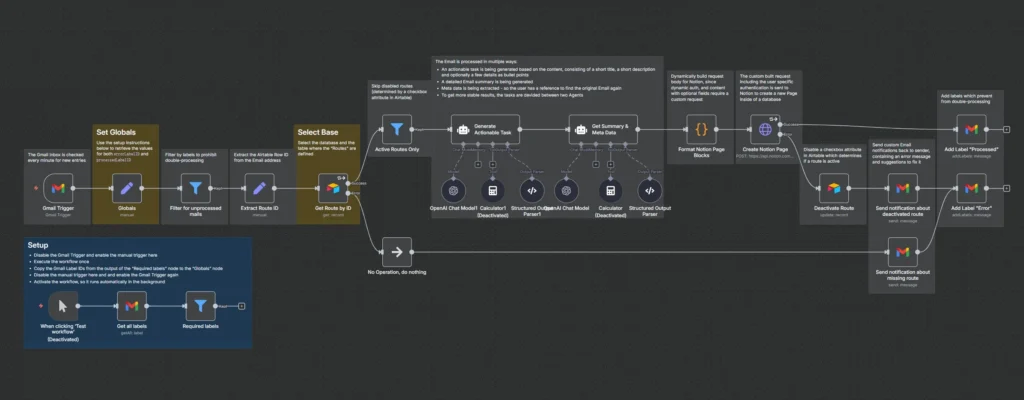
संक्षिप्त विवरण
उद्देश्य
आने वाले ईमेल को पहचानना और उन्हें AI-संवर्धित Notion कार्यों में बदलना।
- ईमेल के प्राप्तकर्ता उपनाम (जैसे,
you+sales@...) के अनुसार रूटिंग। - दोहरी प्रक्रिया से बचने के लिए प्रोसेसिंग और त्रुटि लेबल।
- अनुपस्थित या निष्क्रिय रूट होने पर प्रेषक को स्वचालित सूचना।
समाधान किए गए प्रमुख मुद्दे
- व्यापक छंटाई:
- प्रत्येक ईमेल को संरचित Notion पेज में परिवर्तित किया जाता है।
- शीर्षक, विवरण, बुलेट पॉइंट, सारांश और मेटाडेटा शामिल।
- मल्टी-वर्कस्पेस रूटिंग:
- उपनाम-आधारित रूटिंग के जरिए एक ही इनबॉक्स से कई Notion डेटाबेस में कार्य भेजना।
- AirTable जैसे टूल में केंद्रीय रूप से रूट मैनेजमेंट।
- आइडमपोटेंसी (दोहरे प्रोसेसिंग से सुरक्षा):
- “Processed” और “Error” लेबल का उपयोग।
- Gmail में स्पष्ट ऑडिट ट्रेल।
- सेल्फ-हीलिंग UX:
- अनुपस्थित/निष्क्रिय रूट या API विफलता की स्थिति में प्रेषक को सूचित करना।
- त्रुटि लूप रोकने के लिए रूट निष्क्रिय करना।
नोड-दर-नोड संरचना
- Gmail Trigger + सुरक्षा फ़िल्टर
- हर मिनट इनबॉक्स की जाँच।
- “Processed” और “Error” लेबल के लिए स्थिर आईडी स्टोर।
- फ़िल्टर नोड सुनिश्चित करता है कि केवल नए, रूट योग्य ईमेल ही प्रोसेस हों।
- रूटिंग लॉजिक
- Extract Route ID: रेगुलर एक्सप्रेशन
/\+([^@]+)@/से। - AirTable: रूट के लिए नोटियन API टोकन और डेटाबेस URL प्राप्त।
- सक्रिय रूट्स के लिए फ़िल्टरिंग।
- Extract Route ID: रेगुलर एक्सप्रेशन
- AI Task Building (LangChain / OpenAI)
- Agent A: कार्रवाई योग्य कार्य (शीर्षक, विवरण, बुलेट पॉइंट) बनाता है।
- Agent B: विस्तृत सारांश और मेटाडेटा तैयार करता है।
- Notion पेज निर्माण
- कोड नोड
Format Notion Page BlocksAI आउटपुट मर्ज करता है। - HTTP Request POST
/v1/pages– नोटियन API में पेज बनाना।
- कोड नोड
- पोस्ट-प्रोसेसिंग और त्रुटि प्रबंधन
- सफलता: Gmail में “Processed” लेबल लागू।
- विफलता:
- रूट निष्क्रिय करना।
- प्रेषक को सूचना भेजना।
- ईमेल पर “Error” लेबल लगाना।
Airtable को n8n डेटा टेबल से बदलना
- मूल उद्देश्य: बाहरी निर्भरताओं को कम करना और डेटा लुकअप को तेज़ बनाना।
- विस्तार:
- रूटिंग कॉन्फ़िगरेशन को n8n के मूल डेटा टेबल (Internal n8n Nodes) में स्टोर करें।
- इससे API कॉल्स की आवश्यकता घटती है और वर्कफ़्लो अधिक आत्मनिर्भर बन जाता है।
अटैचमेंट पाइपलाइन
- मूल उद्देश्य: ईमेल में अटैचमेंट को संरचित रूप से नोटियन पेज में जोड़ना।
- विस्तार:
- Gmail Node से अटैचमेंट निकालें।
- Google Drive या AWS S3 नोड के माध्यम से अपलोड करें।
- अपलोड किए गए फ़ाइल लिंक को नोटियन पेज में
Fileप्रॉपर्टी या ब्लॉक के रूप में जोड़ें।
- लाभ: ईमेल अटैचमेंट अब सीधे AI-संवर्धित कार्य और रिकॉर्ड से जुड़ा होता है।
टीम ऑटो-असाइनमेंट
- मूल उद्देश्य: नोटियन पेज पर स्वचालित रूप से जिम्मेदारी असाइन करना।
- विस्तार:
- डेटा टेबल या Airtable में नोटियन उपयोगकर्ता (Assignee) मैपिंग जोड़ें।
- वर्कफ़्लो नए नोटियन पेज पर “Assignee” प्रॉपर्टी सेट करे।
- Slack नोड के माध्यम से संबंधित टीम सदस्य को तुरंत सूचित करें।
- लाभ: टीम के सदस्यों को मैन्युअल रूप से असाइन करने की आवश्यकता समाप्त।
SLA और एस्केलेशन
- मूल उद्देश्य: कार्यों की समय पर समीक्षा और पूर्णता सुनिश्चित करना।
- विस्तार:
Wait Nodeका उपयोग करके नोटियन पेज के “Status” प्रॉपर्टी की निगरानी करें।- यदि निर्दिष्ट समय सीमा के भीतर कार्य स्वीकृत नहीं होता है, तो
IF NodeऔरSlack/Teams Nodeके माध्यम से मैनेजर को अलर्ट भेजें।
- लाभ: समय सीमा उल्लंघन की स्थिति में स्वचालित एस्केलेशन।
6. Advanced Configuration & Performance
Gmail API अनुरोधों को बैच में भेजना
समस्या:
Google API पर दर सीमा (rate limit) लागू होती है। अगर अचानक कई ईमेल (जैसे 100) आते हैं, तो सभी को एक साथ प्रोसेस करने पर API कॉल्स की संख्या अधिक हो जाती है और वर्कफ़्लो विफल हो सकता है।
समाधान:
- बॅचिंग सेट करना:
- n8n वर्कफ़्लो सेटिंग्स में बैच का आकार कॉन्फ़िगर करें।
- उदाहरण: बैच साइज़ = 10 → ट्रिगर 100 ईमेल को 10-10 समूह में प्रोसेस करेगा।
- लाभ:
- Google Sheets या अन्य नोड्स के लिए कम API कॉल्स।
- सिस्टम पर लोड कम, और दर सीमा उल्लंघन की संभावना घटती है।
- बड़े इनबॉक्स वर्कफ़्लो को स्थिर और विश्वसनीय बनाता है।
HTTP Request Node के साथ सीधे API कॉल
समस्या:
स्टैंडर्ड Gmail नोड कुछ विशेष फीचर्स या कस्टम नियंत्रण का समर्थन नहीं करता।
समाधान:
- HTTP Request Node का उपयोग:
- प्रमाणीकरण: “Predefined Credential Type” + n8n Gmail OAuth2 क्रेडेंशियल।
- एंडपॉइंट: Google Gmail API डॉक्यूमेंटेशन के अनुसार।
- उदाहरण:
POST /v1/users/me/drafts→ कस्टम ड्राफ्ट बनाने या भेजने के लिए।
- लाभ:
- अधिक लचीलापन और नियंत्रण।
- API की हर सुविधा को कस्टम वर्कफ़्लो में शामिल किया जा सकता है।
- OAuth2 टोकन n8n द्वारा ऑटो-रिफ्रेश किया जाता है।
AI एजेंटों के लिए Gmail टूल का उपयोग
विवरण:
- n8n LangChain एजेंट के साथ Gmail Tool नोड जोड़ता है।
- एजेंट टूल्स का उपयोग करके यह निर्णय ले सकता है कि कौन से ईमेल पढ़ने, लेबल लगाने, लेबल बनाने आदि के लिए कार्रवाई करनी है।
- एजेंट वर्कफ़्लो को स्वचालित और बुद्धिमान बनाता है, जैसे कि जटिल निर्देशों के आधार पर ईमेल को व्यवस्थित करना।
Troubleshooting & Debugging Gmail Workflows
OAuth टोकन की समय सीमा समाप्त / अमान्य अनुदान
- कारण:
- Google OAuth टोकन की वैधता समाप्त हो सकती है।
- परीक्षण मोड (“Testing”) में ऐप 7 दिनों के बाद टोकन को स्वतः रद्द कर देता है।
- समाधान:
- GCP में OAuth सहमति स्क्रीन को “Production” मोड में बदलें।
- यदि प्रोडक्शन मोड संभव नहीं है, तो n8n में क्रेडेंशियल्स को नियमित रूप से पुनः प्रमाणित करें।
403 निषिद्ध / API सक्षम नहीं है
- कारण:
- Gmail API आपके GCP प्रोजेक्ट में सक्षम नहीं है।
- OAuth स्कोप सही तरीके से नहीं जोड़े गए हैं।
- समाधान:
- जांचें कि Gmail API सक्षम है।
- OAuth सहमति स्क्रीन में
.../auth/gmail.modifyस्कोप शामिल है।
कोटा पूरा हो गया (Rate Limit / Quota Exceeded)
- कारण:
- बहुत अधिक API कॉल्स।
- बड़े वर्कफ़्लो में बिना बैचिंग के सभी ईमेल प्रोसेस करना।
- समाधान:
- बॅचिंग लागू करें (जैसे 10-10 ईमेल प्रोसेस)।
- ट्रिगर के पोलिंग अंतराल को बढ़ाएँ।
- फ़िल्टर को विशिष्ट और परिष्कृत बनाएं, ताकि केवल आवश्यक ईमेल ही प्रोसेस हों।
त्रुटि वर्कफ़्लो (Error Workflow) का उपयोग
- विवरण:
- वर्कफ़्लो को विफल होने न दें; इसे अलग त्रुटि वर्कफ़्लो में हैंडल करें।
- यह वर्कफ़्लो मुख्य वर्कफ़्लो के विफल होने पर चलता है।
- लाभ:
- स्लैक या ईमेल के माध्यम से त्रुटियों की सूचना प्राप्त करें।
- उदाहरण:
{{ $json.error.message }}के साथ त्रुटि संदेश भेजना। - स्वचालन को रोके बिना समस्या का निरीक्षण और समाधान संभव।
8. Security & Best Practices
क्रेडेंशियल्स का सुरक्षित भंडारण
- n8n सभी क्रेडेंशियल्स एन्क्रिप्टेड रूप में स्टोर करता है।
- Gmail OAuth2 प्रमाणीकरण पासवर्ड के बजाय टोकन का उपयोग करता है।
- टोकन कभी भी Google खाते की सुरक्षा सेटिंग से रद्द किए जा सकते हैं।
एआई के साथ डेटा गोपनीयता
- ईमेल सामग्री OpenAI जैसी तृतीय-पक्ष AI सेवाओं को भेजते समय संवेदनशील डेटा साझा करने से बचें।
- अधिक गोपनीयता के लिए:
- स्थानीय या स्व-होस्टेड AI मॉडल का उपयोग करें।
- बाहरी सेवाओं को डेटा भेजने से पहले वर्कफ़्लो में डेटा संपादन/अनामकरण चरण जोड़ें।
कोटा के अत्यधिक उपयोग से बचना
- सटीक फ़िल्टरिंग: ट्रिगर नोड में केवल आवश्यक ईमेल प्रोसेस करने के लिए विशिष्ट खोज फ़िल्टर का उपयोग करें।
- बैचिंग: कई आइटम संसाधित करने वाले नोड्स के लिए बैचिंग लागू करें।
- उचित ईमेल जांच अंतराल:
- हर मिनट जांचना जरूरी नहीं।
- कई मामलों में, 15–60 मिनट का अंतराल पर्याप्त और अधिक कुशल है।
9. Summary & Next Steps
मुख्य लाभों का सारांश
- स्वचालित लीड निष्कर्षण
- इनबॉक्स को केवल संचार उपकरण से बदलकर लीड कैप्चर मशीन बनाना।
- प्रत्येक नए ईमेल से प्रासंगिक डेटा निकालना और Airtable, Notion या अन्य CRM में भेजना।
- बुद्धिमान इनबॉक्स प्रबंधन
- एआई के साथ ईमेल को लेबलिंग, संग्रहीत करने और जवाब देने के लिए स्वचालित नियम बनाना।
- स्मार्ट फ़िल्टरिंग, प्राथमिकता निर्धारण और थ्रेड आधारित वर्गीकरण।
- AI-संचालित वर्कफ़्लो
- ईमेल थ्रेड का सारांश तैयार करना, स्वतः उत्तर ड्राफ्ट बनाना।
- सुरक्षा विश्लेषण, फ़िशिंग डिटेक्शन, और अन्य ऐप्स में कार्य निर्माण।
- वास्तविक समय में एआई एजेंट के साथ Gmail इंटरैक्शन।
- समय और त्रुटि कम करना
- n8n के ट्रिगर और एक्शन नोड्स का उपयोग करके घंटों का मैनुअल काम खत्म।
- मानवीय त्रुटियों को कम करना और महत्वपूर्ण जानकारी पर तुरंत कार्रवाई सुनिश्चित करना।
निष्कर्ष
यह आर्टिकल n8n में Gmail ऑटोमेशन का सम्पूर्ण मार्गदर्शन प्रदान करता है, जिसमें प्रारंभिक सेटअप से लेकर उन्नत AI-संवर्धित वर्कफ़्लो तक सभी पहलुओं को कवर किया गया है। इसका मुख्य निष्कर्ष यह है कि n8n के ट्रिगर और क्रियात्मक नोड्स का उपयोग करके आप अपने इनबॉक्स को सुरक्षित, स्वचालित और बुद्धिमान तरीके से प्रबंधित कर सकते हैं।
मुख्य बिंदु:
- स्वचालित लीड निष्कर्षण: नए ईमेल से महत्वपूर्ण जानकारी निकालकर उसे CRM या डेटाबेस में भेजा जा सकता है।
- बुद्धिमान इनबॉक्स प्रबंधन: AI की मदद से ईमेल लेबलिंग, वर्गीकरण और उत्तर तैयार करना संभव है।
- AI-संचालित वर्कफ़्लो: सुरक्षा विश्लेषण, उत्तर ड्राफ्ट निर्माण और अन्य ऐप्स में कार्य निर्माण जैसे कार्य आसानी से किए जा सकते हैं।
- सुरक्षा और विश्वसनीयता: OAuth2 क्रेडेंशियल्स और डेटा गोपनीयता उपाय सुनिश्चित करते हैं कि ऑटोमेशन सुरक्षित और विश्वसनीय हो।
- प्रभावी समय प्रबंधन: बैचिंग और विशिष्ट ट्रिगर सेटिंग्स के माध्यम से API कोटा का कुशल उपयोग और मैनुअल काम में कमी।
संक्षेप में, n8n के माध्यम से Gmail ऑटोमेशन न केवल समय और प्रयास बचाता है, बल्कि आपके इनबॉक्स और व्यावसायिक प्रक्रियाओं को अधिक संगठित, सुरक्षित और AI-सक्षम बनाता है।
Share to Help