
Learn the basics of n8n:कम लागत और सेल्फ-होस्टिंग विकल्पों के कारण n8n एक अलग और किफायती ऑटोमेशन समाधान बनकर उभरा है। इस गाइड में हम आपको क्रमशः दिखाएँगे कि n8n में अपना पहला ऑटोमेशन कैसे सेटअप और चलाना है — बिल्कुल स्टेप-बाय-स्टेप।
क्या आप Zapier या Make जैसे टूल्स पर ज़्यादा खर्च कर रहे हैं? अब मिलिए n8n से — एक शक्तिशाली, किफायती और लचीला ऑटोमेशन प्लेटफ़ॉर्म, जहाँ आप कम खर्च में उन्नत वर्कफ़्लो और AI-आधारित ऑटोमेशन तैयार कर सकते हैं।
चाहे आपको सेल्फ-होस्टेड सेटअप में एंटरप्राइज़-स्तर की सुरक्षा चाहिए हो, या बिना ज़्यादा पैसे खर्च किए अपने ऑटोमेशन सिस्टम को स्केल करना हो — n8n दोनों जरूरतों को आसानी से पूरा करता है।
इस शुरुआती गाइड में, हम आपको n8n को इंस्टॉल करने से लेकर आपका पहला ऑटोमेशन वर्कफ़्लो बनाने तक हर स्टेप समझाएँगे। उदाहरण के तौर पर, हम एक सरल वर्कफ़्लो तैयार करेंगे जो किसी विशेष ईमेल के आने पर Slack पर ऑटोमैटिक नोटिफिकेशन भेजता है।
What Is n8n?
What Is n8n:n8n एक अत्यंत लचीला और शक्तिशाली ऑटोमेशन प्लेटफ़ॉर्म है, जो आपके पसंदीदा ऐप्स और सेवाओं को आपस में जोड़कर बिना कोडिंग ज्ञान के कस्टम वर्कफ़्लो बनाने की सुविधा देता है। इसकी सबसे बड़ी खूबी इसकी किफायती कीमतें और सेल्फ-होस्टिंग का मजबूत विकल्प है, जिसकी मदद से आप अपने डेटा का पूरा नियंत्रण रखते हुए अन्य लोकप्रिय ऑटोमेशन टूल्स की तुलना में काफी लागत बचत कर सकते हैं।
यदि आपकी टीम में डेवलपर्स हैं या आपको कोडिंग का अनुभव है, तो n8n आपको वर्कफ़्लो में कस्टम जावास्क्रिप्ट या पायथन कोड जोड़ने का शानदार विकल्प भी देता है, जिससे आप अपने ऑटोमेशन को पूरी तरह अपने हिसाब से कस्टमाइज़ कर सकते हैं।
हालांकि, इस गाइड में हम n8n की नो-कोड क्षमताओं पर ही ध्यान देंगे ताकि शुरुआती उपयोगकर्ता भी आसानी से अपना पहला ऑटोमेशन बना सकें।
Getting started with n8n
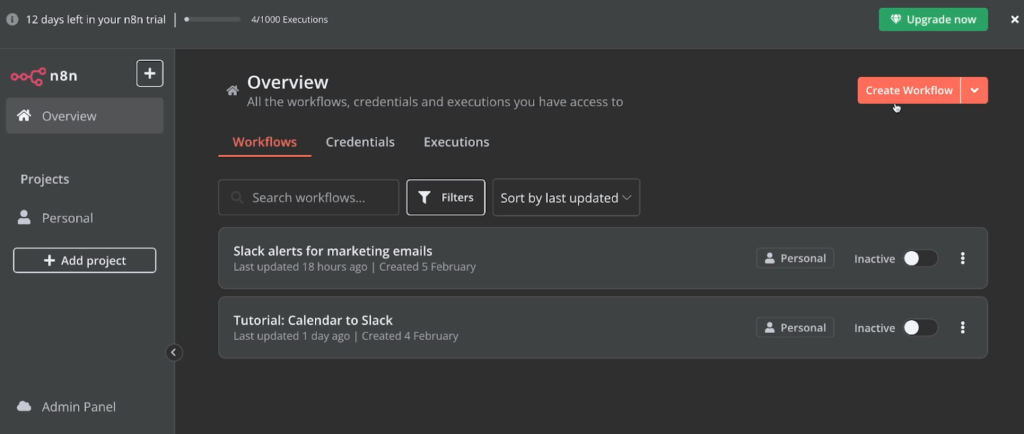
जब आप पहली बार n8n में लॉग इन करते हैं, तो आपको “Overview” (अवलोकन) पेज दिखाई देता है। यह पेज आपके वर्कफ़्लो, सेव्ड क्रेडेंशियल्स और हाल की रन हिस्ट्री का एक त्वरित सारांश दिखाता है।
चूंकि आप नए उपयोगकर्ता होंगे, यह पेज शुरू में खाली दिखाई देगा और आपको अपना पहला ऑटोमेशन बनाने का संकेत देगा।
एक नया वर्कफ़्लो शुरू करना बहुत आसान है—
बस स्क्रीन के दाएँ शीर्ष कोने में दिखाई देने वाले “Create” (बनाएँ) बटन पर क्लिक करें, और आप तुरंत अपने पहले ऑटोमेशन पर काम करना शुरू कर सकते हैं।
Building your first workflow: Gmail to Slack notification
चलो एक व्यावहारिक और तुरंत लागू होने वाला वर्कफ़्लो बनाते हैं — ऐसा वर्कफ़्लो जो आपको महत्वपूर्ण ईमेल आने पर Slack में तुरंत सूचित करे। हम इसे आसान स्टेप्स में शुरू करेंगे और बाद में इसमें कुछ स्मार्ट फ़ंक्शन जोड़ेंगे।
हमारा वर्कफ़्लो इस तरह काम करेगा:
- Gmail इनबॉक्स को मॉनिटर करें और नए ईमेल का पता लगाएँ।
- प्रत्येक ईमेल के लिए Slack में विवरण और सीधे लिंक भेजें।
- केवल उन ईमेल को फ़िल्टर करें जिनके विषय में कोई विशेष शब्द (जैसे “मार्केटिंग”) हो।
- फ़िल्टर से मेल खाने वाले ईमेल टीम चैनल के साथ साझा करें।
ध्यान दें: यह सिर्फ़ एक उदाहरण है ताकि आप समझ सकें कि n8n कैसे काम करता है। यही लॉजिक आप n8n में सपोर्ट किए गए अन्य सैकड़ों ऐप्स, जैसे Jira, HubSpot, Notion, और WordPress के साथ भी लागू कर सकते हैं।
Setting up your workflow’s trigger: New emails in Gmail
ट्रिगर प्रकार चुनें
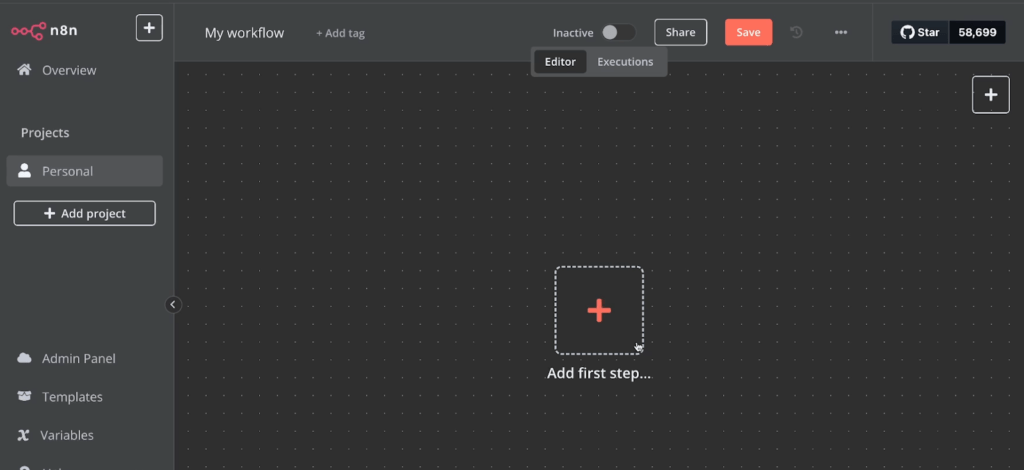
अपने वर्कफ़्लो कैनवास पर जाकर “Add First Step” (पहला चरण जोड़ें) बटन पर क्लिक करें।
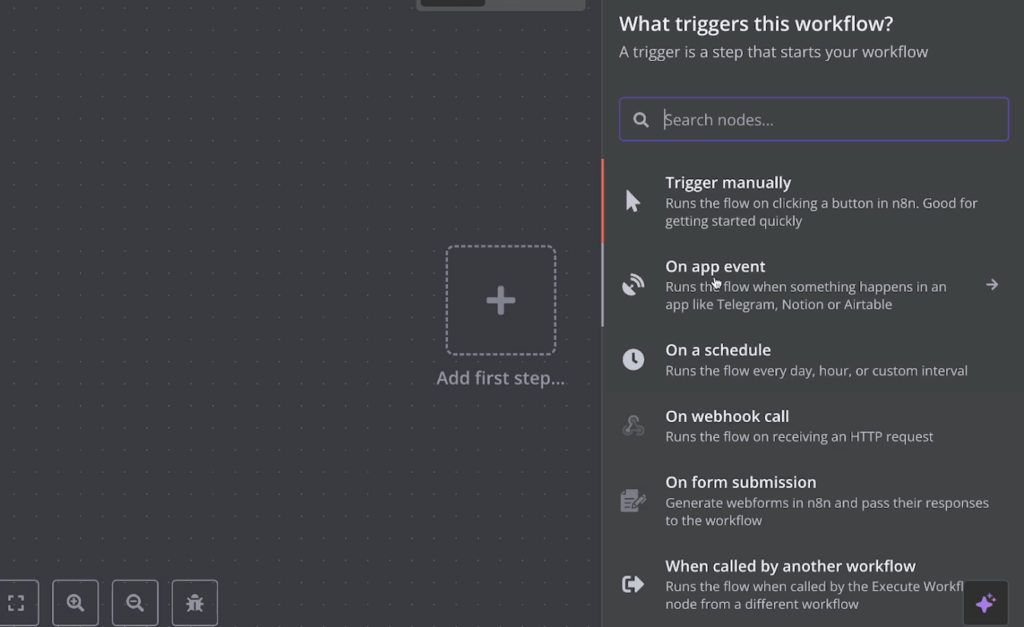
इस पर क्लिक करने के बाद, स्क्रीन के बाईं ओर एक साइड मेन्यू खुलेगा जिसमें आपको विभिन्न ट्रिगर विकल्प दिखाई देंगे।
यहाँ से आप उस ट्रिगर को चुन सकते हैं जो आपके वर्कफ़्लो की शुरुआत करेगा, जैसे Gmail, Webhook, Scheduler या कोई अन्य ऐप।
हम चाहते हैं कि हमारा वर्कफ़्लो किसी अन्य ऐप में घटित होने वाली घटना पर सक्रिय हो।
इसलिए, ट्रिगर विकल्पों में से “Run on App Event” (ऐप ईवेंट पर चलाएँ) चुनें।
यह विकल्प आपके वर्कफ़्लो को उस समय शुरू करने की अनुमति देता है जब निर्दिष्ट ऐप में कोई गतिविधि होती है, जैसे नया ईमेल, फॉर्म सबमिशन या किसी डेटाबेस में बदलाव।
अपने ट्रिगर के लिए ऐप और ईवेंट चुनें
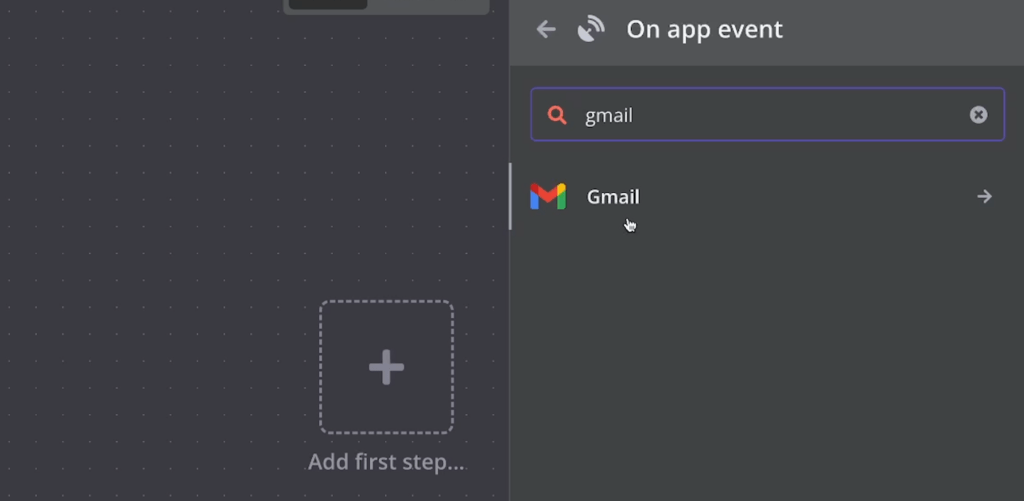
खोज बॉक्स में अपने ट्रिगर ऐप, जैसे Gmail, टाइप करें और उसे सूची से चुनें।
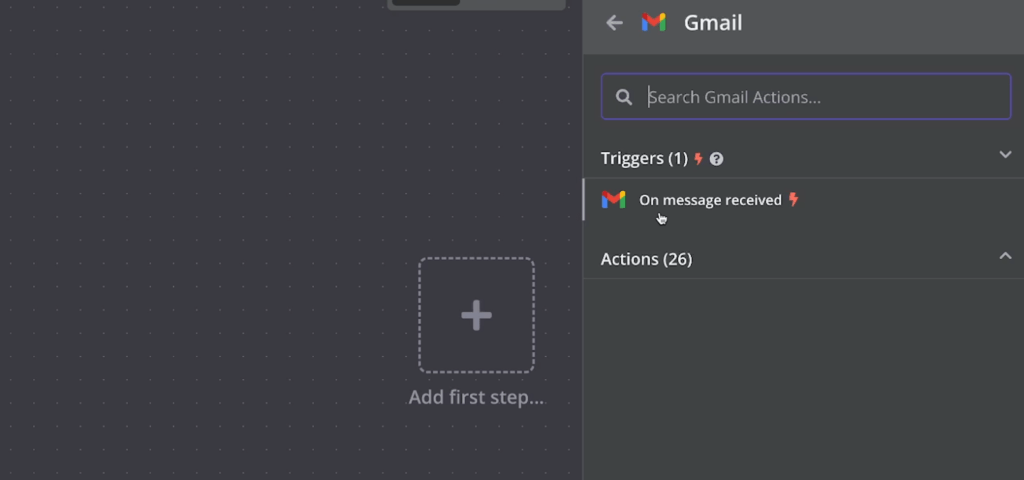
इसके बाद, आप उस ऐप में उपलब्ध ईवेंट्स में से वह ईवेंट चुन सकते हैं जो आपके वर्कफ़्लो को सक्रिय करेगा, जैसे नई ईमेल प्राप्त होना।
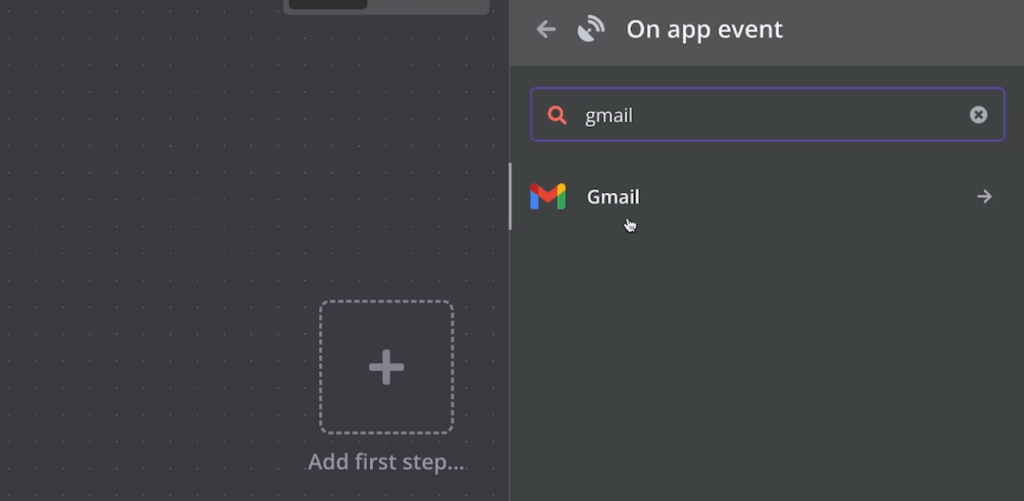
जब आप सर्च बॉक्स खोलें, तो उसमें अपना ट्रिगर ऐप, जैसे कि Gmail, टाइप करें। टाइप करते ही दिखाई देने वाली सूची में से अपने ऐप को चुन लें।
इसके बाद, उस खास इवेंट को चुनें जो आपके ऑटोमेशन को स्टार्ट करेगा। Gmail के मामले में आपको यहाँ केवल एक ही विकल्प मिलेगा — “संदेश प्राप्त होने पर”। यही विकल्प हमारी जरूरत को पूरा करता है। इसे चुनें और आगे बढ़ते हुए कॉन्फ़िगरेशन स्क्रीन पर पहुंच जाएं।
अपने ट्रिगर ऐप को अधिकृत करने के लिए एक खाता कनेक्ट करें
अब अगला कदम है अपने ट्रिगर ऐप के क्रेडेंशियल्स को जोड़ना। इस उदाहरण में, आपको अपने Gmail खाते में लॉग इन करके n8n को यह अनुमति देनी होगी कि वह आपके इनबॉक्स में आने वाले नए ईमेल को पढ़ सके।
इसके लिए, क्रेडेंशियल ड्रॉपडाउन पर क्लिक करें और नया क्रेडेंशियल बनाने का विकल्प चुनें।
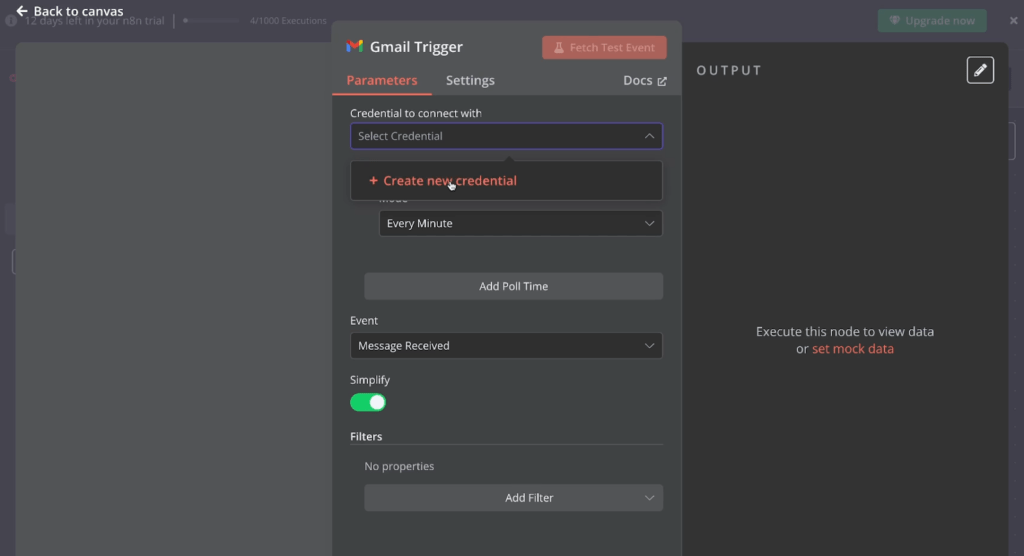
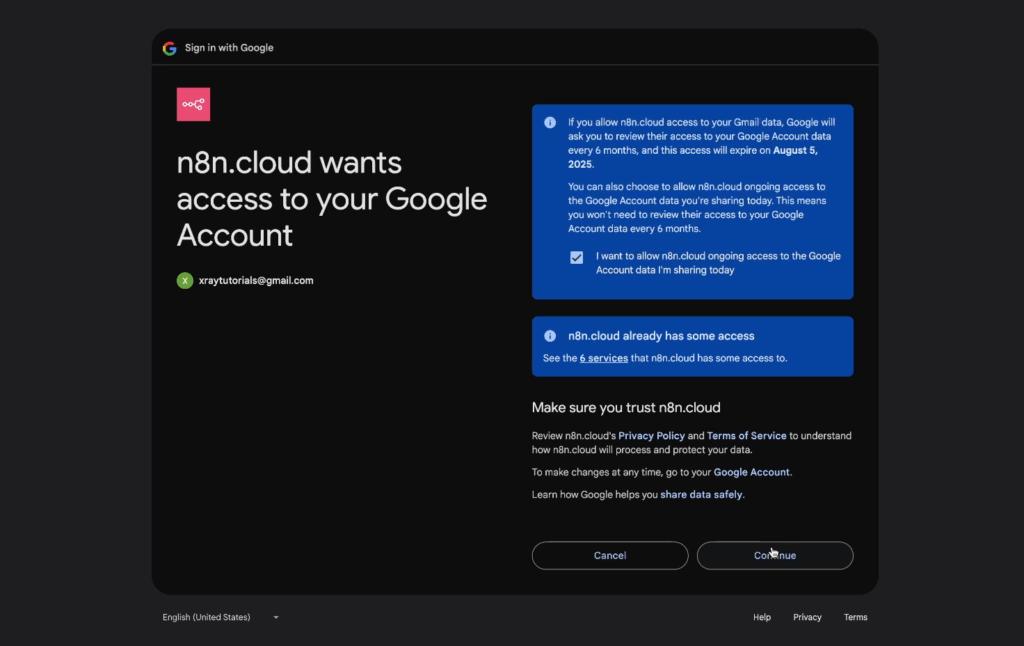
इसके बाद आपको अपने Google अकाउंट से साइन इन करने के लिए कहा जाएगा। साइन इन करने पर आपको n8n को आपके ईमेल तक पहुँच की अनुमति देनी होगी, ताकि वह नए संदेशों को पढ़ सके।
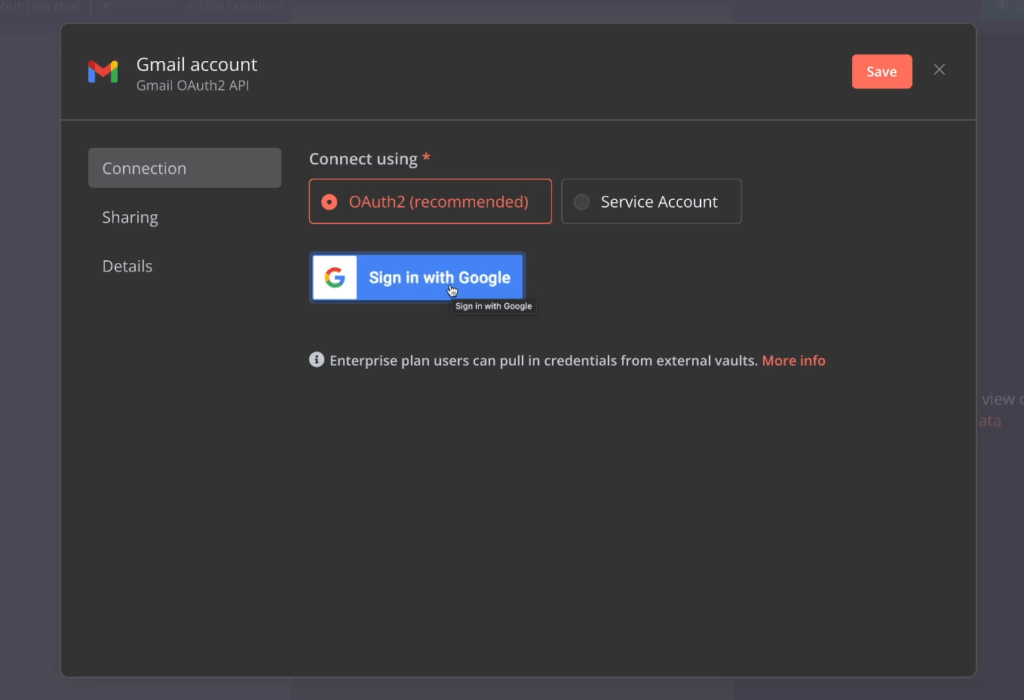
चिंता करने की कोई जरूरत नहीं है — n8n इस अनुमति का उपयोग सिर्फ नए ईमेल पहचानने और आपके ऑटोमेशन के लिए उनकी सामग्री पढ़ने तक ही सीमित रखता है। यह बिल्कुल उसी तरह काम करता है जैसे Zapier या अन्य ऑटोमेशन प्लेटफ़ॉर्म करते हैं। आपका खाता केवल उतने ही हिस्सों तक एक्सेस किया जाएगा, जितनी अनुमति आप अपने वर्कफ़्लो में देते हैं।
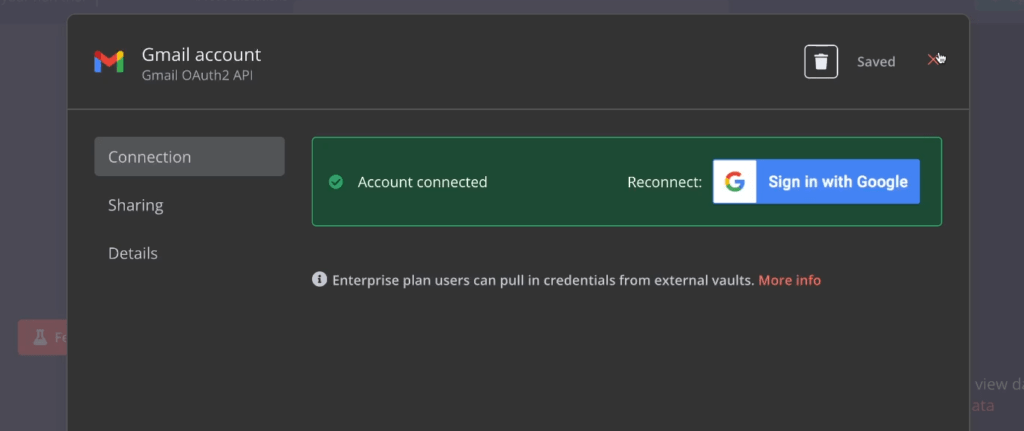
जब आपका Gmail क्रेडेंशियल बन जाए, तो क्रेडेंशियल विंडो के ऊपर दाईं ओर दिए गए ‘X’ बटन पर क्लिक करें। इससे आप वापस अपने ट्रिगर की कन्फ़िगरेशन स्क्रीन पर पहुँच जाएंगे।
अपने ट्रिगर को कॉन्फ़िगर करें
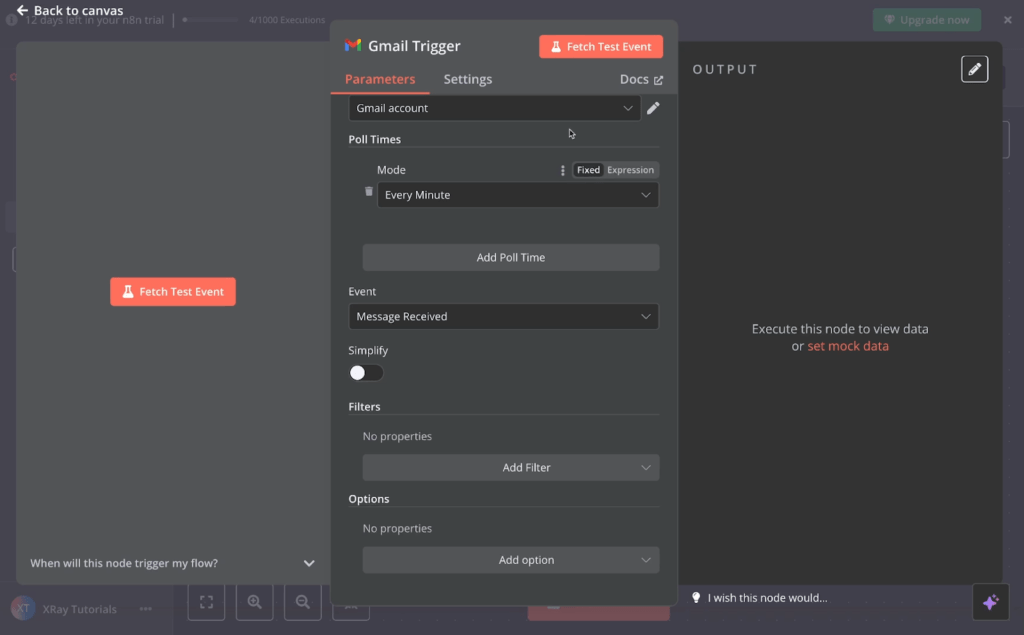
कन्फ़िगरेशन स्क्रीन पर आपको कई सेटिंग्स दिखाई देंगी। इस ट्यूटोरियल में हम नीचे दिए गए सेटअप का उपयोग करेंगे:
• पोल समय
यह सेटिंग तय करती है कि n8n कितने अंतराल पर नए ईमेल चेक करेगा। हम यहाँ डिफ़ॉल्ट विकल्प ही रखेंगे, जिससे हर 1 मिनट में नए संदेश खोजे जाएंगे।
• सरलीकरण
यदि इसे ऑन रखा जाए तो आपको केवल सीमित डेटा मिलेगा। लेकिन हमें पूरा और विस्तृत ईमेल डेटा चाहिए, इसलिए इस विकल्प को ऑफ रखें। इस ट्यूटोरियल के लिए यह ज़रूरी है।
• फ़िल्टर
यह एक वैकल्पिक विकल्प है, जिसमें आप किसी खास सेंडर, लेबल या ईमेल प्रकार को फ़िल्टर कर सकते हैं। इस ट्यूटोरियल में इसकी जरूरत नहीं पड़ेगी, लेकिन यदि आप स्वचालित वर्कफ़्लो के लिए ईमेल की सूची सीमित करना चाहें, तो यहाँ फ़िल्टर जोड़ सकते हैं।
अपने ट्रिगर का परीक्षण करें
जब आपका पूरा कॉन्फ़िगरेशन सेट हो जाए, तो अब समय है यह जांचने का कि सब कुछ सही तरह से काम कर रहा है या नहीं। इसके लिए “टेस्ट इवेंट फ़ेच करें” बटन पर क्लिक करें। इससे n8n आपके इनबॉक्स से एक नमूना ईमेल लेकर आ जाएगा, ताकि आप देख सकें कि ट्रिगर सही ढंग से काम कर रहा है।
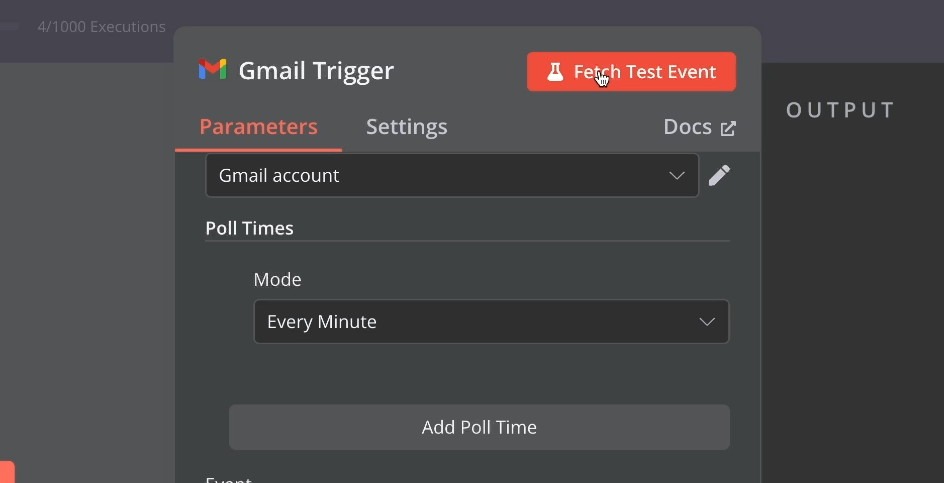
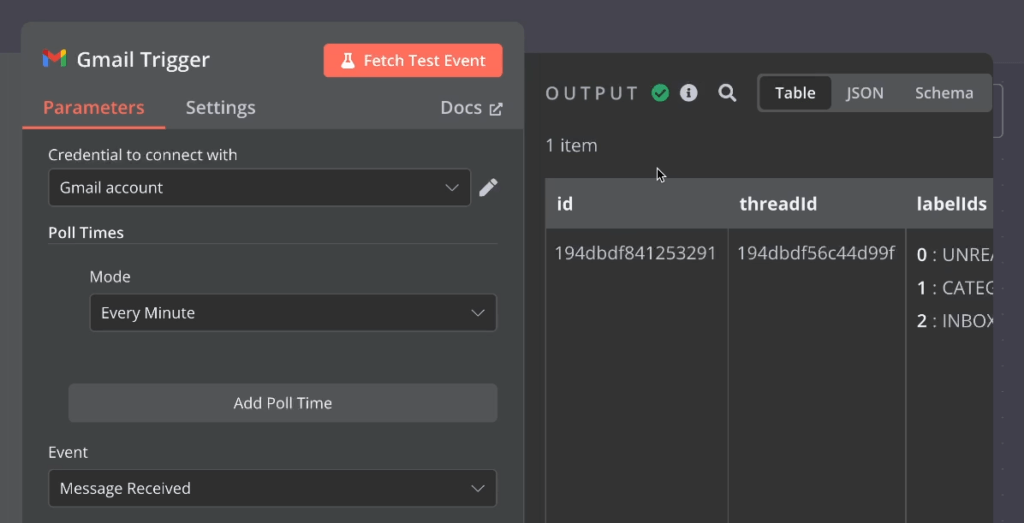
दाईं ओर दिखाई देने वाले “आउटपुट” पैनल में आपको वह डेटा दिखेगा जिसे आपका वर्कफ़्लो ट्रिगर होने पर उपयोग करेगा। यहाँ आप पहले से देख सकते हैं कि n8n ने नमूना ईमेल से कौन-सी जानकारी प्राप्त की है।
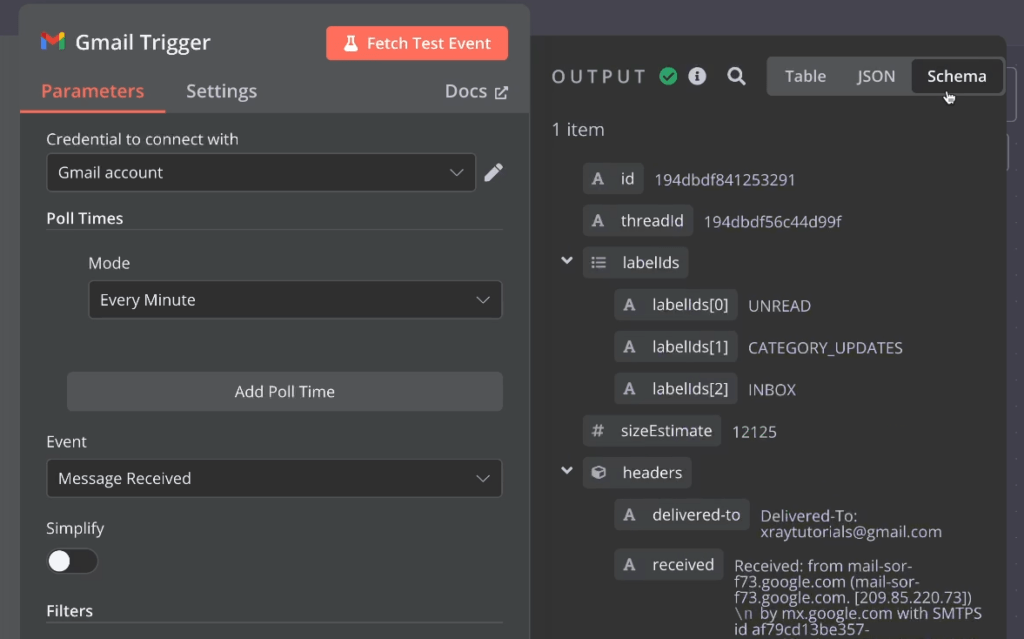
विषय, प्रेषक का पता, टाइमस्टैम्प और अन्य डेटा को स्पष्ट रूप से देखने के लिए “स्कीमा” व्यू पर स्विच करें। यहाँ आपको सभी वेरिएबल्स की एक व्यवस्थित सूची मिलेगी, जिन्हें आप आगे चलकर अपनी Slack नोटिफ़िकेशन तैयार करते समय उपयोग में लेंगे।
स्वचालित क्रिया तैयार करना: Slack में सीधा संदेश भेजना
अब जब आपका Gmail ट्रिगर पूरी तरह सेट हो चुका है, तो अगला कदम यह तय करना है कि नया ईमेल आने पर क्या कार्रवाई होनी चाहिए। इसके लिए अपने वर्कफ़्लो कैनवास पर वापस जाएँ और Gmail नोड के दाईं ओर मौजूद “+” बटन पर क्लिक करें। इससे आप अपने वर्कफ़्लो में एक नई स्वचालित क्रिया जोड़ सकेंगे।
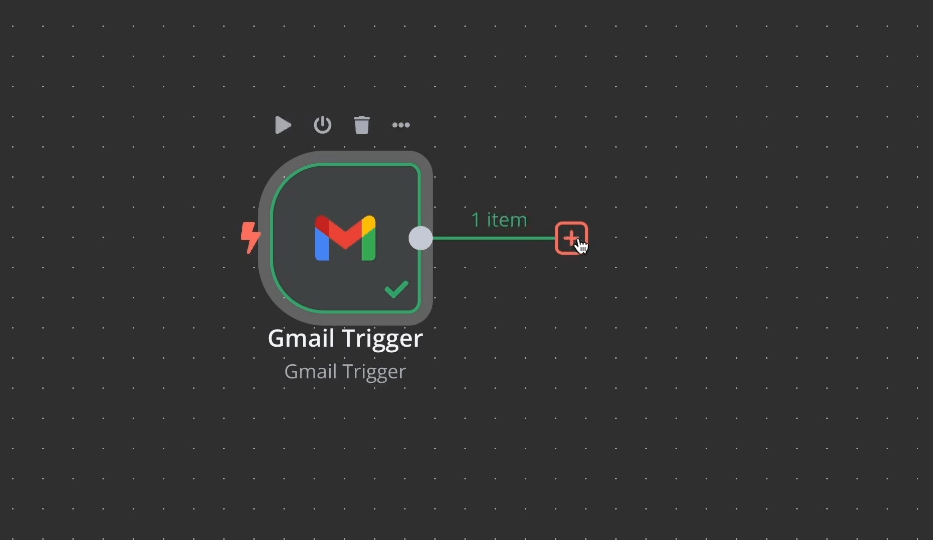
इसके बाद आपको कई विकल्प दिखाई देंगे, जिनमें डेटा को बदलने वाले मॉड्यूल और फ़्लो कंट्रोल से जुड़े टूल शामिल होंगे। लेकिन इस ट्यूटोरियल में हमें इनकी जरूरत नहीं है। यहाँ हम “किसी अन्य ऐप में एक क्रिया जोड़ें” विकल्प चुनेंगे, ताकि हम एक स्वचालित Slack संदेश बना सकें।
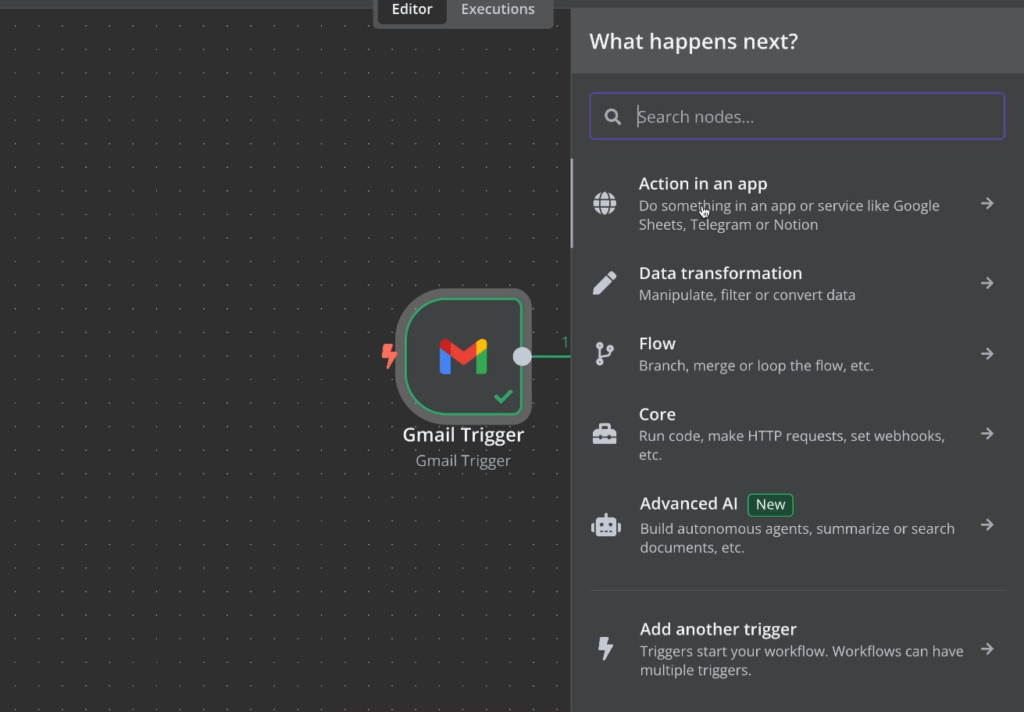
अपना ऐप और कार्रवाई चुनें
अब उस ऐप को खोजें जिसे आप ऑटोमेशन में उपयोग करना चाहते हैं — इस उदाहरण में यह Slack है। सर्च बॉक्स में Slack टाइप करें और दिखाई देने वाले परिणामों में से उसे चुन लें।
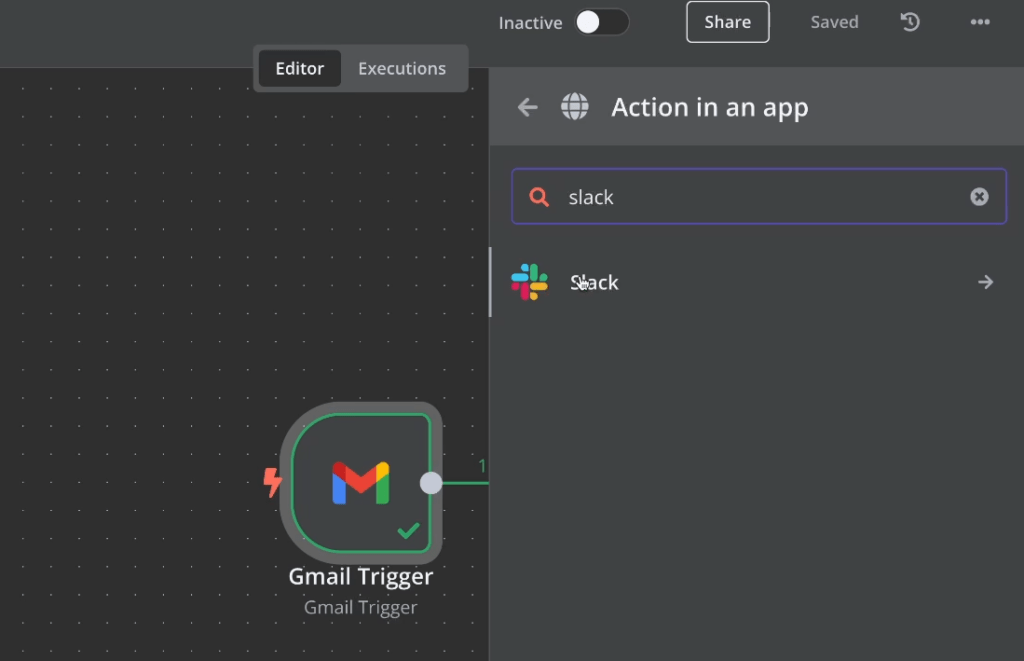
इसके बाद, आपको चुने हुए ऐप में वह कार्रवाई चुननी होगी जिसे आप ऑटोमेट करना चाहते हैं। हमारे इस उदाहरण में, यह क्रिया “संदेश भेजें” होगी।
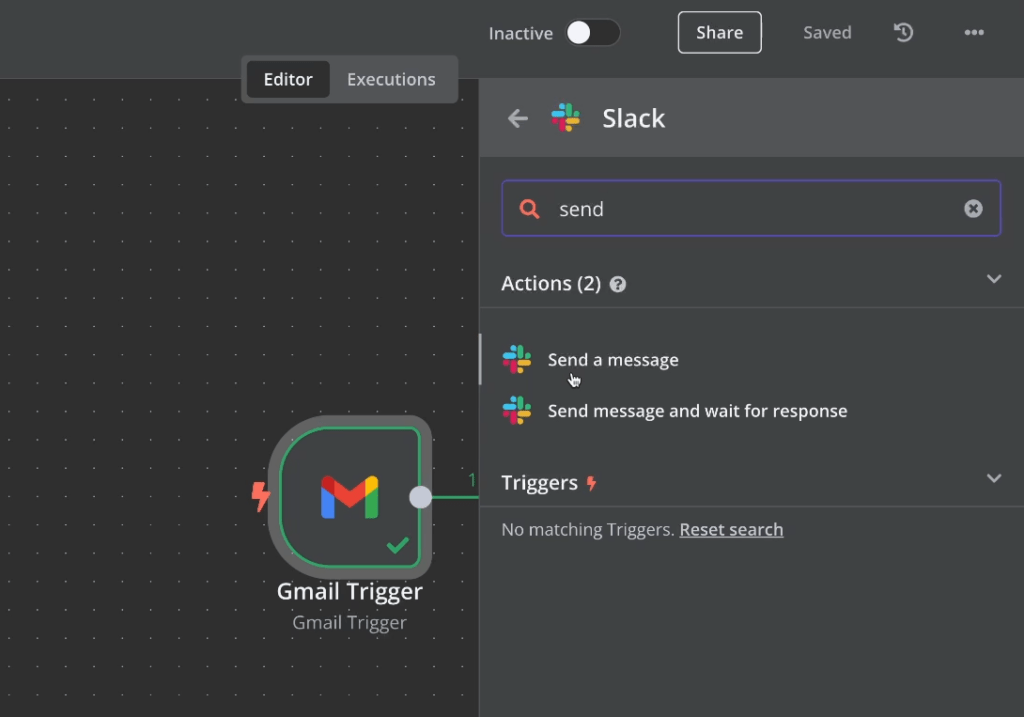
अपनी स्वचालित कार्रवाई के लिए एक खाता कनेक्ट करें
जैसे आपने Gmail ट्रिगर सेट करते समय क्रेडेंशियल जोड़ा था, उसी तरह यहाँ भी आपको Slack के लिए एक नया क्रेडेंशियल बनाना होगा। इससे n8n को आपके Slack वर्कस्पेस में संदेश भेजने की अनुमति मिल जाएगी।
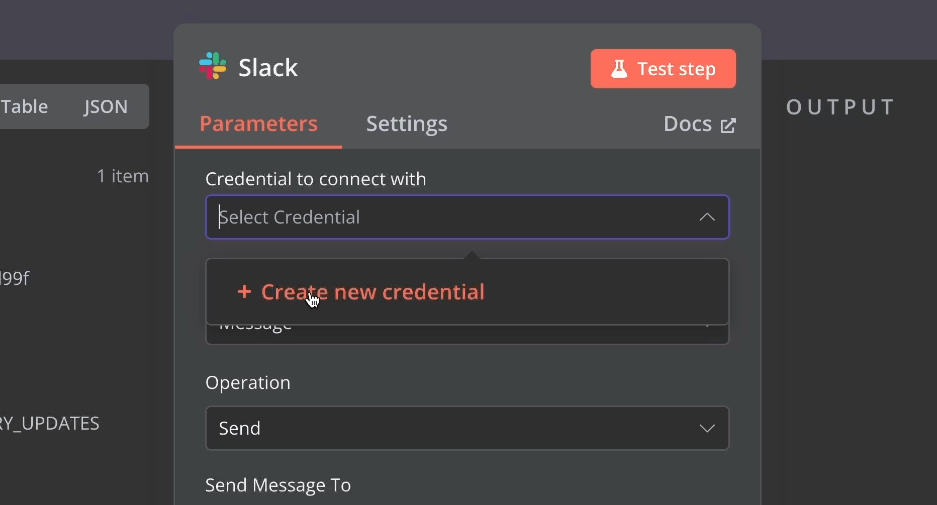
आपको एक चेतावनी दिखाई दे सकती है जिसमें लिखा होगा कि n8n को अभी Slack द्वारा आधिकारिक रूप से अनुमोदित नहीं किया गया है। यह बिल्कुल सामान्य बात है और कई ऑटोमेशन प्लेटफ़ॉर्म में ऐसा संदेश दिखाई देता है, इसलिए घबराने की कोई जरूरत नहीं है। इसका मतलब केवल इतना है कि n8n ने अभी Slack के आधिकारिक ऐप की औपचारिक स्वीकृति प्रक्रिया पूरी नहीं की है।
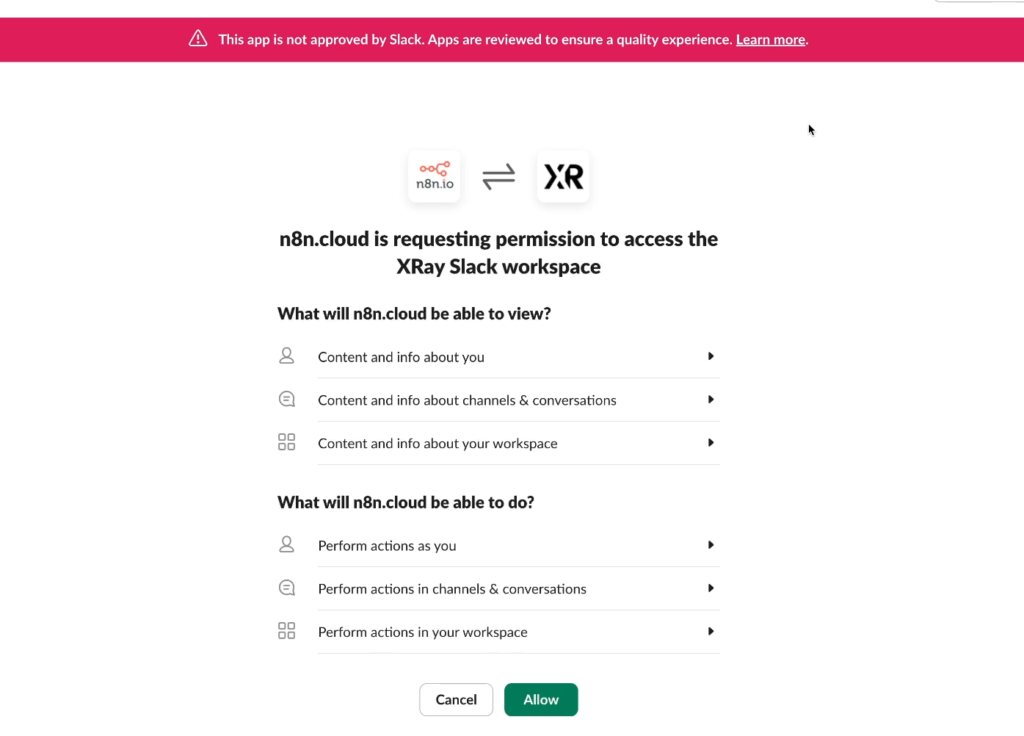
अपने Slack खाते को कनेक्ट करने के बाद, वापस कन्फ़िगरेशन स्क्रीन पर जाएँ और क्रेडेंशियल ड्रॉपडाउन से अभी जोड़ा गया अकाउंट चुनें।
अपनी स्वचालित कार्रवाई को कॉन्फ़िगर करें
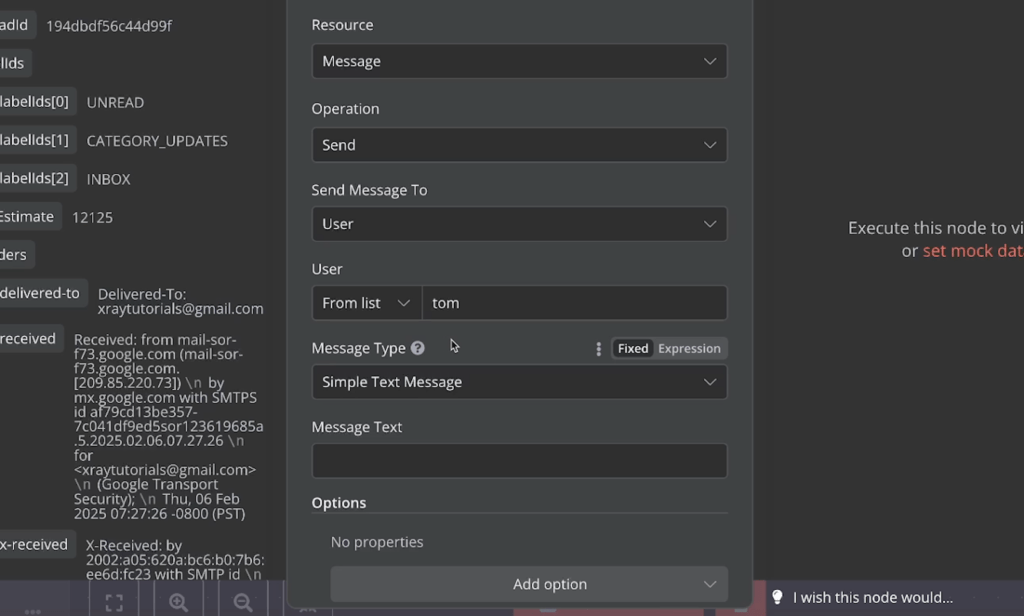
अब सबसे मजेदार हिस्सा शुरू होता है — अपने नोटिफ़िकेशन संदेश को डिजाइन करना। सबसे पहले, “यूजर” विकल्प चुनें और खुद को प्राप्तकर्ता के रूप में सेट करें, ताकि संदेश आपको भेजा जाए।
सुझाव
आप उपयोगकर्ताओं को उनके डिस्प्ले नाम की सूची से चुन सकते हैं या सीधे उनकी Slack ID दर्ज करके चयन कर सकते हैं।
उपयोगकर्ता चुनने के बाद, अब आप अपने संदेश को तैयार कर सकते हैं। इसके लिए आप अपने ईमेल से स्थिर पाठ और गतिशील डेटा का मिश्रण इस्तेमाल कर सकते हैं। गतिशील सामग्री जोड़ने के लिए, बाईं ओर मौजूद “इनपुट्स” सेक्शन से ज़रूरी डेटा को टेक्स्ट फ़ील्ड में ड्रैग करें।
हमारे उदाहरण में, हम ईमेल का विषय, प्रेषक का पता, और ईमेल भेजे जाने का समय जैसे गतिशील डेटा जोड़ेंगे। ध्यान दें कि टेक्स्ट विंडो में वेरिएबल डालने के बाद, यह JSON फॉर्मेट में बदल जाएगा।
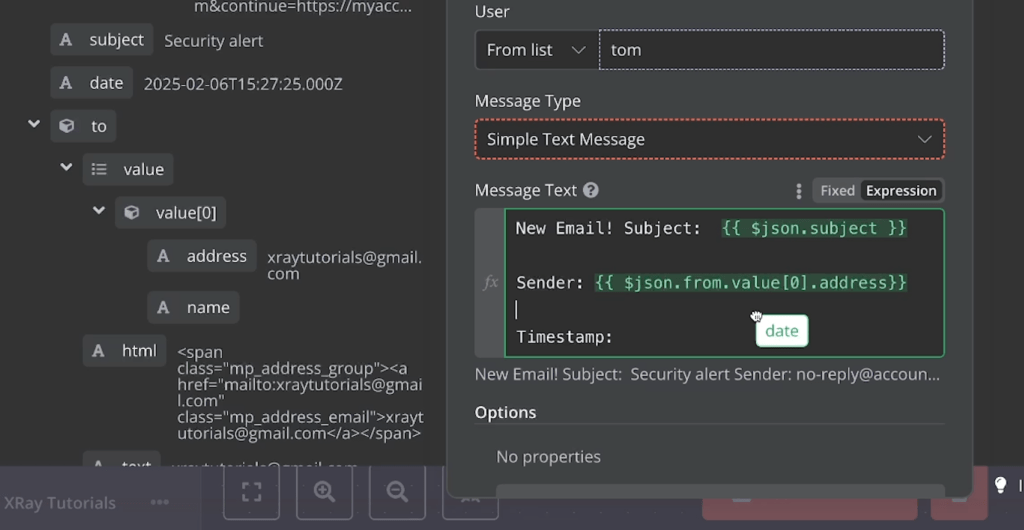
हम अपने इनबॉक्स में सीधे ईमेल देखने के लिए एक लिंक भी जोड़ेंगे। n8n ने Gmail ट्रिगर से पूरा URL तो नहीं लिया, लेकिन हमें ईमेल की ID मिल गई है। इसे कुछ स्थिर टेक्स्ट के साथ मिलाकर हम एक पूर्ण लिंक बना सकते हैं।
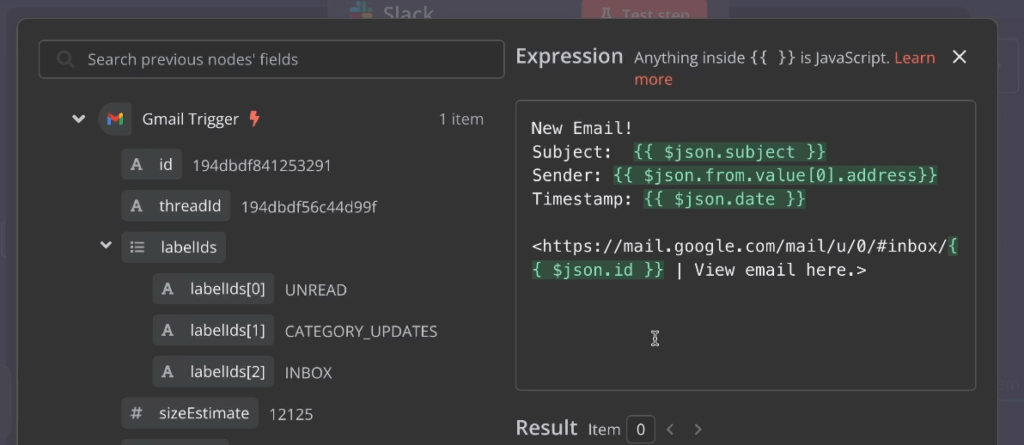
टेक्स्ट फ़ील्ड में सबसे पहले [लिंक का प्रारंभ] टाइप करें। फिर लिंक को पूरा करने के लिए “ID” वेरिएबल को ड्रैग और ड्रॉप करें।
सुझाव
आप संदेश के टेक्स्ट फ़ील्ड को बड़ा करने के लिए निचले दाएं कोने में मौजूद आइकन पर क्लिक कर सकते हैं। इससे आपको एक विस्तृत विंडो मिलेगी, जिसमें काम करना आसान होगा।
हम अपने संदेश में लिंक जोड़ने के लिए Slack के मार्कडाउन सिंटैक्स का भी उपयोग करेंगे। इसका फॉर्मेट कुछ इस तरह होगा:
<आपका लिंक | आपका टेक्स्ट>
सरल कार्यों के साथ डेटा को पुनः स्वरूपित करना
इस स्वचालित क्रिया का परीक्षण करने से पहले, आइए ईमेल का “Date” टाइमस्टैम्प पढ़ने में आसान बनाएं। हम $json.date ऑब्जेक्ट के अंत में कुछ सरल फ़ंक्शन जोड़कर ऐसा कर सकते हैं।
- टाइमस्टैम्प डेटा को बदलने के लिए toDateTime() फ़ंक्शन का उपयोग करें।
- फिर इसे अपनी पसंद के फॉर्मेट में बदलने के लिए format() फ़ंक्शन का इस्तेमाल करें।
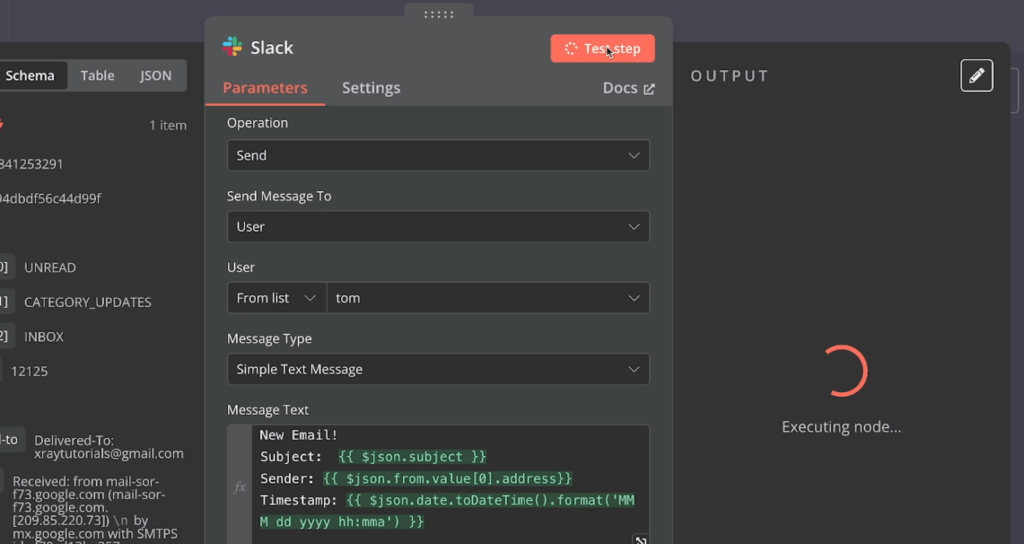
हम इस उदाहरण में 'MMM dd yyy hh:mma' फॉर्मेट इस्तेमाल करेंगे, जिससे तारीख और समय इस तरह दिखाई देगा: 6 फ़रवरी 2025 दोपहर 3:27 बजे।
एआई की मदद से अपने ऑटोमेशन को और बेहतर बनाएं
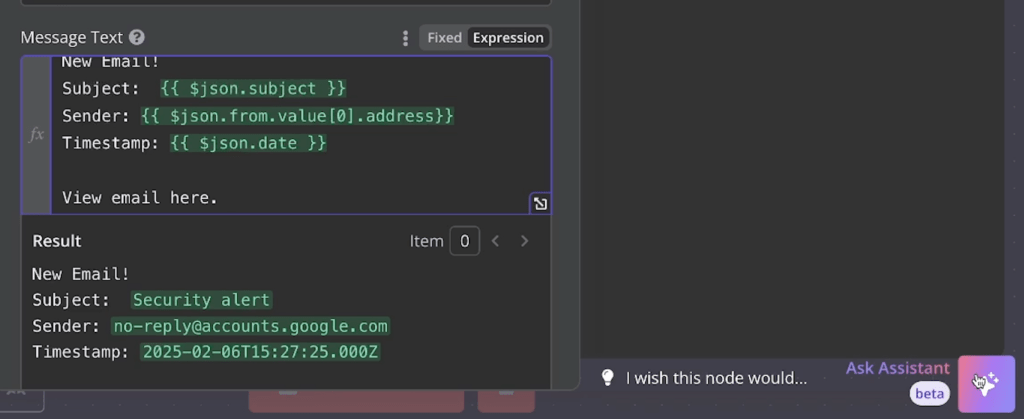
यदि आप फंक्शन्स का उपयोग करके अपने डेटा को रूपांतरित करने को लेकर सुनिश्चित नहीं हैं, तो n8n के अंतर्निर्मित AI सहायक से मदद लें। वर्कफ़्लो बनाने या किसी भी सेटिंग के बारे में आपके मन में जो भी सवाल हो, बस उसे पूछें और AI आपकी मदद करने की पूरी कोशिश करेगा।
हमारे अनुभव में, यह टूल काफी उपयोगी साबित हुआ, लेकिन यह पूरी तरह त्रुटिहीन नहीं है। यह लगभग 80% काम पूरा करने में मदद करेगा, लेकिन आपको कुछ त्रुटियों को सुधारना होगा और बाकी कार्य स्वयं करना पड़ेगा।
अपने स्वचालित कार्य का परीक्षण करें
जब आपका संदेश पूरी तरह से कॉन्फ़िगर हो जाए, तो अब उसकी टेस्टिंग करें। n8n में किसी क्रिया का परीक्षण करने का मतलब है कि वह क्रिया वास्तव में निष्पादित होगी। उदाहरण के लिए, यदि आप “संदेश भेजें” क्रिया का परीक्षण करेंगे, तो वास्तविक Slack में संदेश भेजा जाएगा।
इसके लिए, संबंधित नोड को सक्रिय करें और “टेस्ट स्टेप” बटन पर क्लिक करें।
टेस्ट रन के परिणाम देखें
जब आपका टेस्ट रन पूरा हो जाए, तो दाईं ओर मौजूद “आउटपुट” पैनल में डेटा दिखाई देगा। यह वही डेटा है जिसे आप अपने वर्कफ़्लो के भविष्य के किसी भी चरण में इस्तेमाल कर सकते हैं।
साथ ही, आप Slack में भी जाकर देख सकते हैं कि कौन सा संदेश वास्तव में भेजा गया है।
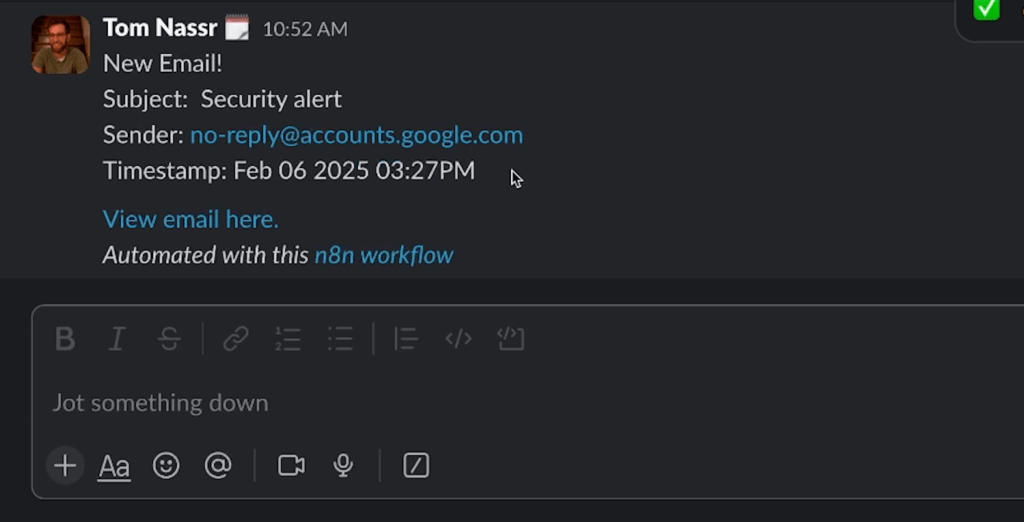
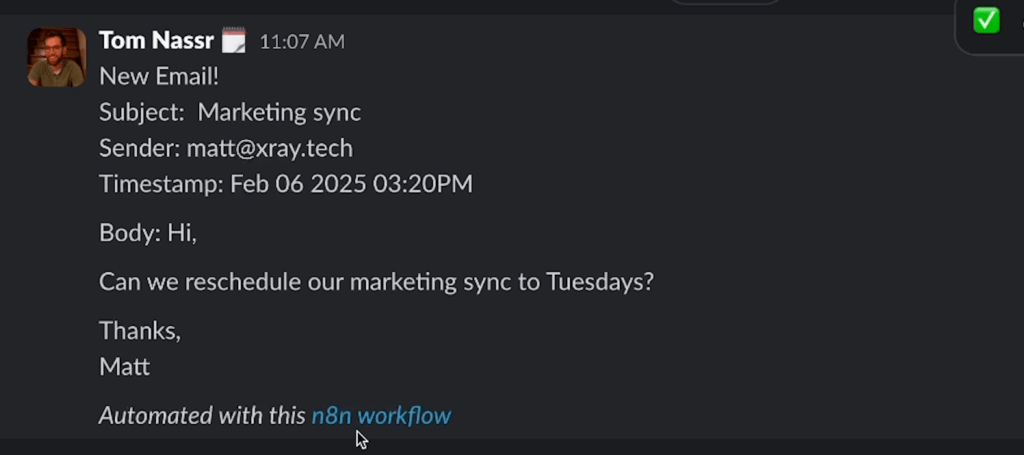
परीक्षण पूरा होने के बाद, हमें एक संदेश दिखाई देगा जिसमें सही फॉर्मेट में तिथि और एक ऐसा लिंक होगा जो सीधे हमारे इनबॉक्स में उस संबंधित ईमेल पर ले जाएगा।
Create a more versatile workflow with filters
अधिक जटिल और लचीले ऑटोमेशन बनाना
सरल और सीधे-सादे ऑटोमेशन कुछ स्थितियों में काम आते हैं, लेकिन अक्सर आपको अधिक लचीले समाधान की आवश्यकता होती है। कई बार आप ईमेल की सामग्री और मेटाडेटा के आधार पर अलग-अलग तरीके से प्रोसेस करना चाहेंगे।
अलग-अलग इनपुट के आधार पर अलग-अलग क्रियाएँ चलाने के लिए आप n8n की फ्लो कंट्रोल सुविधाओं का उपयोग कर सकते हैं। उदाहरण के लिए, मान लीजिए आप एक दूसरा Slack संदेश भेजना चाहते हैं जो Slack के मार्केटिंग चैनल पर अलर्ट भेजे, लेकिन केवल तब जब ईमेल के विषय में “मार्केटिंग” शब्द मौजूद हो।
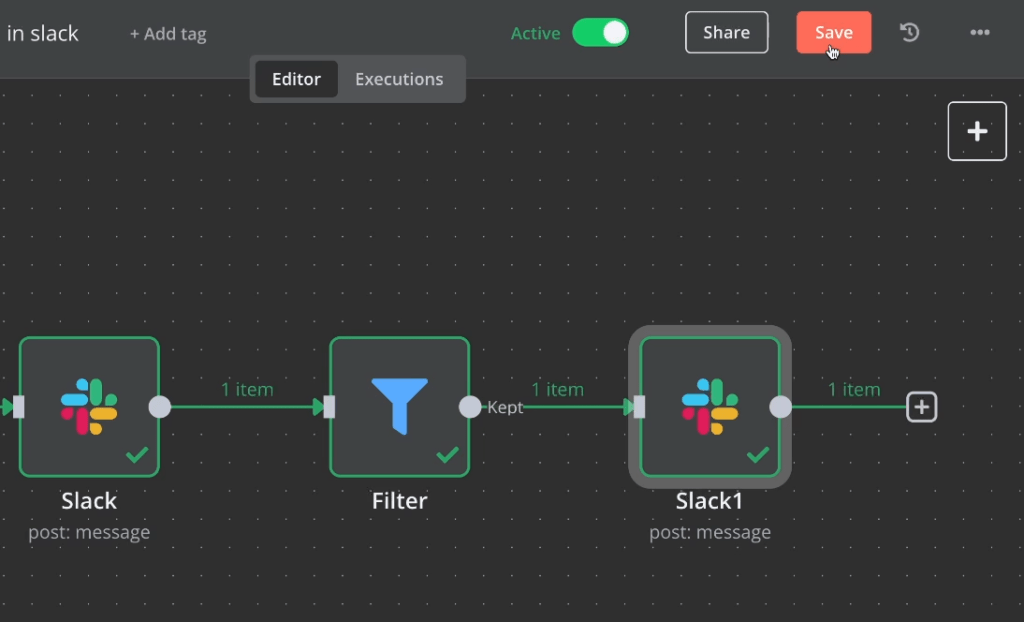
इसके लिए आपको मूल Slack संदेश के बाद केवल एक फ़िल्टर जोड़ना होगा, और फिर फ़िल्टर के बाद दूसरे Slack संदेश के लिए एक एक्शन जोड़ना होगा।
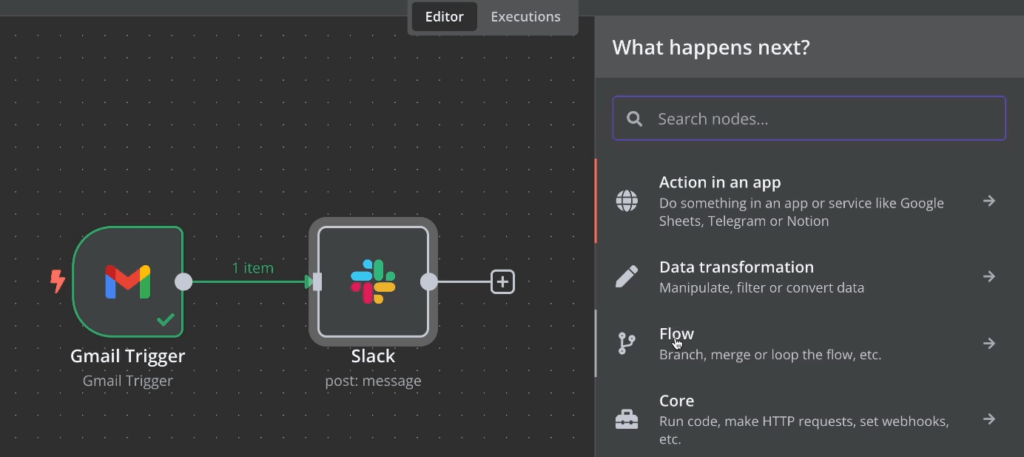
इसके बाद, फ्लो कंट्रोल विकल्पों में से “फ़िल्टर” को चुनें।
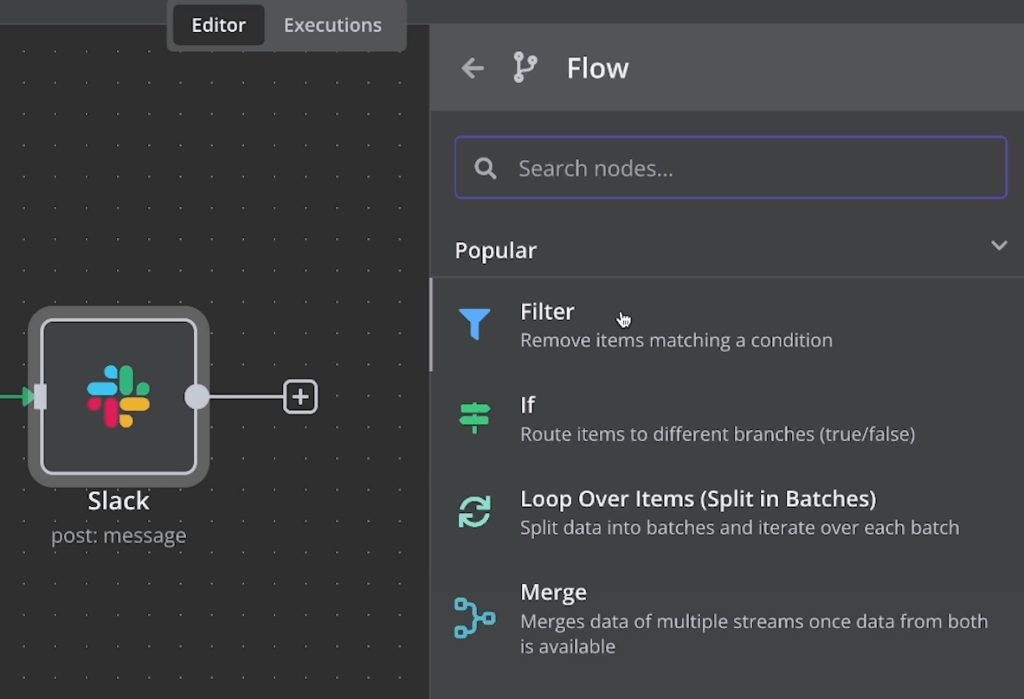
फ़िल्टर नोड का महत्व
यह नोड एक तरह का गेटकीपर होता है, जो केवल उन्हीं ईमेल को आगे के चरणों में जाने की अनुमति देता है जो आपके निर्धारित मानदंडों से मेल खाते हैं।
अपने फ़िल्टर को कॉन्फ़िगर करना
प्रत्येक फ़िल्टर में एक या अधिक शर्तें होती हैं। जब ऑटोमेशन चलता है, तो यह आने वाले डेटा को इन शर्तों के आधार पर जाँचता है और केवल वही डेटा अगले चरण में भेजता है जो शर्तों से मेल खाता हो।
हमारे उदाहरण में, हम एक सरल शर्त का उपयोग करेंगे। इसके लिए, इनपुट विंडो से “विषय” (Subject) वेरिएबल को खींचकर फ़िल्टर के पहले मान फ़ील्ड में डालें।
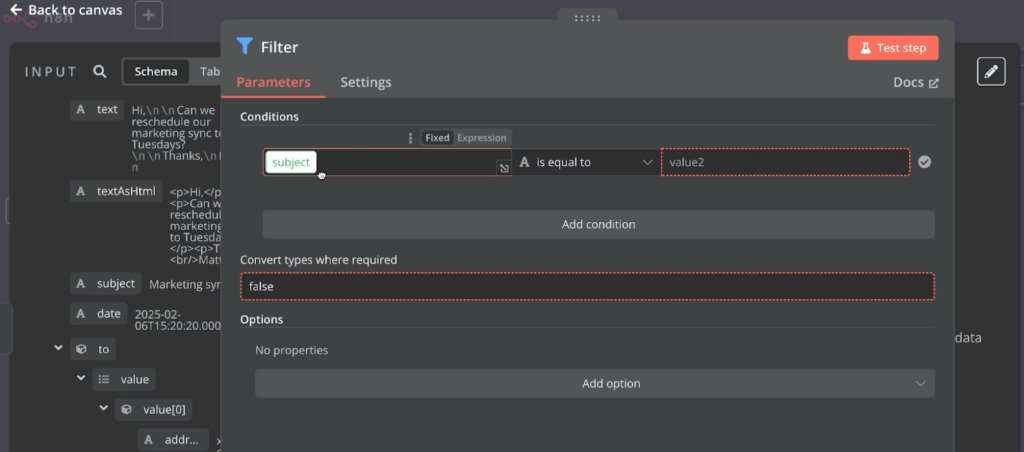
सुझाव
इनपुट डेटा उत्पन्न करने के लिए आपको “पिछले नोड्स को निष्पादित करें” बटन पर क्लिक करना पड़ सकता है।
इसके बाद, ऑपरेटर को “contains” पर सेट करें और दूसरे मान के रूप में “marketing” दर्ज करें। साथ ही, केस को अनदेखा करने (ignore case) का विकल्प भी चुनें, ताकि बड़े या छोटे अक्षरों का कोई असर न पड़े।
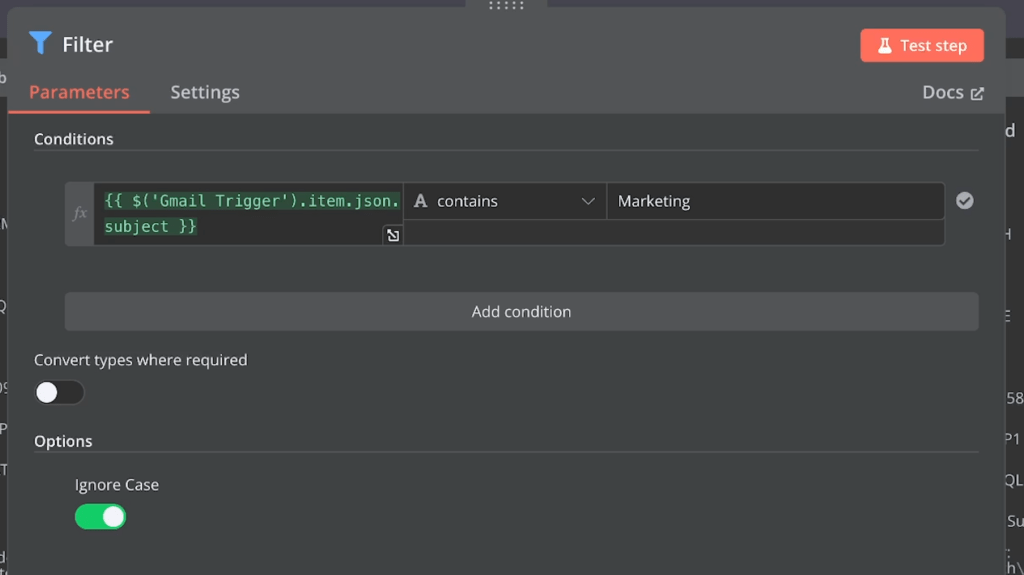
अब केवल वही ईमेल आगे बढ़ेंगे जिनके विषय में “मार्केटिंग” शब्द मौजूद होगा।
अपने फ़िल्टर का परीक्षण करना
जब आपका फ़िल्टर सभी आवश्यक शर्तों के साथ कॉन्फ़िगर हो जाए, तो “टेस्ट स्टेप” पर क्लिक करके इसका परीक्षण करें।
- यदि वर्तमान में लोड किया गया टेस्ट डेटा फ़िल्टर को पास करता है, तो आउटपुट विंडो में यह सामान्य रूप से दिखाई देगा।
- यदि डेटा शर्तों से मेल नहीं खाता, तो इसे “डिस्कार्डेड” टैब में भेज दिया जाएगा।
फ़िल्टर के बाद क्रियाएँ जोड़ना
फ़िल्टर सेटअप और टेस्टिंग पूरा होने के बाद, आप उन डेटा पर कार्रवाई जोड़ सकते हैं जो फ़िल्टर से पास होते हैं। ध्यान रखें, ये क्रियाएँ उन डेटा पर लागू नहीं होंगी जो आपकी निर्धारित शर्तों से मेल नहीं खाते।
हम इस उदाहरण में एक और Slack संदेश जोड़ेंगे, लेकिन यह किसी विशिष्ट उपयोगकर्ता को नहीं बल्कि Slack चैनल को भेजा जाएगा। इसमें लिंक की बजाय संबंधित ईमेल का पूरा टेक्स्ट शामिल होगा।
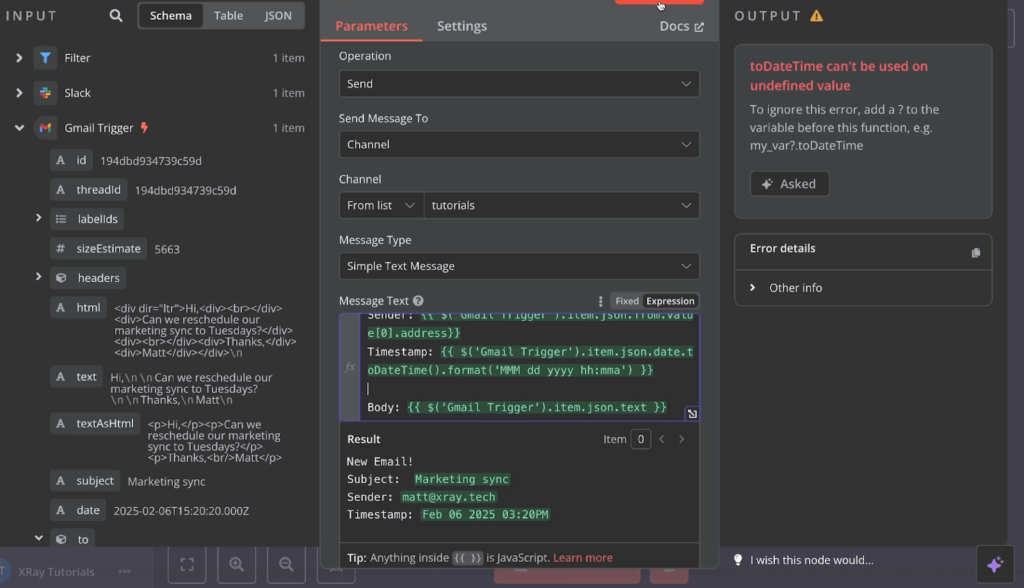
आप इन क्रियाओं का टेस्ट भी कर सकते हैं और देख सकते हैं कि उनके परिणाम कैसे दिखाई देते हैं।
अपने वर्कफ़्लो को सहेजना और सक्रिय करना
सभी नोड्स को कॉन्फ़िगर करने के बाद, अपने किए गए परिवर्तनों को सुरक्षित करने के लिए बिल्डर के ऊपरी दाएं कोने में मौजूद “सेव” बटन पर क्लिक करें।
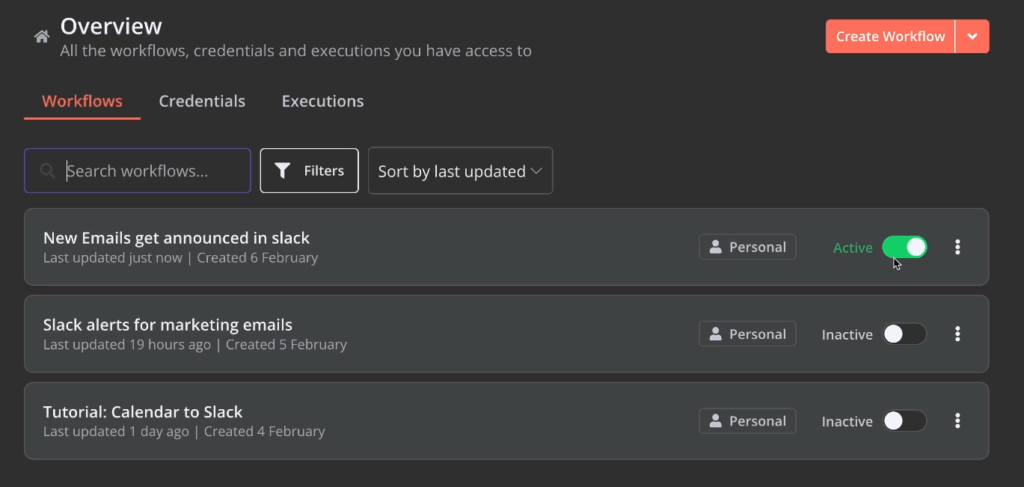
वर्कफ़्लो का ओवरव्यू पेज खोलें और सुनिश्चित करें कि आपका नया ऑटोमेशन सक्रिय (Active) स्थिति में है।
बस इतना ही!
आपका वर्कफ़्लो अब लाइव है और आपके इनबॉक्स की निगरानी कर रहा है।
अब से, जब भी आपके इनबॉक्स में कोई ईमेल आएगा:
- आपको Slack पर तुरंत एक संदेश प्राप्त होगा।
- यदि ईमेल के विषय में “मार्केटिंग” शामिल है, तो आपकी टीम के चैनल को भी ईमेल की पूरी सामग्री के साथ सूचित किया जाएगा।
n8n self hosted pricing:n8n मूल्य निर्धारण का अवलोकन
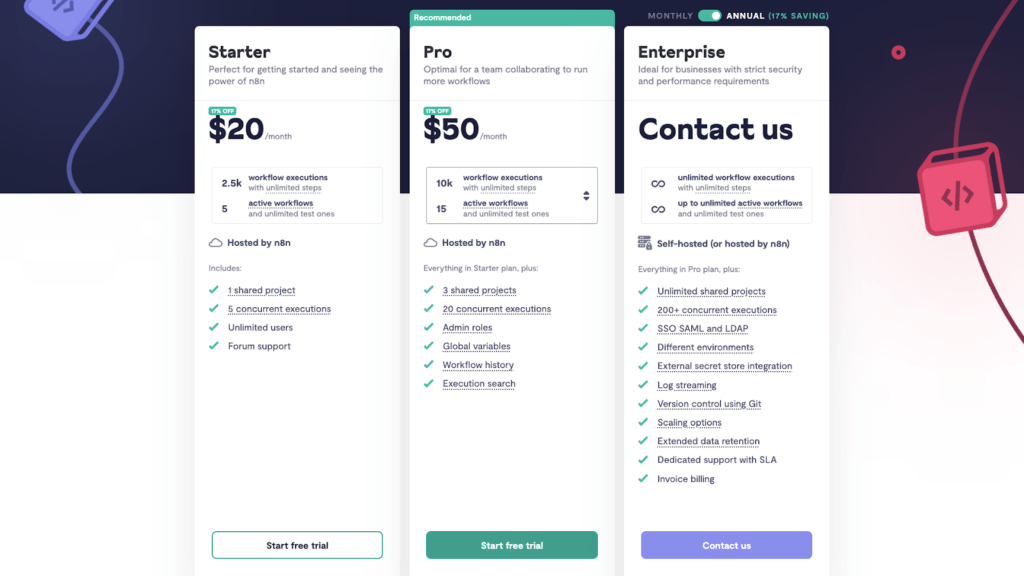
n8n की सबसे खास बात इसकी सस्ती और पारदर्शी मूल्य संरचना है।
- Pro प्लान: $50 प्रति माह में
- 10,000 निष्पादन
- असीमित उपयोगकर्ता
इसकी तुलना Zapier के टीम प्लान से करें, जिसकी कीमत $170 प्रति माह है, केवल 25 उपयोगकर्ताओं के लिए और निष्पादन की बजाय व्यक्तिगत कार्यों को गिनती में लेता है। n8n इसलिए काफी किफायती और शक्तिशाली विकल्प साबित होता है।
सेल्फ-होस्टिंग n8n
सुरक्षा या अनुपालन आवश्यकताओं वाले संगठनों के लिए, n8n एक खास फायदा प्रदान करता है: स्व-होस्टिंग।
यह सुविधा या तो एंटरप्राइज प्लान के माध्यम से या GitHub पर उपलब्ध निःशुल्क कम्युनिटी संस्करण के जरिए हासिल की जा सकती है। इससे आपको अपने ऑटोमेशन इंफ्रास्ट्रक्चर और डेटा पर पूर्ण नियंत्रण मिलता है।
कम्युनिटी वर्जन n8n के “फेयर कोड” मॉडल का पालन करता है, जिसके तहत सोर्स कोड व्यावसायिक उपयोग पर कुछ सीमाओं के साथ मुफ्त में उपलब्ध होता है।
हालांकि इसमें कुछ सीमाएं हैं (जैसे वेरिएबल सपोर्ट की कमी), फिर भी यह एक ऐसा विकल्प है जो अधिकांश अन्य ऑटोमेशन प्लेटफॉर्म प्रदान नहीं करते।
किफायती और लचीला स्व-ऑटोमेशन
n8n में कुछ परिष्कृत फीचर्स की कमी हो सकती है, जो Zapier जैसे स्थापित प्लेटफ़ॉर्म में मिलते हैं। फिर भी इसकी किफायती कीमत, लचीलापन और सेल्फ-होस्टिंग विकल्प इसे उन व्यक्तियों और टीमों के लिए आकर्षक बनाते हैं, जो बिना ज्यादा खर्च किए शक्तिशाली ऑटोमेटेड वर्कफ़्लो बनाना चाहते हैं।
यदि आप अपनी टीम के लिए अधिक समय बचाना चाहते हैं और n8n या अन्य लो-कोड ऑटोमेशन प्लेटफ़ॉर्म का उपयोग करना चाहते हैं, तो शुरुआत करने के लिए XRay से मुफ्त परामर्श लें।
DIY ऑटोमेशन से जुड़े और अधिक टिप्स और ट्यूटोरियल के लिए हमारे ब्लॉग या YouTube चैनल देखें। आप XRay को Twitter, Facebook या LinkedIn पर भी फॉलो कर सकते हैं।
निष्कर्ष
n8n एक शक्तिशाली और लचीला ऑटोमेशन प्लेटफ़ॉर्म है, जो सरल से लेकर जटिल वर्कफ़्लो तक सभी प्रकार के ऑटोमेशन को संभव बनाता है। इसके Gmail और Slack जैसे ऐप्स के साथ इंटीग्रेशन, फ्लो कंट्रोल, फ़िल्टरिंग और AI सहायक की सुविधाएँ इसे उपयोग में आसान और प्रभावी बनाती हैं।
सेल्फ-होस्टिंग विकल्प और किफायती मूल्य संरचना इसे उन टीमों और व्यक्तियों के लिए भी आदर्श बनाते हैं, जो सुरक्षा, नियंत्रण और लागत की दृष्टि से स्मार्ट ऑटोमेशन चाहते हैं।
इस ट्यूटोरियल के माध्यम से आपने देखा कि कैसे एक सरल Gmail-से-Slack ऑटोमेशन बनाया जा सकता है, और कैसे फ़िल्टर, गतिशील डेटा और AI टूल्स का उपयोग करके इसे और अधिक प्रभावी बनाया जा सकता है।
n8n का उपयोग करके आप अपने समय की बचत कर सकते हैं, मानव त्रुटियों को कम कर सकते हैं और अपनी टीम के कार्यप्रवाह को सुचारू और स्वचालित बना सकते हैं। यह प्लेटफ़ॉर्म, चाहे शुरुआती हों या अनुभवी, सभी के लिए एक मूल्यवान उपकरण साबित होता है।
Share to Help