
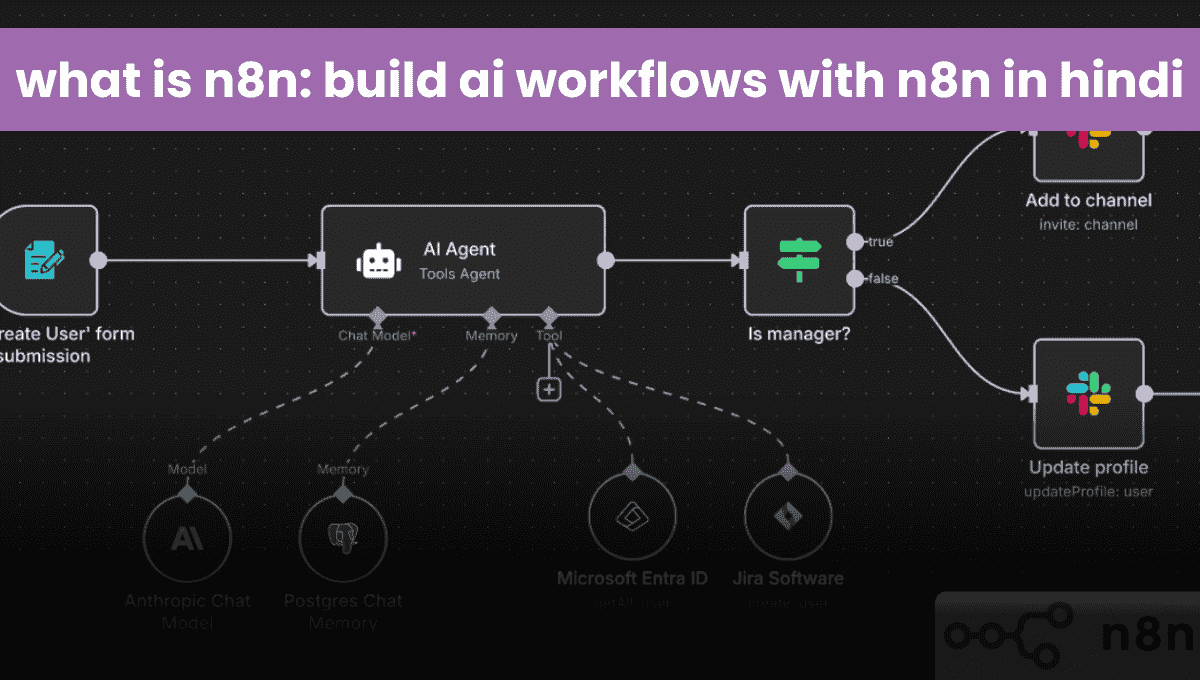
what is n8n: build ai workflows with n8n in hindi:आज के डिजिटल युग में वर्कफ़्लो ऑटोमेशन किसी भी सफल व्यवसाय का अहम हिस्सा बन चुका है। यह न केवल प्रक्रियाओं को तेज और सहज बनाता है, बल्कि टीम की उत्पादकता को भी कई गुना बढ़ा देता है।
जब ऑटोमेशन में आर्टिफिशियल इंटेलिजेंस (AI) को जोड़ा जाता है, तब इसकी क्षमता और भी बढ़ जाती है—जटिल कार्य सरल हो जाते हैं, निर्णय लेना तेज होता है और दक्षता नए स्तर पर पहुँच जाती है।
इस लेख में, हम समझेंगे कि कैसे आप n8n, एक शक्तिशाली और लचीले ऑटोमेशन प्लेटफ़ॉर्म, की मदद से अपने वर्कफ़्लो में AI की ताकत को शामिल कर सकते हैं और पूरी प्रक्रिया को स्मार्ट, तेज और अधिक प्रभावी बना सकते हैं।
What is n8n?:n8n kya hai
n8n एक शक्तिशाली वर्कफ़्लो ऑटोमेशन प्लेटफ़ॉर्म है, जो बिना कोड लिखे भी जटिल मल्टी-स्टेप AI और ऑटोमेशन वर्कफ़्लो बनाने की सुविधा देता है। यह एक नो-कोड और ओपन-सोर्स टूल है जिसे आप किसी भी ऑपरेटिंग सिस्टम—Windows, macOS या Linux—पर आसानी से इंस्टॉल कर सकते हैं।
आप इसे Node.js, Docker, या n8n की होस्टेड सर्विस के माध्यम से चला सकते हैं।
n8n की खास बात यह है कि यह हमें AI वर्कफ़्लो, चैटबॉट्स और ऑटोमेशन सिस्टम बनाने के लिए सैकड़ों टूल्स को कनेक्ट करने देता है। आप इसे Slack, Microsoft Teams, Google Sheets, Notion, Databases, Forms और कई अन्य सेवाओं के साथ इंटीग्रेट कर सकते हैं।
हालाँकि n8n एक विज़ुअल वर्कफ़्लो बिल्डर है, फिर भी यह तकनीकी उपयोगकर्ताओं के लिए बहुत लचीला है।
आप चाहें तो वर्कफ़्लो में सीधे JavaScript या Python फंक्शन जोड़ सकते हैं। इसके अलावा, यह npm पैकेज और आवश्यक Python लाइब्रेरियों को भी सपोर्ट करता है।
इसी वजह से n8n, डेवलपर्स और नॉन-डेवलपर्स, दोनों के लिए एक परफेक्ट टूल बन जाता है।
What is an n8n workflow?
n8n वर्कफ़्लो एक ऐसा ऑटोमेशन सिस्टम है, जिसमें कई नोड्स एक क्रम में मिलकर काम करते हैं। ये नोड्स अलग-अलग कार्य करते हैं, और पूरा वर्कफ़्लो बिना किसी मैन्युअल हस्तक्षेप के अपने-आप चलता है।
वर्कफ़्लो के दो मुख्य हिस्से होते हैं:
1. ट्रिगर (Trigger)
ट्रिगर नोड वह स्टार्टिंग पॉइंट होता है जो किसी घटना (Event) के होने पर वर्कफ़्लो शुरू करता है। ट्रिगर दो तरह से काम कर सकता है:
- Scheduled Event – जैसे कि रोज़ सुबह 8 बजे एक रिपोर्ट भेजना
- Incoming Event – जैसे किसी वेबसाइट फ़ॉर्म से डेटा आने पर
सबसे पॉपुलर ट्रिगर है Webhook Trigger।
Webhook ट्रिगर HTTP रिक्वेस्ट आने पर वर्कफ़्लो शुरू करता है।
⬥ उदाहरण:
कोई फ़ॉर्म POST रिक्वेस्ट भेजता है → Webhook Trigger उसे कैच करता है → वर्कफ़्लो स्टार्ट हो जाता है।
2. नोड्स (Nodes)
नोड्स वर्कफ़्लो के अलग-अलग स्टेप्स होते हैं, जो विशेष कार्य करते हैं, जैसे:
- API से डेटा प्राप्त करना
- ईमेल या Slack संदेश भेजना
- डेटा प्रोसेस करना
- AI मॉडल से टेक्स्ट जनरेट कराना
हर नोड पिछले नोड से डेटा लेता है और अगले के लिए आउटपुट तैयार करता है।
n8n वर्कफ़्लो कैसे चलता है?
- कोई घटना (Event) होती है → ट्रिगर नोड सक्रिय होता है
- इसके बाद सभी नोड्स क्रम से चलते हैं
- डेटा लगातार एक नोड से दूसरे नोड में पास होता जाता है
- अंत में वर्कफ़्लो अपना आउटपुट तैयार कर देता है
उदाहरण: कोडकैडेमी रिव्यू एनालिसिस वर्कफ़्लो
मान लीजिए आप एक ऐसा n8n वर्कफ़्लो बनाना चाहते हैं:
- कोडकैडेमी पर छात्रों द्वारा दी गई रिव्यूज़ को पढ़े
- AI से उनका सारांश (Summary) बनवाए
- और वह Summary Slack चैनल में भेज दे
तो यह वर्कफ़्लो कुछ इस तरह दिखेगा:
- Webhook Trigger – रिव्यू डेटा प्राप्त करे
- HTTP/API Node – कोडकैडेमी से रिव्यू फेच करे
- AI Node – रिव्यू का सारांश तैयार करे
- Slack Node – Summary Slack पर भेज दे
Download and setup n8n locally
n8n को अपनी कंप्यूटर मशीन पर इंस्टॉल और रन करने के लिए आपको दो चीज़ें अनिवार्य रूप से चाहिए:
- Node.js
- npm (Node Package Manager)
n8n इन दोनों पर आधारित है, इसलिए सबसे पहले हमें अपनी मशीन पर Node.js और npm इंस्टॉल करना होगा। ये इंस्टॉल होने के बाद ही n8n smoothly रन करेगा।
Download Node.js and npm
n8n चलाने से पहले आपके सिस्टम में Node.js और npm इंस्टॉल होना ज़रूरी है। अलग–अलग प्लेटफॉर्म के लिए इंस्टॉलेशन प्रक्रिया इस प्रकार है:
1. Windows पर Node.js इंस्टॉल करना
Windows उपयोगकर्ताओं के लिए प्रक्रिया सबसे आसान है।
बस Node.js की आधिकारिक वेबसाइट पर जाएँ और वहाँ से Windows Installer डाउनलोड करके रन करें।
इंस्टॉलर अपने–आप Node.js और npm दोनों को एक साथ इंस्टॉल कर देता है।
2. macOS में Node.js इंस्टॉल करने के लिए कमांड
macOS पर Node.js इंस्टॉल करने का सबसे आसान तरीका Homebrew का इस्तेमाल करना है।
टर्मिनल खोलें और नीचे दिया गया कमांड चलाएँ:
brew install node
यह कमांड आपके Mac में Node.js और npm दोनों को एक साथ इंस्टॉल कर देगा।
3. Linux (Ubuntu / Debian) में Node.js इंस्टॉल करना
Linux में n8n चलाने से पहले Node.js का लेटेस्ट वर्जन इंस्टॉल करना सबसे अच्छा रहता है। इसके लिए ये स्टेप्स फॉलो करें:
स्टेप 1: पहले npm इंस्टॉल करें
sudo apt-get install npmस्टेप 2: Node Version Manager (nvm) इंस्टॉल करें
nvm आपको Node.js के अलग–अलग वर्जन मैनेज करने की सुविधा देता है। इसे इंस्टॉल करने के लिए कमांड चलाएँ:
curl -o- https://raw.githubusercontent.com/nvm-sh/nvm/v0.40.3/install.sh | bash
इंस्टॉलेशन पूरा होने के बाद टर्मिनल बंद करके नया टर्मिनल खोलें।
स्टेप 3: Node.js वर्जन 22.x इंस्टॉल करें
n8n कम से कम Node.js 16 या उससे ऊपर पर चलता है। आप लेटेस्ट 22.x वर्जन इंस्टॉल कर सकते हैं:
nvm install 22Node.js इंस्टॉल होने के बाद n8n कैसे इंस्टॉल करें?
जब आपकी मशीन में Node.js और npm ठीक से इंस्टॉल हो जाए, तो आप साधारण npm कमांड से n8n इंस्टॉल कर सकते हैं:
npm install -g n8n
इसके बाद टर्मिनल में बस यह कमांड चलाएँ:
n8n
और आपका n8n लोकल सर्वर चल जाएगा! 🚀
Install n8n
Node.js और npm इंस्टॉल होने के बाद, अब हम अपनी मशीन पर आसानी से n8n इंस्टॉल कर सकते हैं। इंस्टॉलेशन प्रक्रिया आपके ऑपरेटिंग सिस्टम पर निर्भर करती है।
1. Windows और macOS पर n8n इंस्टॉल करना
Windows और macOS दोनों में n8n इंस्टॉल करने का तरीका एक जैसा है।
टर्मिनल (Command Prompt / PowerShell / macOS Terminal) खोलें और नीचे दिया गया कमांड चलाएँ:
npm install -g n8n
यह कमांड n8n को ग्लोबली इंस्टॉल कर देगा, ताकि आप इसे कहीं से भी चला सकें।
2. Linux (Ubuntu / Debian आदि) पर n8n इंस्टॉल करना
Linux सिस्टम में npm से ग्लोबल इंस्टॉलेशन के लिए कभी-कभी सुपरयूज़र (sudo) परमिशन की आवश्यकता पड़ती है।
ऐसे में n8n को इंस्टॉल करने के लिए नीचे दिया गया कमांड उपयोग करें:
sudo npm install -g n8n
यह कमांड Linux पर n8n को सही तरीके से इंस्टॉल कर देगा।
इंस्टॉलेशन के बाद वर्ज़न कैसे चेक करें?
यह सुनिश्चित करने के लिए कि Node.js, npm और n8n सही से इंस्टॉल हो चुके हैं, आप इनके वर्ज़न चेक कर सकते हैं:
npm -v
node -v
n8n -v
यह कमांड आपके सिस्टम पर इंस्टॉल की गई npm, Node.js, और n8n के वर्तमान वर्ज़न दिखाएंगे।
Run n8n
n8n इंस्टॉल होने के बाद, आप इसे सीधे कमांड-लाइन टर्मिनल से शुरू कर सकते हैं।
इसके लिए टर्मिनल खोलें और नीचे दिया गया कमांड चलाएँ:
n8n
कमांड चलाते ही n8n आपके सिस्टम पर रन होना शुरू हो जाएगा।
स्क्रीन पर आपको वह आउटपुट दिखाई देगा, जैसा n8n शुरू होते समय आमतौर पर दिखाया जाता है।
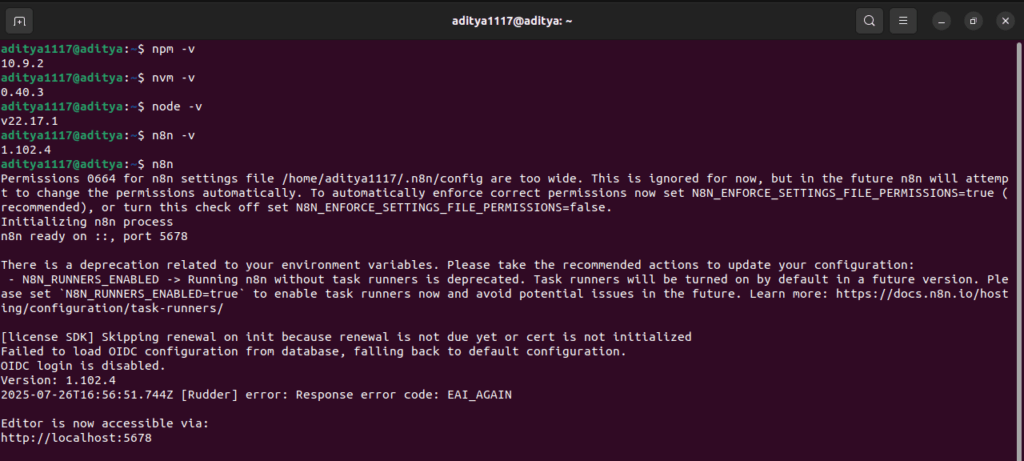
अगर आप चाहते हैं कि n8n टर्मिनल बंद होने के बाद भी लगातार चलता रहे, तो Linux और macOS दोनों में आप nohup कमांड का उपयोग कर सकते हैं। यह कमांड n8n को बैकग्राउंड में रन कराती है।
टर्मिनल में नीचे दिया गया कमांड चलाएँ:
nohup n8n > output.log 2>&1 &
यह कमांड क्या करता है?
- nohup — टर्मिनल बंद होने पर भी प्रोसेस बंद नहीं होता
- n8n — आपका ऑटोमेशन सर्वर शुरू हो जाता है
- output.log — सभी आउटपुट इसी फ़ाइल में सेव होंगे
- & — n8n को बैकग्राउंड मोड में चलाता है
इस तरह n8n आपका सिस्टम बंद किए बिना बैकग्राउंड में लगातार चलता रहेगा।
nohup n8n & n8n किस पोर्ट पर चलता है और इसे कैसे एक्सेस करें?
n8n इंस्टॉल होने के बाद डिफ़ॉल्ट रूप से पोर्ट 5678 पर रन होता है।
आप इसे अपने ब्राउज़र में नीचे दिए गए URL को खोलकर एक्सेस कर सकते हैं:
http://localhost:5678
इस लिंक को खोलते ही आपका n8n एडिटर लोड हो जाएगा।
पहली बार n8n खोलने पर क्या होता है?
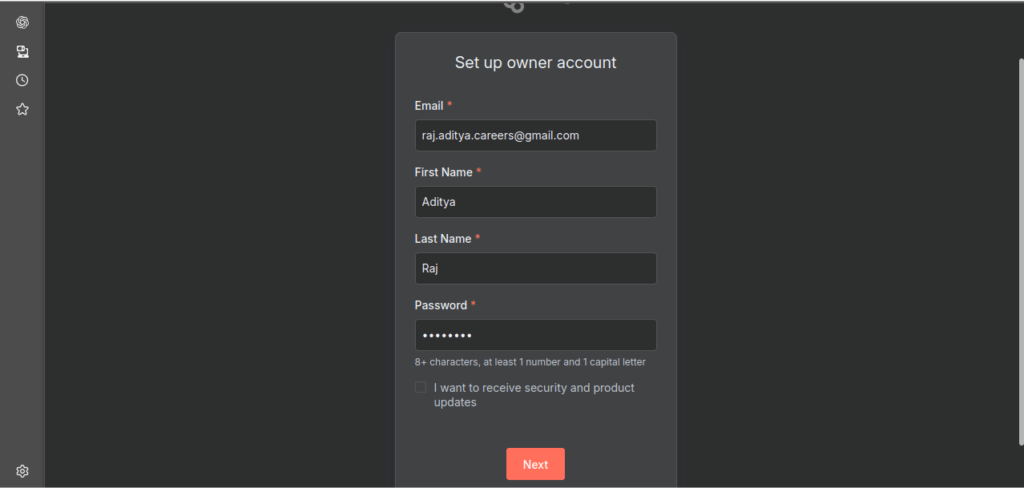
जब आप पहली बार n8n UI खोलते हैं, तो यह आपको एक Owner Account (मालिक खाता) बनाने के लिए कहता है।
यहीं से आप अपना:
- नाम
- ईमेल
- पासवर्ड
सेट करते हैं, जिससे n8n के एडमिन पैनल में सुरक्षित लॉगिन सुनिश्चित होता है।
स्क्रीन आमतौर पर कुछ ऐसी दिखाई देती है जैसा नीचे दिए गए उदाहरण में दिखाया गया है (आपकी प्रदान की गई इमेज जैसा)।
n8n सेटअप पूरा करने के बाद क्या होता है?
Owner अकाउंट के विवरण भरने के बाद Next बटन पर क्लिक करें।
इसके बाद n8n आपको कुछ और स्क्रीन दिखाएगा:
🔹 1. Personalization Screen
यह स्क्रीन आपसे आपकी प्राथमिकताएँ और बेसिक जानकारी पूछती है, ताकि n8n आपके अनुभव को थोड़ा पर्सनलाइज़ कर सके।
🔹 2. Free Access वाले Paid Features
अगली स्क्रीन में n8n कुछ पेड फीचर्स का परिचय देता है, जिन्हें आप शुरुआती सेटअप के दौरान सीमित समय के लिए मुफ़्त में आज़मा सकते हैं।
आप चाहे तो इन्हें स्किप कर सकते हैं और सीधे आगे बढ़ सकते हैं।
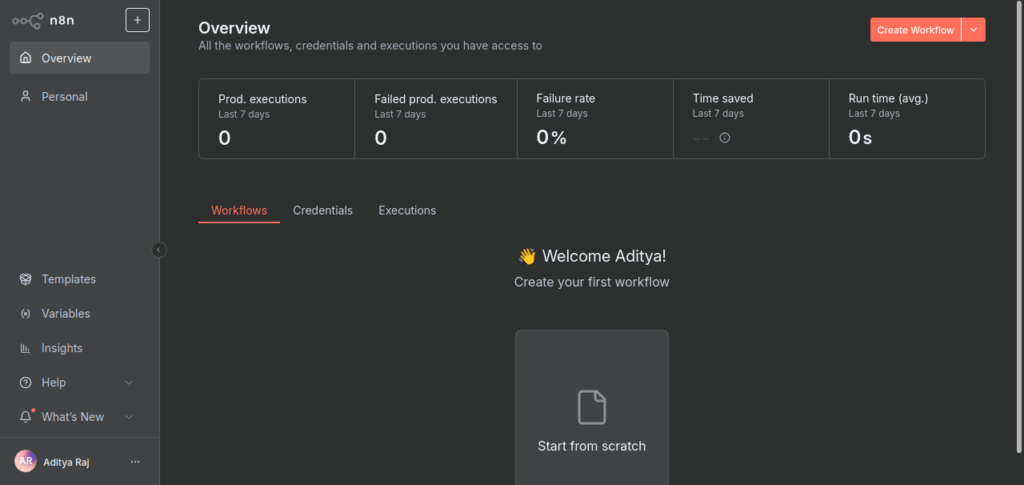
इन दोनों स्क्रीन को पूरा करने के बाद, आपको n8n की मुख्य होम स्क्रीन दिखाई देगी, जहाँ से आप:
- नया वर्कफ़्लो बना सकते हैं
- ऑटोमेशन सेटअप कर सकते हैं
- AI एजेंट तैयार कर सकते हैं
- और अपने सभी वर्कफ़्लो मैनेज कर सकते हैं
स्क्रीन आमतौर पर कुछ ऐसी ही दिखती है जैसा कि आपकी दी गई इमेज में है।
लोकल सिस्टम पर n8n इंस्टॉल करने के बाद आगे क्या करें?
अब तक हमने अपने लोकल कंप्यूटर पर n8n को सफलतापूर्वक इंस्टॉल और रन कर लिया है।
अगर आप n8n को ऑनलाइन एक्सेस करना चाहते हैं, तो n8n की क्लाउड सर्विस पर 14-दिन का फ्री ट्रायल लेकर इसे बिना इंस्टॉल किए भी इस्तेमाल कर सकते हैं।
अब एक Example वर्कफ़्लो बनाते हैं
चूँकि n8n एक शक्तिशाली वर्कफ़्लो ऑटोमेशन टूल है, इसलिए इसे बेहतर समझने के लिए हम एक छोटा-सा प्रैक्टिकल ऑटोमेशन बनाएँगे।
हम ऐसा वर्कफ़्लो बनाएँगे जो:
- किसी प्लेटफ़ॉर्म से समीक्षा (Review) ले
- AI का उपयोग करके उस समीक्षा का सारांश (Summary) तैयार करे
- और उस Summary को Slack चैनल में एक संदेश के रूप में भेज दे
इस उदाहरण के जरिए आप समझ पाएँगे कि n8n में नोड्स कैसे काम करते हैं और एक पूरा वर्कफ़्लो कैसे तैयार होता है।
N8n components for building the AI workflow
एक प्रभावी n8n वर्कफ़्लो बनाने के लिए हमें कुछ महत्वपूर्ण नोड्स और सेटअप की आवश्यकता होती है। इस उदाहरण में, हम एक ऐसा वर्कफ़्लो बनाएंगे जो उपयोगकर्ता की समीक्षा लेगा, उसे एक LLM के माध्यम से छोटा सारांश में बदल देगा, और फिर Slack चैनल पर भेज देगा। आइए इसे आसान भाषा में समझते हैं:
ट्रिगर नोड (Trigger Node)
वर्कफ़्लो शुरू करने के लिए हमें एक ट्रिगर की जरूरत होती है।
यहाँ हम n8n Form Trigger का उपयोग करेंगे, जहाँ उपयोगकर्ता अपनी समीक्षा सबमिट करेगा।
आप चाहें तो निम्न टूल्स भी उपयोग कर सकते हैं:
- Google Forms
- Jotform
- Webflow Forms
- Typeform
इनमें से किसी भी फ़ॉर्म टूल को webhook के ज़रिए n8n से जोड़कर वर्कफ़्लो ट्रिगर किया जा सकता है।
सारांशीकरण चेन नोड (Summarization Chain Node)
यह नोड n8n में एक LLM की मदद से लंबे टेक्स्ट का सारांश तैयार करता है।
इस नोड में आप:
- सारांश कितना लंबा हो
- टोन कैसा हो
- किस तरह का आउटपुट चाहिए
जैसे पैरामीटर्स सेट कर सकते हैं।
उदाहरण:
- 50 words summary
- Friendly tone summary
LLM सेटअप (Gemini API Access)
सारांश तैयार करने के लिए Summarization Chain Node को एक LLM (Large Language Model) की जरूरत होती है।
यहाँ हम Google Gemini API का उपयोग करेंगे।
आपको अपने Gemini API key को n8n में जोड़कर इसे LLM नोड से कनेक्ट करना होगा।
Slack Node
Slack नोड का उपयोग Slack चैनल में कोई भी संदेश भेजने, हटाने या चैनल बनाने के लिए किया जाता है।
इस वर्कफ़्लो में, हम इसका उपयोग करेंगे:
- ऑटोमेटिक तरीके से तैयार हुआ सारांश
- एक तय किए गए Slack चैनल पर भेजने के लिए
इस नोड को चलाने के लिए आपको Slack API token की जरूरत होगी।
Configure LLM and Slack APIs in n8n:LLM और Slack के लिए API Configuration कैसे करें?
दोनों नोड्स को चलाने के लिए n8n में API credentials जोड़ना आवश्यक है।
1. LLM (Gemini API) Configuration
- n8n में Credentials सेक्शन पर जाएँ
- “Gemini API” या “Google AI” टाइप की क्रेडेंशियल चुनें
- अपनी Gemini API Key जोड़ें
- Save करें
2. Slack API Configuration
- Slack API Dashboard पर जाएँ
- Bot Token Generate करें
- n8n में Credentials → Slack API चुनें
- Token पेस्ट करें
- Save और Connect करें
अब Slack नोड आपके वर्कफ़्लो में संदेश भेज सकेगा।
Configure Gemini AI model in n8n
जेमिनी API को n8n में इस्तेमाल करने के लिए, सबसे पहले n8n होमपेज पर जाएँ और Credentials (क्रेडेंशियल्स) टैब खोलें।
चूँकि अभी तक कोई क्रेडेंशियल्स सेट नहीं किए गए हैं, यह सेक्शन खाली दिखाई देगा और आपको नया क्रेडेंशियल जोड़ने का विकल्प मिलेगा।
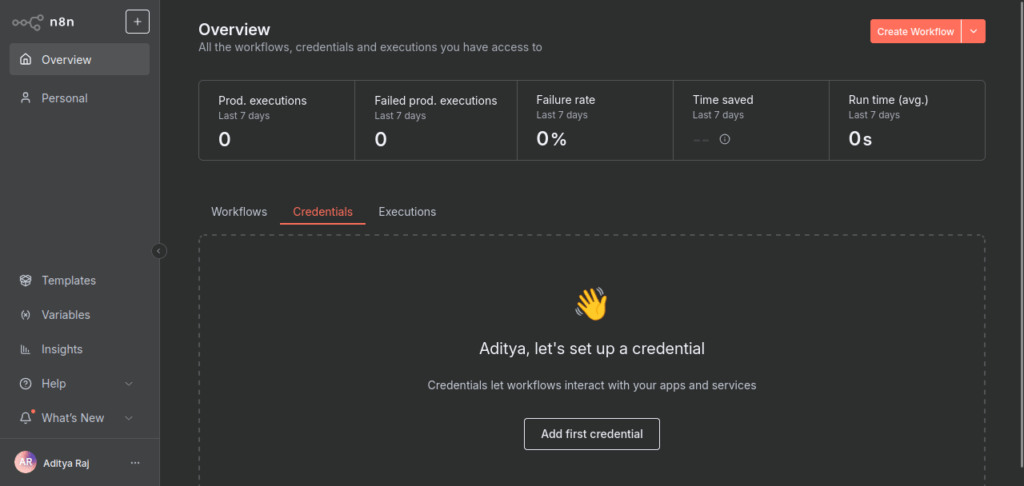
“Add First Credential” बटन पर क्लिक करें।
इसके बाद एक पॉप-अप विंडो खुलेगी, जिसमें आप किसी भी सेवा को खोजकर उसका क्रेडेंशियल सेटअप कर सकते हैं और इसे अपने वर्कफ़्लो में इस्तेमाल के लिए तैयार कर सकते हैं।
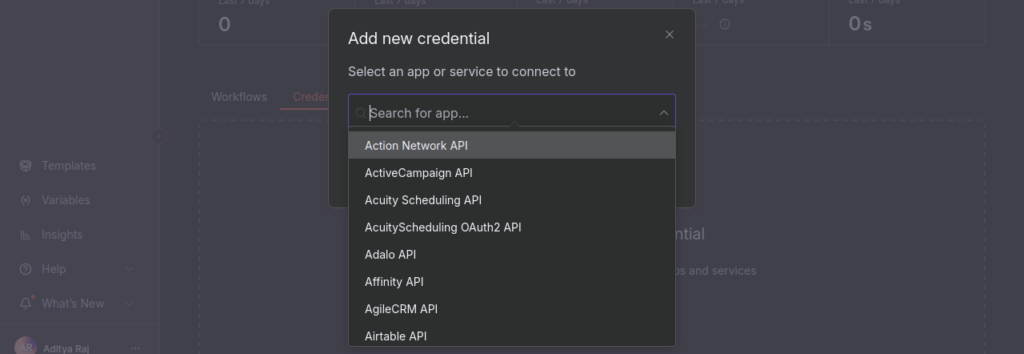
पॉप-अप विंडो में स्थित खोज बॉक्स में “Gemini” (मिथुन) टाइप करें।
यह खोज आपके सामने जेमिनी सेवा को फ़िल्टर करके दिखाएगी, ताकि आप इसे आसानी से चुन सकें और आगे क्रेडेंशियल कॉन्फ़िगरेशन शुरू कर सकें।
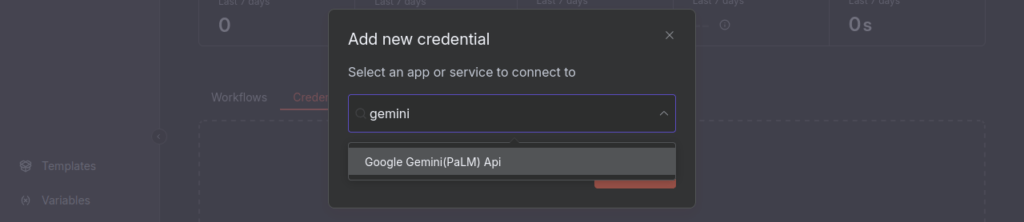
खोज परिणामों में से Google Gemini (PaLM) API विकल्प का चयन करें।
इससे आप जेमिनी क्रेडेंशियल्स को अपने n8n वर्कफ़्लो में जोड़ने और कॉन्फ़िगर करने के लिए आगे बढ़ सकते हैं।
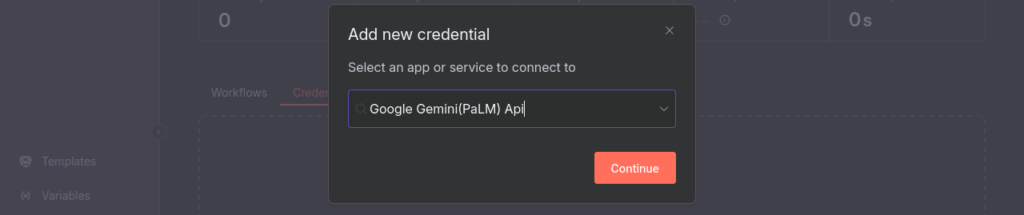
इसके बाद “Continue” बटन पर क्लिक करें।
यह आपको जेमिनी क्रेडेंशियल्स स्क्रीन पर ले जाएगा, जहाँ आप API कुंजी और अन्य आवश्यक सेटिंग्स दर्ज कर सकते हैं ताकि यह क्रेडेंशियल आपके n8n वर्कफ़्लो में इस्तेमाल के लिए तैयार हो जाए।
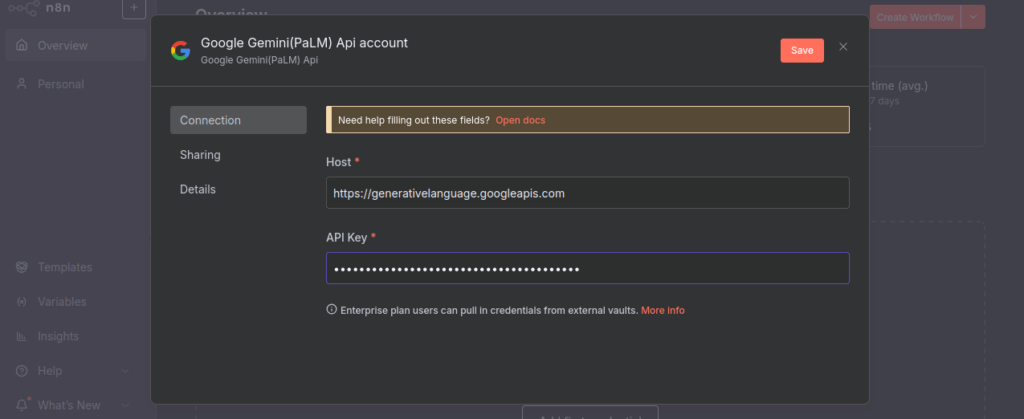
API Key फ़ील्ड में अपनी जेमिनी API कुंजी पेस्ट करें।
इसके बाद, “Save” बटन पर क्लिक करें।
इससे आपका जेमिनी क्रेडेंशियल n8n में सेव हो जाएगा और अब आप इसे अपने वर्कफ़्लो में उपयोग कर सकते हैं।
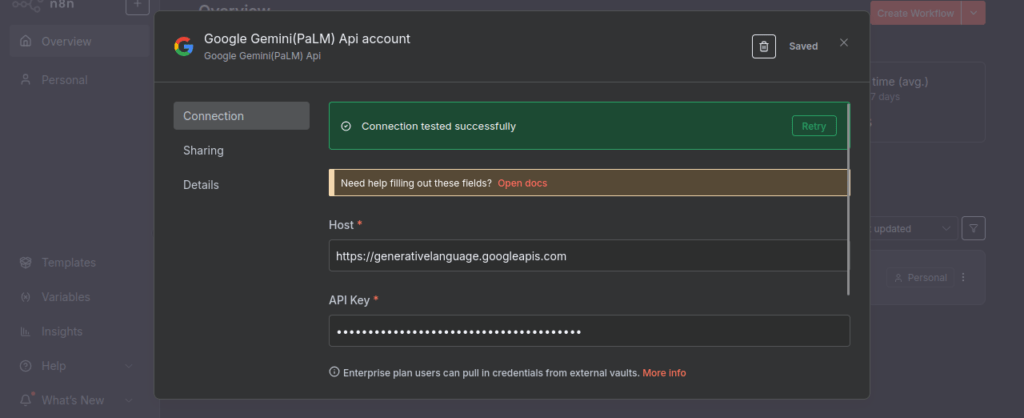
“Save” बटन दबाने के तुरंत बाद, n8n आपके क्रेडेंशियल्स की जाँच करता है।
यदि कनेक्शन सफल होता है, तो आपको सफलता का संदेश दिखाई देगा।
सफल सेटअप के बाद, पॉपअप के ऊपर दाईं ओर मौजूद X बटन पर क्लिक करें।
इससे आप n8n होमपेज पर क्रेडेंशियल्स टैब पर वापस आ जाएंगे, जहाँ आपका नया जेमिनी क्रेडेंशियल सूचीबद्ध दिखाई देगा।
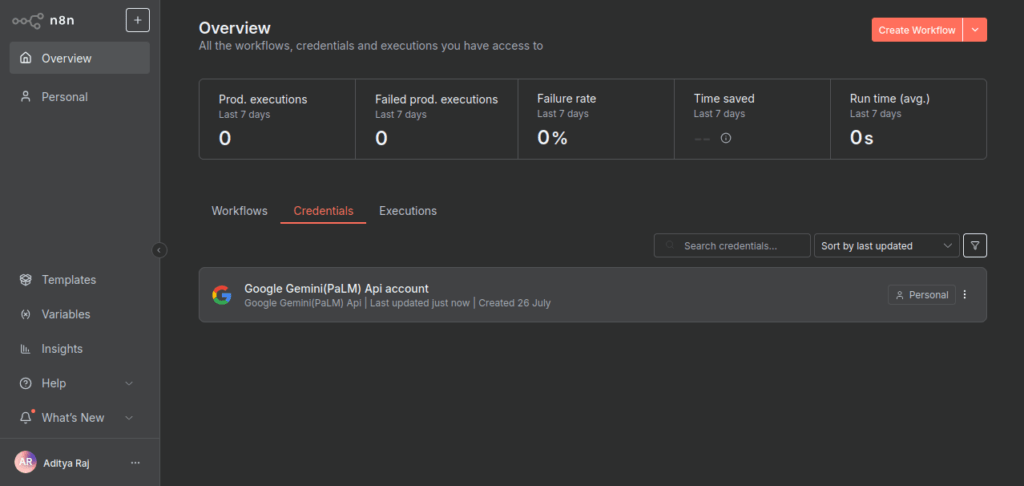
जैसा कि आप देख सकते हैं, हमने Gemini API को सफलतापूर्वक कॉन्फ़िगर कर लिया है।
अगर आप किसी अन्य LLM प्रदाता का मॉडल इस्तेमाल कर रहे हैं, तो आप क्रेडेंशियल्स सर्च बार में उस API का नाम खोज सकते हैं और संबंधित क्रेडेंशियल सेटअप कर सकते हैं।
अगला कदम है Slack API को कॉन्फ़िगर करना, ताकि हमारा वर्कफ़्लो Slack में संदेश भेज सके।
Configure Slack in n8n
Slack API को कॉन्फ़िगर करने के लिए, स्क्रीन के ऊपरी-बाएँ कोने में, n8n के लोगो के बगल में स्थित “+” बटन पर क्लिक करें।
इसके बाद एक मेनू खुल जाएगा, जो आपको Slack क्रेडेंशियल्स और अन्य सेवाओं को जोड़ने के विकल्प दिखाएगा।
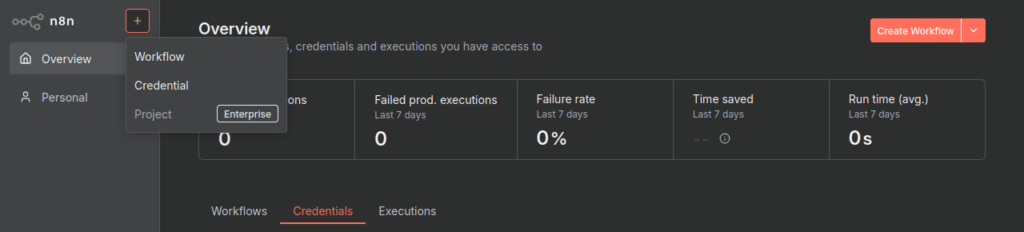
“Credential” पर क्लिक करें।
इससे एक पॉप-अप विंडो खुलेगी, जिसमें आप नया क्रेडेंशियल बना सकते हैं।
पॉप-अप में स्थित सर्च बार में “Slack” टाइप करें और Slack API क्रेडेंशियल विकल्प चुनें।
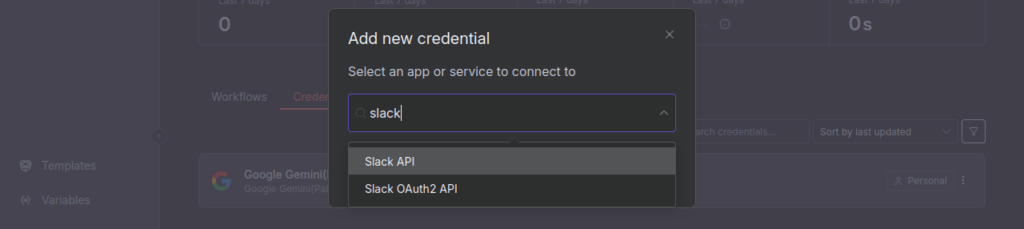
खोज परिणामों में से Slack API विकल्प का चयन करें और फिर “Continue” बटन पर क्लिक करें।
इससे आप Slack क्रेडेंशियल सेटअप स्क्रीन पर पहुँचेंगे, जहाँ आप API कुंजी और अन्य आवश्यक जानकारी दर्ज कर सकते हैं।
इसके बाद, Slack कॉन्फ़िगरेशन स्क्रीन खुलेगी।
आप “Access Token” फ़ील्ड में अपना Slack एक्सेस टोकन पेस्ट कर सकते हैं।
इससे n8n आपके Slack वर्कफ़्लो के साथ कनेक्ट हो जाएगा और संदेश भेजने के लिए तैयार होगा।
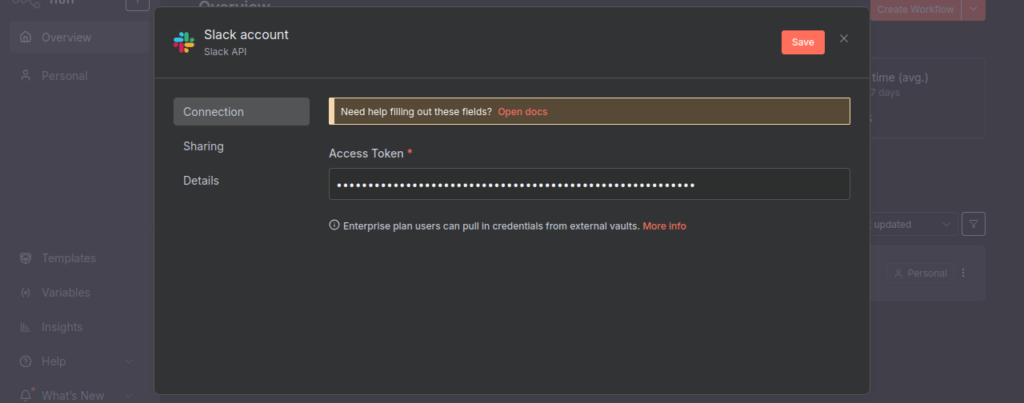
एक बार जब आप Slack टोकन पेस्ट कर दें और “Save” बटन पर क्लिक करें, तो n8n अपने आप टोकन की जाँच करता है।
यदि कॉन्फ़िगरेशन सफल होता है, तो आपको सफलता का संदेश दिखाई देगा।
इस तरह आपका Slack क्रेडेंशियल अब n8n वर्कफ़्लो में संदेश भेजने के लिए तैयार है।
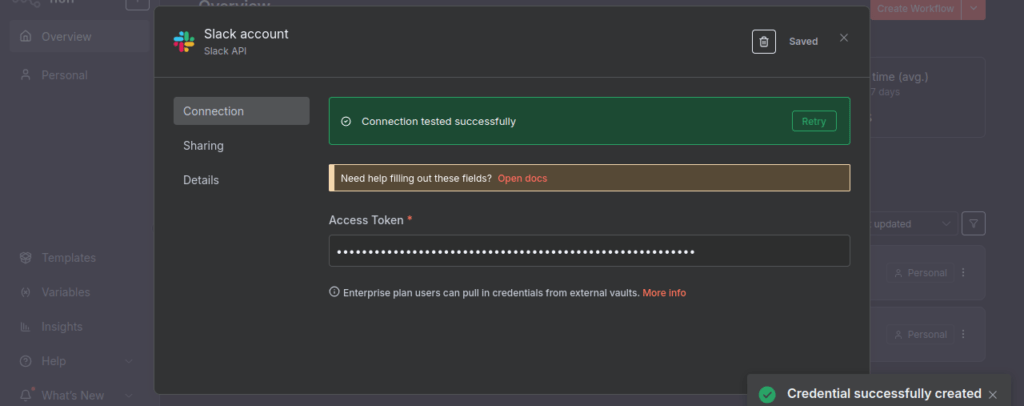
इसके बाद, पॉप-अप के ऊपरी-दाएँ कोने में स्थित X बटन पर क्लिक करें।
यह आपको वापस n8n होम स्क्रीन पर ले जाएगा, जहाँ आपके नए Slack क्रेडेंशियल्स दिखाई देंगे और आप आगे के वर्कफ़्लो निर्माण के लिए तैयार हैं।
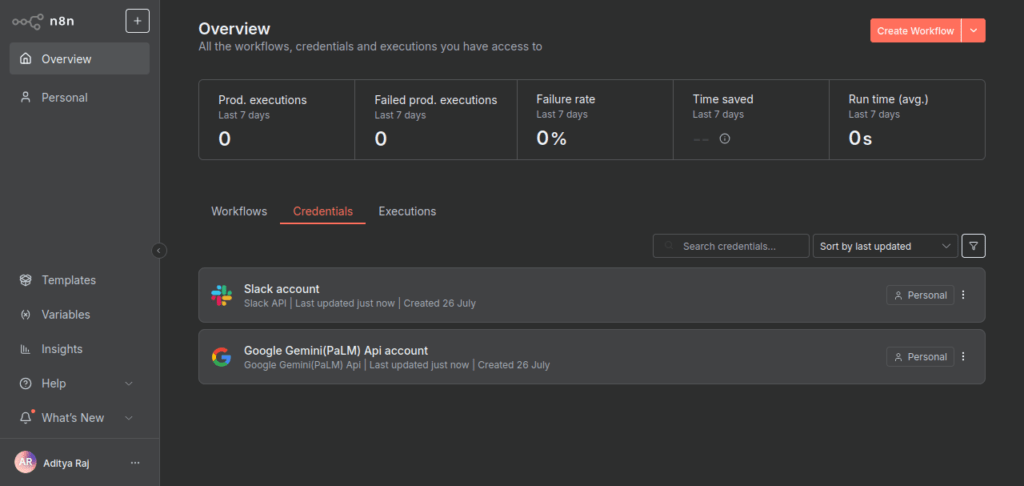
जैसा कि आप देख सकते हैं, Slack और Gemini API दोनों सफलतापूर्वक कॉन्फ़िगर हो चुके हैं।
अब जब हमारे पास सभी क्रेडेंशियल्स तैयार हैं, तो आइए Gemini का उपयोग करके समीक्षा सारांश तैयार करें और उन्हें Slack संदेशों के रूप में भेजने के लिए एक n8n AI वर्कफ़्लो बनाते हैं।
Create an n8n workflow step by step
n8n का उपयोग करके समीक्षाओं का सारांश तैयार करना और उन्हें Slack संदेशों के रूप में भेजना चाहते हैं, तो इसके लिए हम निम्नलिखित चरणों का पालन करेंगे:
- ट्रिगर नोड बनाना – यह नोड वर्कफ़्लो को शुरू करेगा। इस उदाहरण में हम n8n फ़ॉर्म का उपयोग करेंगे।
- AI सारांश नोड जोड़ना – जेमिनी AI का उपयोग करके समीक्षा का सारांश तैयार करने के लिए।
- Slack नोड जोड़ना – तैयार सारांश को Slack चैनल पर भेजने के लिए।
अब आइए प्रत्येक चरण को विस्तार से देखें।
Create a form to take review inputs
एक नया n8n वर्कफ़्लो बनाने के लिए, स्क्रीन के ऊपर-बाएँ कोने में दिए गए + आइकन पर क्लिक करें और फिर “Workflow” बटन चुनें।
इसके बाद, आपके सामने वर्कफ़्लो क्रिएशन स्क्रीन खुल जाएगी, जहाँ आप अपने नए ऑटोमेशन की संरचना शुरू कर सकते हैं।
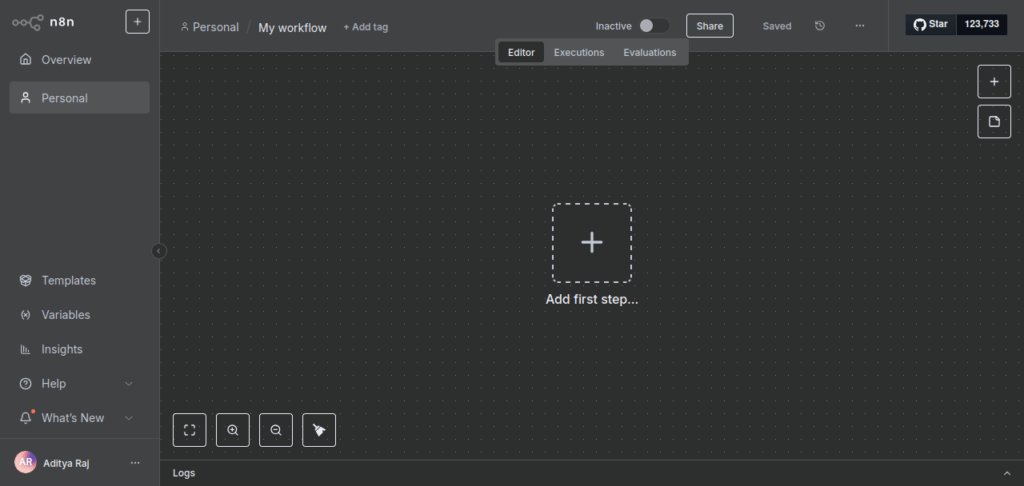
आप वर्कफ़्लो का नाम बदलने के लिए स्क्रीन के शीर्ष पर स्थित “My Workflow” नाम पर क्लिक करें और उसे संपादित करें।
ट्रिगर नोड जोड़ने के लिए, खाली वर्कफ़्लो के मध्य में + आइकन पर क्लिक करें।
इस पर क्लिक करने से आपके सामने एक खोज मेनू खुल जाएगा, जहाँ से आप वर्कफ़्लो में जोड़ने के लिए विभिन्न नोड्स चुन सकते हैं।
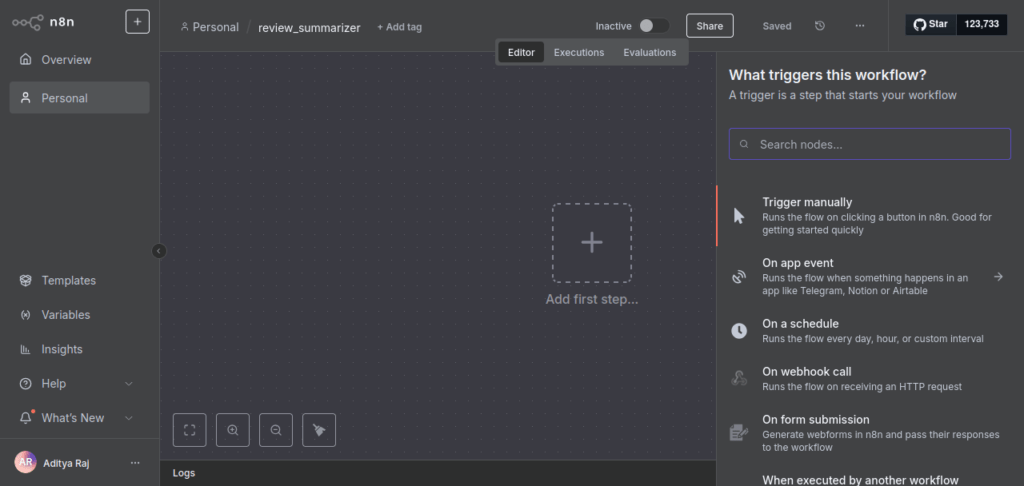
सर्च मेनू में “फ़ॉर्म” टाइप करें।
इससे आपको उपलब्ध विभिन्न फ़ॉर्म विकल्प दिखाई देंगे, जिनमें से आप अपने वर्कफ़्लो के लिए उपयुक्त ट्रिगर चुन सकते हैं।
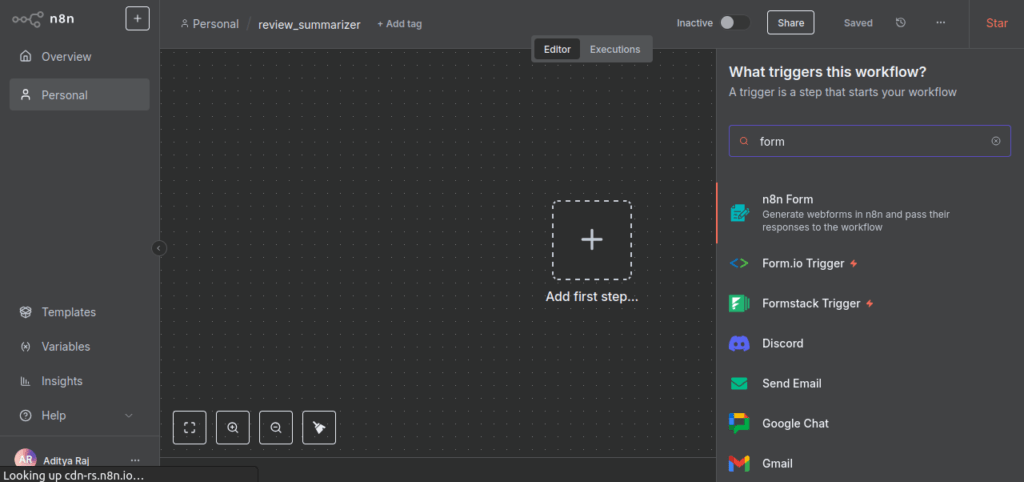
n8n Form विकल्प पर क्लिक करें।
इसके बाद, आपके सामने “On new n8n Form event” लेबल के साथ एक नई सूची दिखाई देगी, जहाँ से आप इस ट्रिगर के लिए विशिष्ट इवेंट का चयन कर सकते हैं।
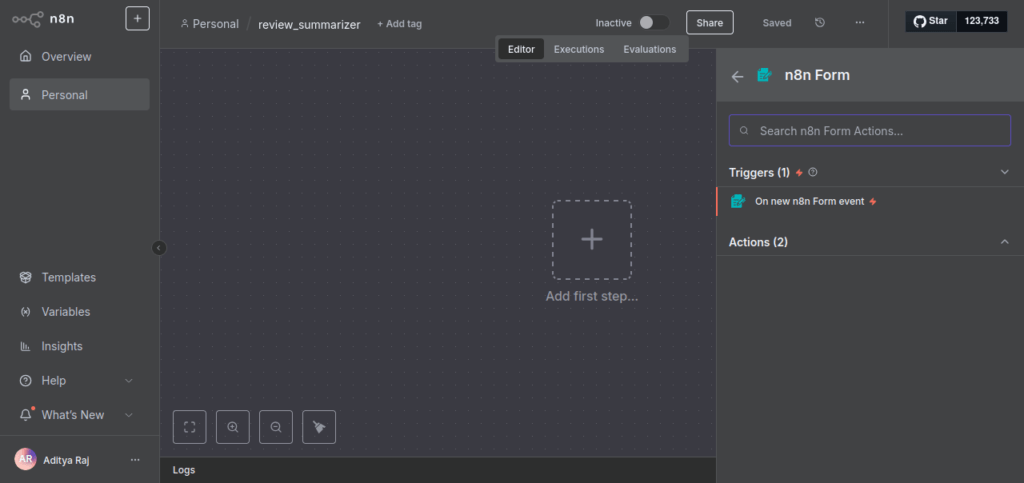
“On new n8n Form event” बटन पर क्लिक करें।
इससे फ़ॉर्म एडिटर खुल जाएगा, जहाँ आप फॉर्म से जुड़े ट्रिगर इवेंट्स को कॉन्फ़िगर कर सकते हैं, जैसा कि नीचे दी गई छवि में दिखाया गया है।
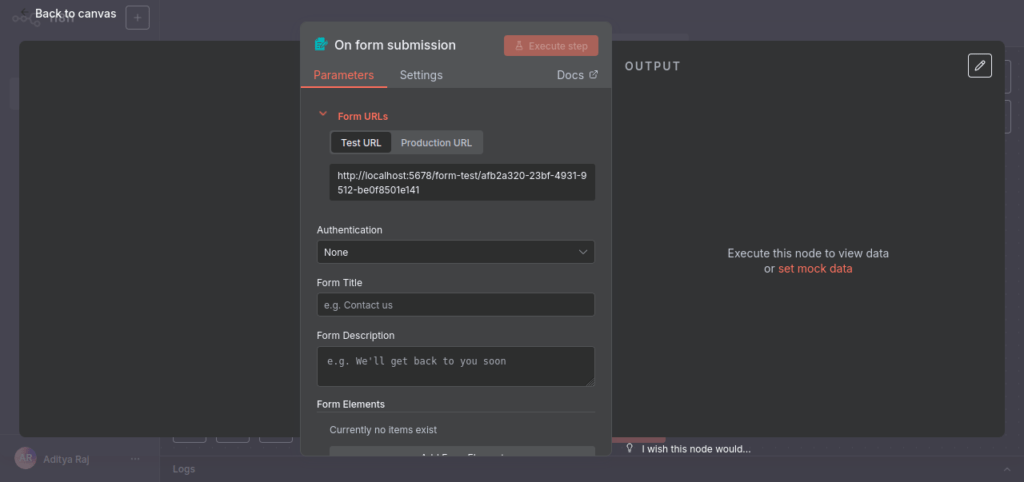
अब आप फ़ॉर्म में सभी आवश्यक विवरण भर सकते हैं और अपनी ज़रूरत के अनुसार विभिन्न फ़ील्ड्स जोड़ सकते हैं।
इससे वर्कफ़्लो के लिए ट्रिगर इवेंट और इनपुट डेटा ठीक से सेट हो जाएगा।
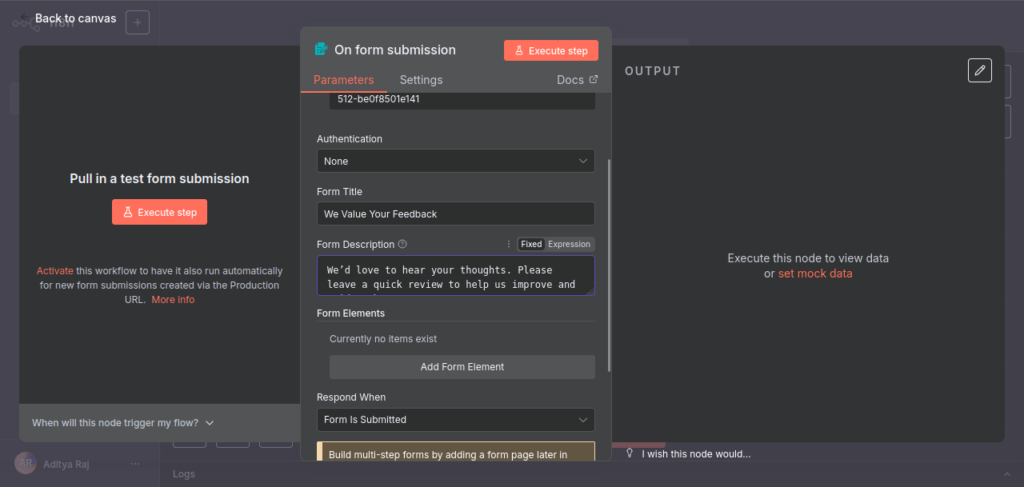
जब आप फ़ॉर्म में सभी विवरण भर लें और आवश्यक फ़ील्ड बना लें, तो फ़ॉर्म पॉपअप के ऊपर बाईं ओर स्थित “Back to canvas” बटन पर क्लिक करें।
इससे आप वापस n8n वर्कफ़्लो एडिटर पर लौट आएंगे और अपना ट्रिगर नोड देख सकेंगे।
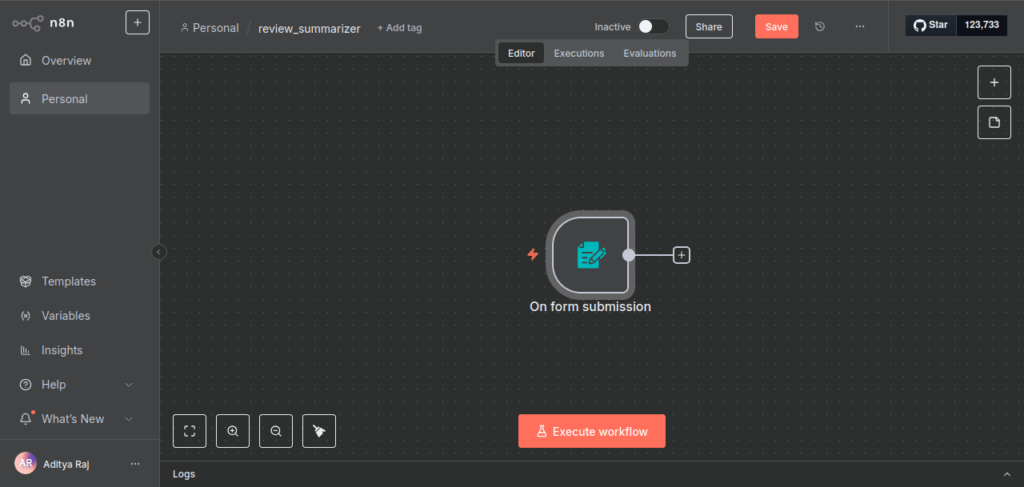
जैसा कि आप देख सकते हैं, हमने n8n वर्कफ़्लो में फ़ॉर्म को सफलतापूर्वक जोड़ दिया है। यह फ़ॉर्म नाम, ईमेल और समीक्षा को इनपुट के रूप में स्वीकार करता है।
आप “Execute workflow” बटन भी देख सकते हैं। इस बटन पर क्लिक करने से एक नई ब्राउज़र विंडो खुलेगी, जहाँ आप फ़ॉर्म में विवरण और समीक्षा दर्ज कर सकते हैं।
हालाँकि, इससे पहले कि हम वर्कफ़्लो को निष्पादित करें, आइए वर्कफ़्लो में एक सारांश नोड जोड़ें, जो दी गई समीक्षा का सारांश तैयार करेगा। इसके बाद हम आउटपुट को देख सकेंगे।
Add a summarization node using Gemini LLM
समीक्षा का सारांश बनाने के लिए, फ़ॉर्म नोड के दाईं ओर स्थित + आइकन पर क्लिक करें।
इससे एक सर्च मेन्यू खुलेगा, जहाँ से आप अगले नोड को जोड़ सकते हैं।
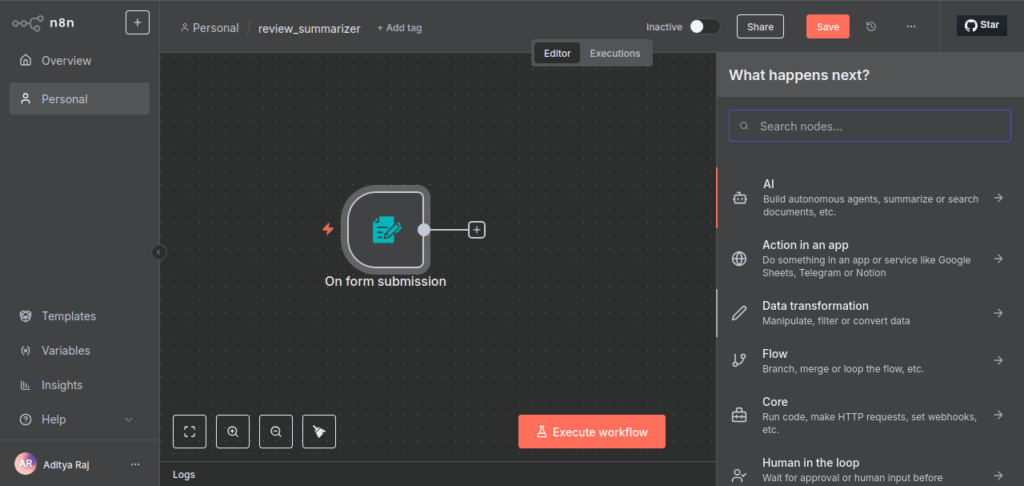
खोज मेनू में “सारांशीकरण” टाइप करें।
इसके परिणामस्वरूप आपको Summarization Chain विकल्प दिखाई देगा, जिसे आप वर्कफ़्लो में जोड़ सकते हैं।
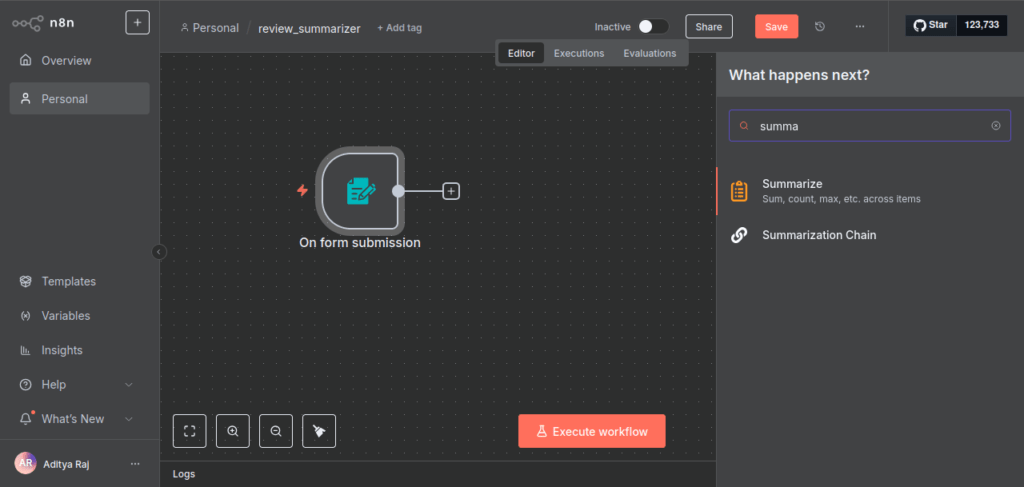
Summarization Chain आइकन पर क्लिक करें।
इससे सारांशीकरण श्रृंखला का विवरण एक पॉप-अप विंडो में खुल जाएगा।
इस विवरण विंडो में आप निम्नलिखित सेट कर सकते हैं:
- उत्पन्न सारांश की लंबाई
- LLM को दिए गए सारांशीकरण संकेत (Prompt)
इन सेटिंग्स के माध्यम से आप वांछित आउटपुट को नियंत्रित कर सकते हैं।
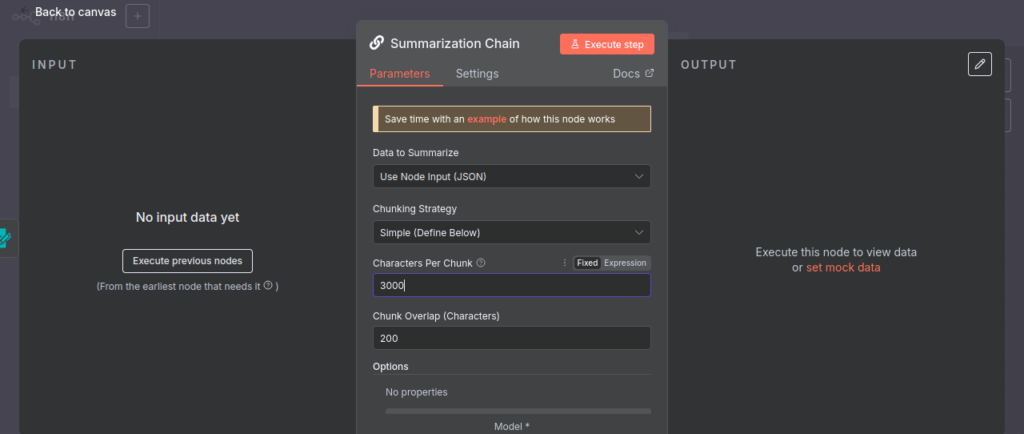
सारांश श्रृंखला के लिए आवश्यक सभी विवरण भरने के बाद, Back to canvas बटन (पॉपअप के ऊपर बाईं ओर) पर क्लिक करें।
इससे आप पुनः वर्कफ़्लो एडिटर पर लौट आएँगे।
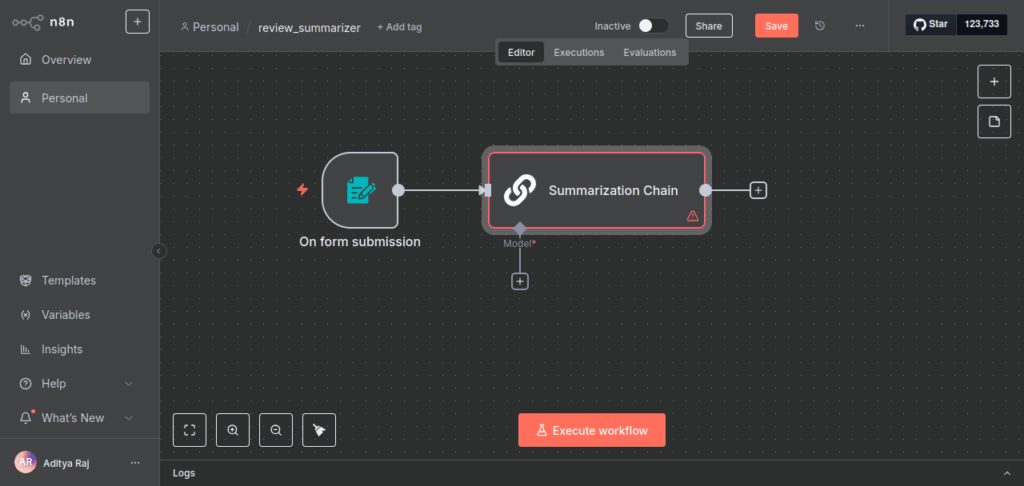
इस चित्र में आप देख सकते हैं कि सारांशीकरण श्रृंखला में एक त्रुटि चिह्न दिखाई दे रहा है।
इसका कारण यह है कि हमने अभी तक सारांश नोड में LLM (बड़ा भाषा मॉडल) नहीं जोड़ा है, जो सारांशीकरण श्रृंखला के लिए आवश्यक है।
LLM जोड़ने के लिए:
सारांश श्रृंखला में + आइकन के नीचे दिए गए आइकन पर क्लिक करें।
यह क्लिक करने पर आपको विभिन्न LLM मॉडल के नामों के साथ एक खोज मेनू दिखाई देगा।
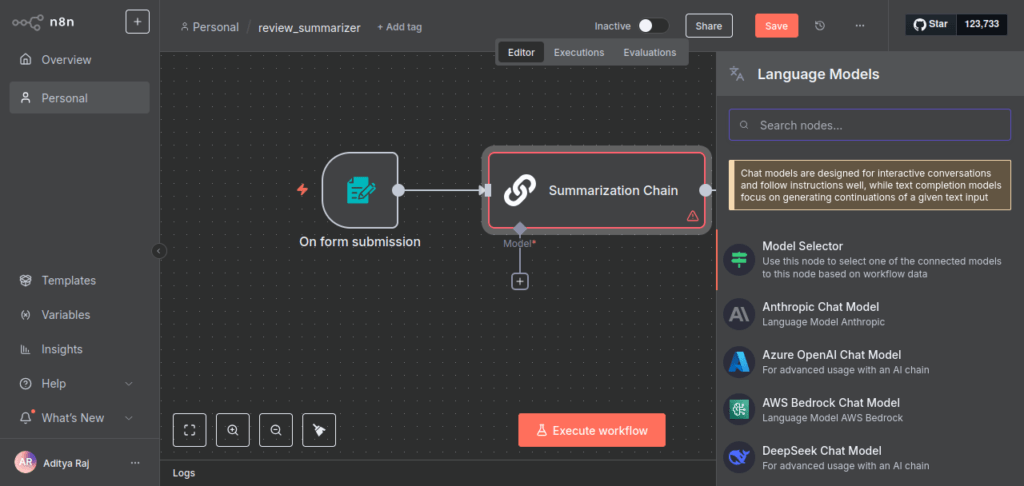
सर्च मेनू में “Gemini” टाइप करें।
इससे सर्च परिणामों में “Google Gemini Chat Model” विकल्प दिखाई देगा।
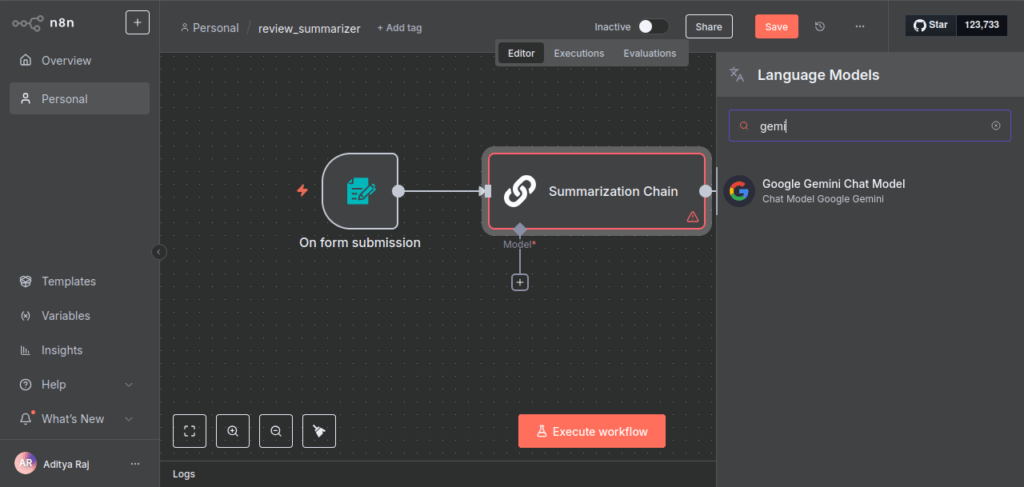
Google Gemini Chat Model आइकन पर क्लिक करें।
इससे मॉडल का विवरण पृष्ठ खुल जाएगा।
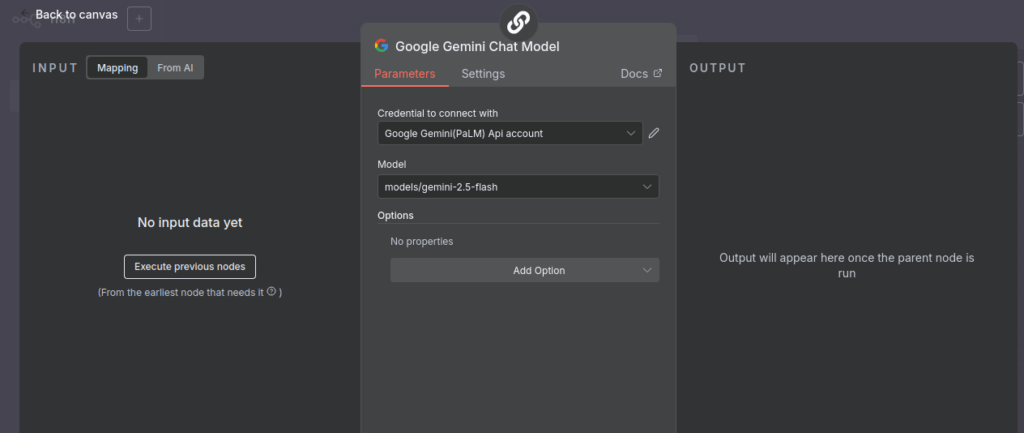
चूंकि जेमिनी क्रेडेंशियल्स पहले ही कॉन्फ़िगर किए जा चुके हैं, इस चरण में कोई अतिरिक्त सेटअप करने की आवश्यकता नहीं है।
Back to canvas बटन पर क्लिक करें, जो आपको n8n वर्कफ़्लो एडिटर पर वापस ले जाएगा।
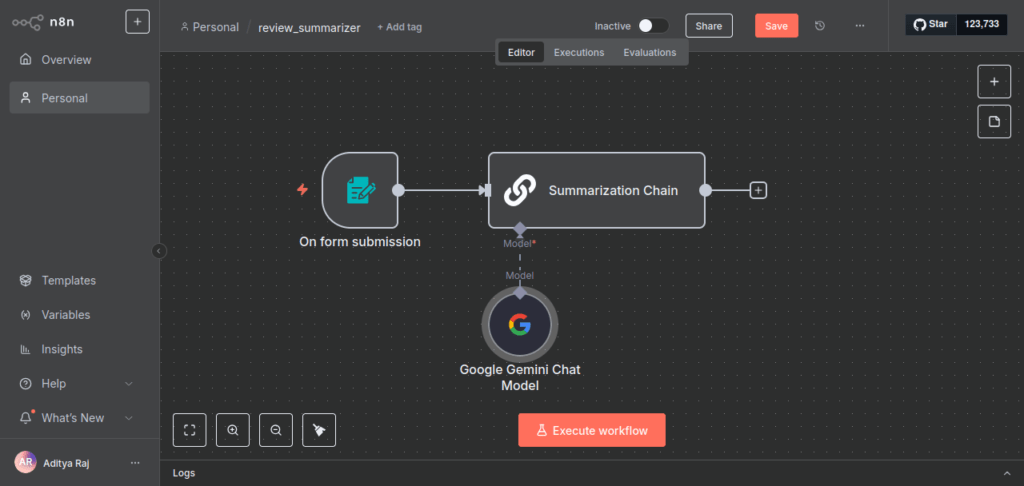
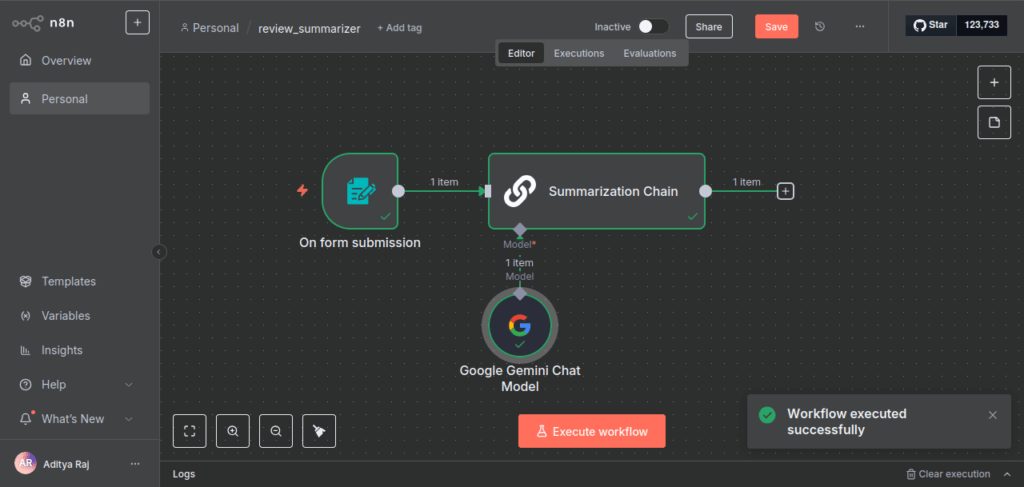
जैसा कि आप देख सकते हैं, सारांश नोड अब सही तरीके से कॉन्फ़िगर हो गया है और कोई त्रुटि नहीं दिखा रहा है।
Execute workflow बटन पर क्लिक करें। इससे फ़ॉर्म एक नई ब्राउज़र विंडो में खुलेगा, जहाँ आप समीक्षाएँ इनपुट के रूप में दर्ज कर सकते हैं।
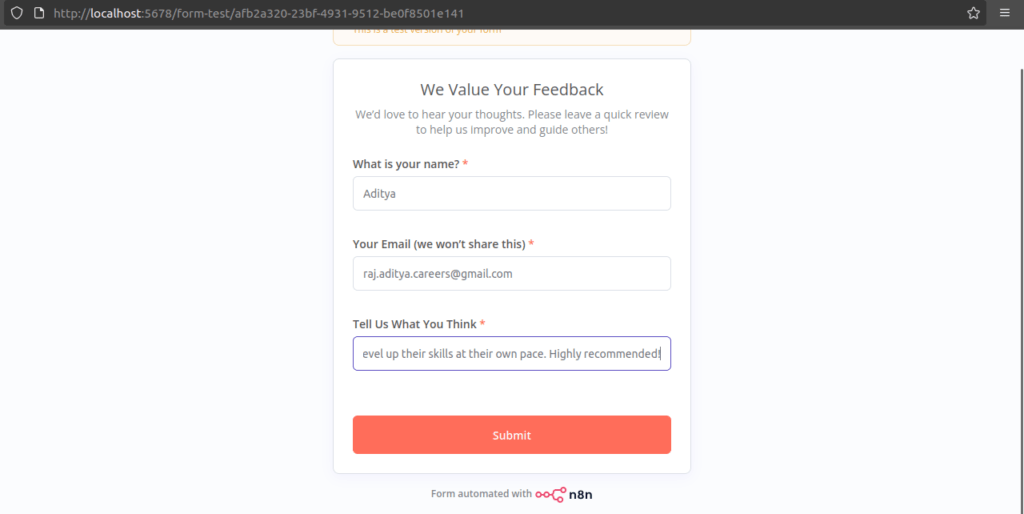
फॉर्म सबमिट करने के बाद, जब आपको यह “वर्कफ़्लो सफलतापूर्वक निष्पादित हुआ” पॉप-अप दिखाई देता है, इसका मतलब है कि सारांश श्रृंखला नोड ने सही ढंग से समीक्षा का सारांश तैयार कर लिया है और वर्कफ़्लो बिना किसी त्रुटि के पूरा हो गया है।
अब आप अगले चरण में Slack नोड जोड़कर इस सारांश को टीम चैनल में भेज सकते हैं।
सारांश श्रृंखला नोड का आउटपुट देखने के लिए:
- n8n वर्कफ़्लो एडिटर में, Execute workflow के बाद स्क्रीन के नीचे बाईं ओर देखें।
- वहाँ ^ (एग्जीक्यूशन पैनल) बटन के दाईं ओर स्थित Output या Execution Data बटन पर क्लिक करें।
- इससे नोड द्वारा उत्पन्न आउटपुट दिखाई देगा, जिसमें आपके द्वारा सबमिट की गई समीक्षा का सारांश शामिल होगा।
- आप यहाँ Clear execution बटन का उपयोग करके पिछला निष्पादन साफ़ भी कर सकते हैं, ताकि नया परीक्षण करने पर पुराने डेटा से भ्रम न हो।
इस तरह आप यह सुनिश्चित कर सकते हैं कि सारांश सही रूप से जेनरेट हुआ है और अगली स्टेप (जैसे Slack संदेश भेजना) के लिए तैयार है।
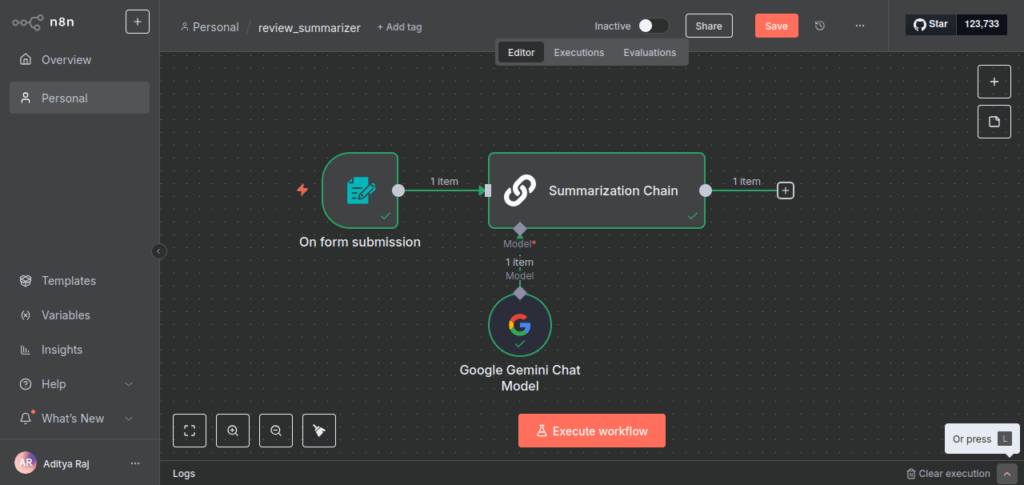
आउटपुट पैनल में, सारांश श्रृंखला नोड द्वारा उत्पन्न डेटा दिखाई देगा। इसमें आपके फॉर्म में सबमिट किए गए समीक्षा टेक्स्ट का संक्षिप्त और सुव्यवस्थित सारांश शामिल होगा।
यह पुष्टि करता है कि:
- n8n वर्कफ़्लो ने फॉर्म इनपुट को सही तरीके से पढ़ा।
- Google Gemini (PaLM) मॉडल ने समीक्षा का सारांश सफलतापूर्वक बनाया।
- अगला कदम इसे Slack या किसी अन्य चैनल पर भेजने के लिए तैयार करना है।
यदि आप चाहें, तो मैं अगला चरण — Slack नोड के जरिए संदेश भेजना — विस्तार से समझा सकता हूँ।
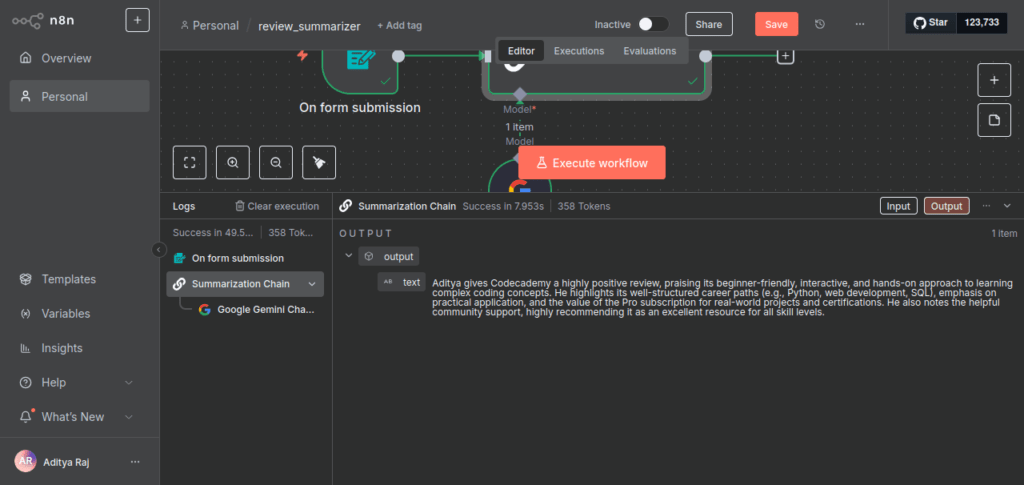
1. Slack नोड जोड़ें
- सारांश नोड के दाईं ओर “+” आइकन पर क्लिक करें।
- खोज मेनू में “Slack” टाइप करें।
- खोज परिणाम में Slack नोड पर क्लिक करें।
Add Slack message functionality in the n8n workflow
खोज परिणाम में Slack नोड पर क्लिक करें। इससे Slack नोड का विवरण पॉप-अप में खुल जाएगा।
यहाँ आप Slack नोड को कॉन्फ़िगर कर सकते हैं:
- Operation: ड्रॉपडाउन में Send Message चुनें।
- Channel: वह Slack चैनल चुनें या टाइप करें जहाँ आप संदेश भेजना चाहते हैं।
- Text: संदेश के रूप में सारांश भेजने के लिए सारांश नोड का आउटपुट उपयोग करें। उदाहरण:
{{$node["Summarization Chain"].json["summary"]}}यह n8n सिंटैक्स है जो Summarization Chain नोड से JSON आउटपुट लेता है। - Credentials: पहले से जोड़ा गया Slack API टोकन चुनें या नया क्रेडेंशियल जोड़ें।
सारांश नोड से Slack नोड तक कनेक्टर खींचें, ताकि वर्कफ़्लो का डेटा प्रवाह सही रहे: फ़ॉर्म → सारांश → Slack।
इसके बाद आप वर्कफ़्लो को Execute workflow करके टेस्ट कर सकते हैं और Slack चैनल में संदेश भेजा गया है या नहीं देख सकते हैं।
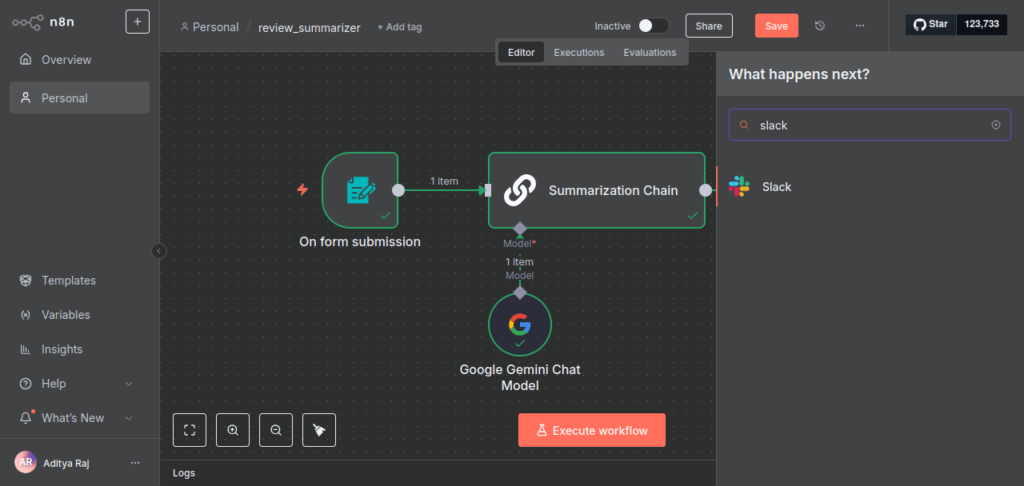
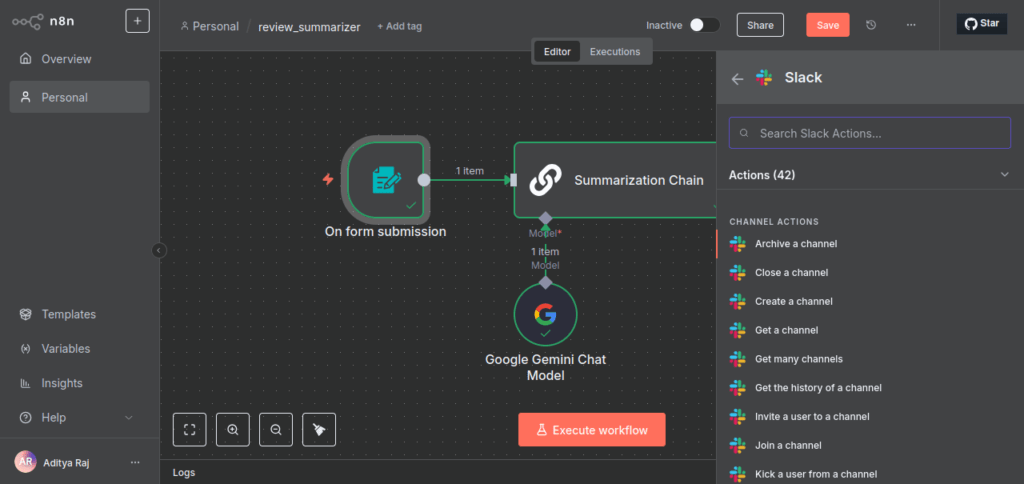
इस नए खोज मेनू में, आप Slack ऑपरेशन चुन सकते हैं। उदाहरण के लिए:
- Send Message – किसी चैनल या यूज़र को संदेश भेजने के लिए।
- Delete Message – पहले भेजे गए संदेश को हटाने के लिए।
- Create Channel – नया Slack चैनल बनाने के लिए।
- Get Channel Info – किसी चैनल की जानकारी प्राप्त करने के लिए।
हमारा उद्देश्य समीक्षा सारांश भेजना है, इसलिए यहाँ Send Message ऑपरेशन चुनें।
इस ऑपरेशन को चुनने के बाद, Slack नोड का कॉन्फ़िगरेशन पॉप-अप खुलेगा जहाँ आप संदेश का कंटेंट, चैनल और क्रेडेंशियल सेट कर सकते हैं।
मेनू में “भेजें” (Send) ऑपरेशन चुनें।
इससे Slack Send Message नोड का कॉन्फ़िगरेशन पॉप-अप खुलेगा, जहाँ आप निम्न सेटिंग्स कर सकते हैं:
- क्रेडेंशियल – पहले कॉन्फ़िगर किया गया Slack API टोकन चुनें।
- चैनल – वह Slack चैनल चुनें जहाँ संदेश भेजना है।
- संदेश का कंटेंट – यहाँ आप सारांश नोड से प्राप्त आउटपुट को मैप कर सकते हैं।
- अन्य विकल्प – जैसे कि संदेश का फॉर्मेट, अटैचमेंट, या थ्रेड में भेजना आदि।
इस सेटअप के बाद, आपका Slack नोड तैयार हो जाएगा और वर्कफ़्लो में समीक्षा सारांश भेजने के लिए सक्षम होगा।
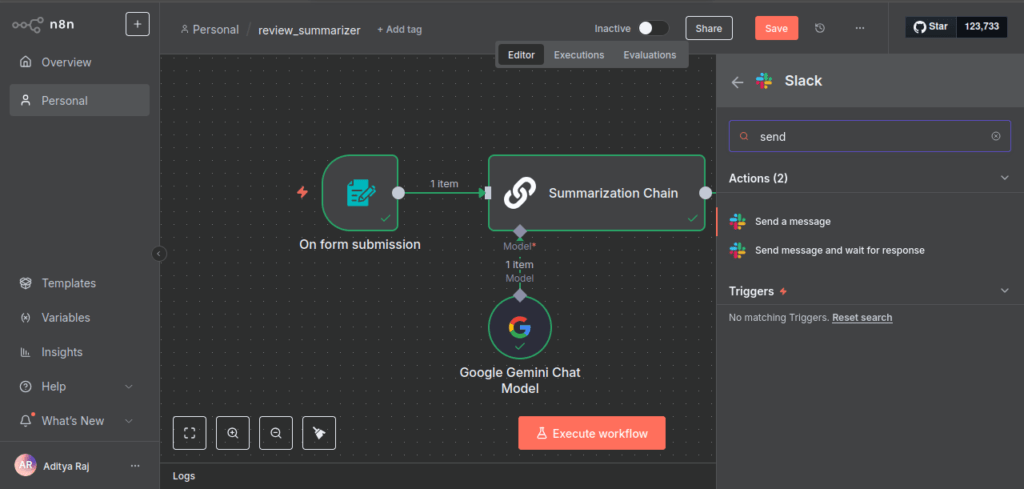
आइकन पर क्लिक करें
Send a message, जो हमें निम्नलिखित विवरण पृष्ठ देता है:
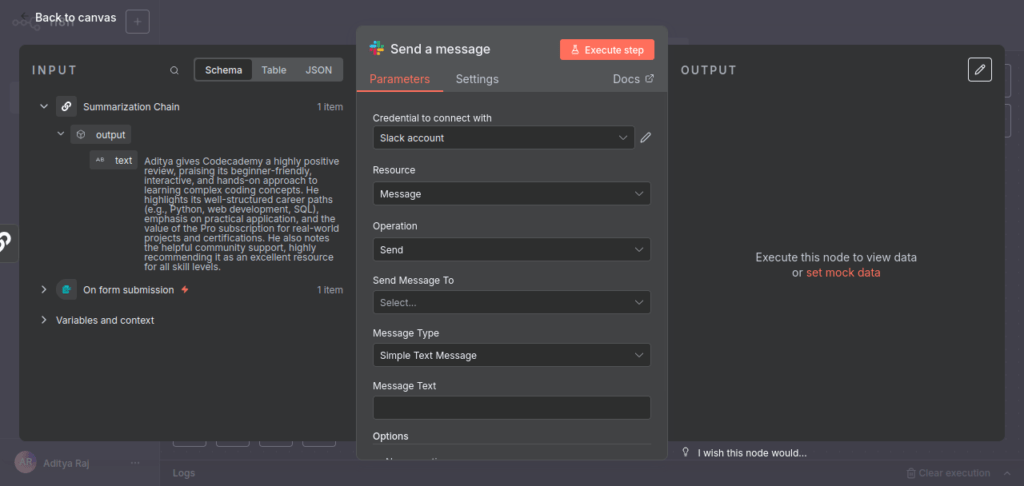
स्लैक नोड के विवरण पेज पर जाएँ और वहाँ सभी जरूरी जानकारी भरें। यहाँ आपको यह तय करना होगा कि संदेश किसी विशेष व्यक्ति को भेजना है या किसी चैनल पर। इसके लिए संबंधित Slack Channel ID दर्ज करें।
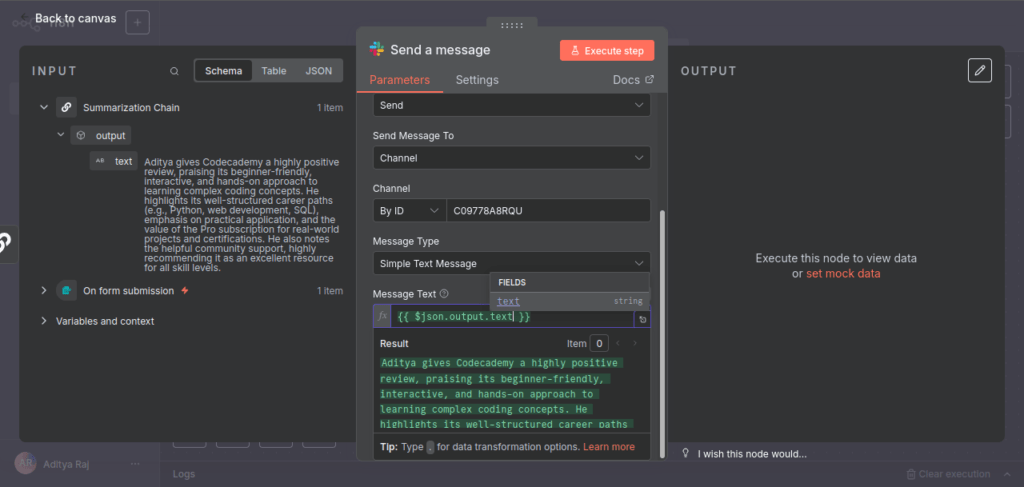
अब हम सारांश नोड (Summary Node) का आउटपुट एक स्लैक संदेश के रूप में भेजेंगे। सारांश नोड द्वारा बनाए गए परिणाम को Slack Message में जोड़ने के लिए, Message Text वाले टेक्स्ट बॉक्स के ऊपर दिए गए Expression आइकॉन पर क्लिक करें। इससे आप आसानी से Summary Node का आउटपुट संदेश में शामिल कर पाएंगे।
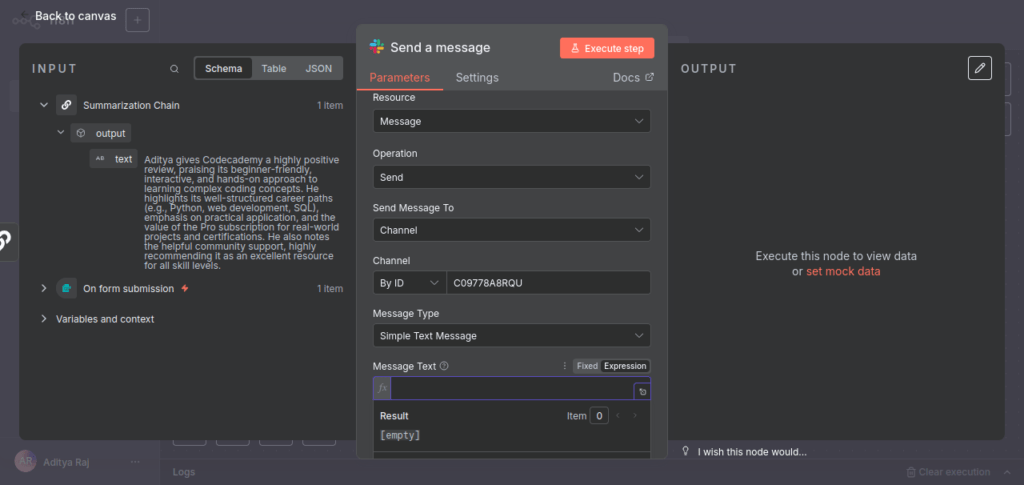
इसके बाद, Summary Chain के आउटपुट वाले आइकॉन को पकड़कर Message Text वाले टेक्स्टबॉक्स पर ड्रैग करें। आइकॉन को छोड़ते ही टेक्स्टबॉक्स में स्वतः ही वह वैल्यू जुड़ जाएगी। इस प्रक्रिया के बाद आपका टेक्स्टबॉक्स कुछ इस तरह दिखाई देगा:
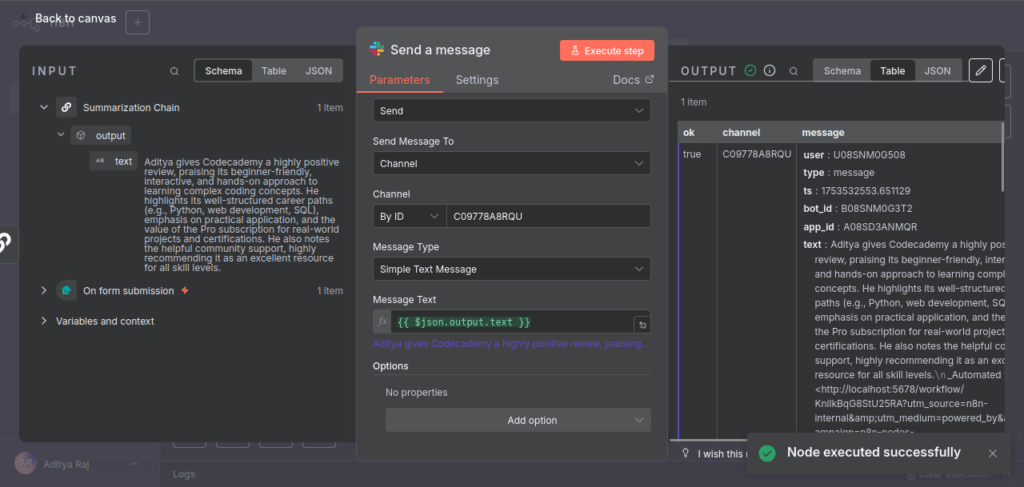
इसके बाद, Execute पॉप-अप में सबसे ऊपर दिख रहे Execute बटन पर क्लिक करें। जैसे ही आप इस बटन को दबाते हैं, आपका संदेश Slack पर भेज दिया जाता है। सफलतापूर्वक भेजे जाने के बाद स्क्रीन पर आपको नीचे दिए गए जैसी आउटपुट विंडो दिखाई देगी।
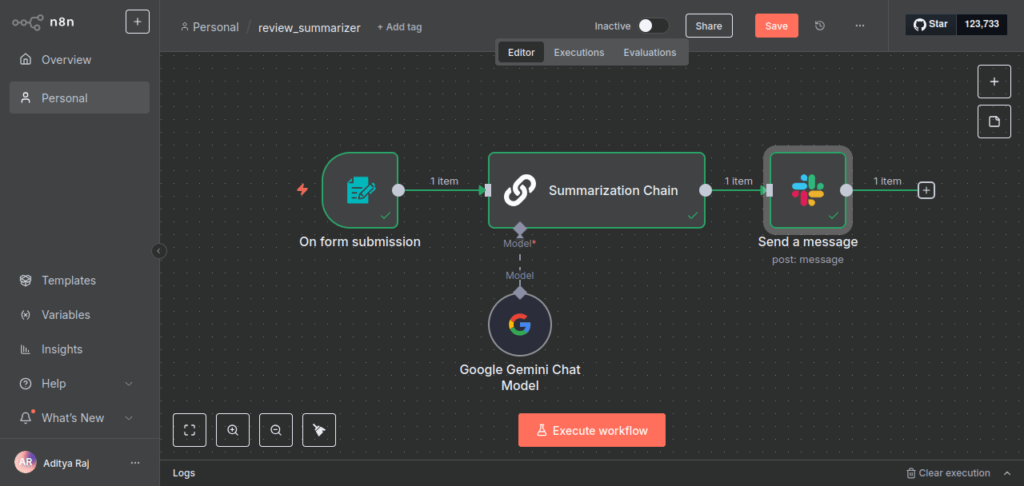
अब Back to canvas बटन पर क्लिक करके n8n वर्कफ़्लो एडिटर पर वापस आएँ। यहाँ आप देखेंगे कि सभी नोड्स पर हरा ✔ टिक मार्क दिखाई दे रहा है, जो यह संकेत देता है कि वर्कफ़्लो के सभी नोड्स सफलतापूर्वक निष्पादित हो चुके हैं।
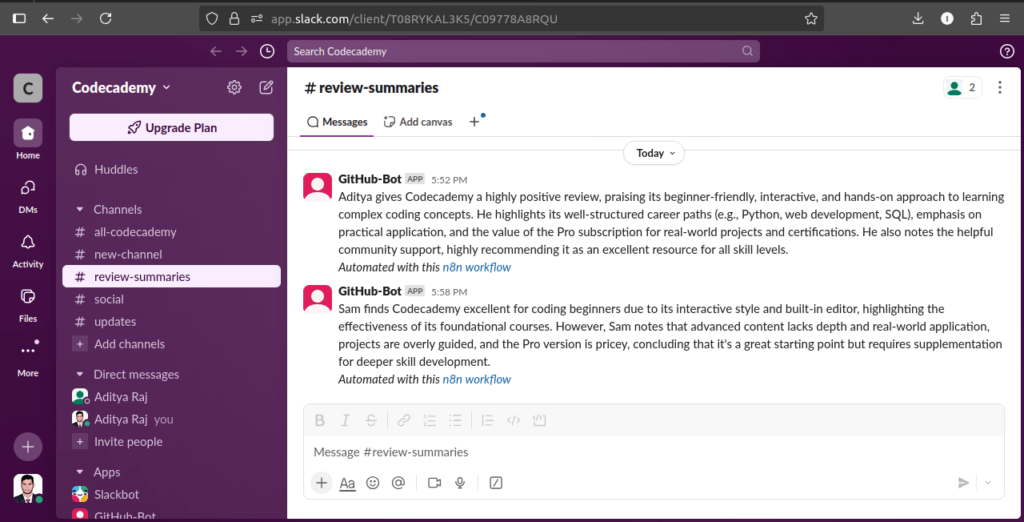
यदि आप स्लैक चैनल पर जाते हैं, तो आप प्राप्त संदेश देख सकते हैं:

Slack संदेश भेजने के बजाय, आप चाहें तो ईमेल या अन्य प्रकार की सूचनाएँ भी कॉन्फ़िगर कर सकते हैं ताकि आपको आउटपुट सारांश आसानी से मिल सके। इसके अलावा, आप n8n वर्कफ़्लो को इस तरह सेट कर सकते हैं कि उत्पन्न सारांश अपने-आप CSV फ़ाइल में सेव हो जाए या सीधे Google Sheets में स्टोर हो जाए।
अब जब हमारा AI टेक्स्ट सारांश वर्कफ़्लो n8n पर सफलतापूर्वक तैयार हो चुका है, तो आप Execute workflow बटन पर क्लिक करके इसे मैन्युअल रूप से चला सकते हैं। यदि आपने वर्कफ़्लो को किसी फ़ॉर्म ऐप से इनपुट लेने के लिए सेट किया है, तो जैसे ही नई फ़ॉर्म एंट्री मिलेगी, वर्कफ़्लो अपने-आप चल जाएगा और पूरी प्रक्रिया निष्पादित हो जाएगी।
Save and execute the n8n review summarization workflow
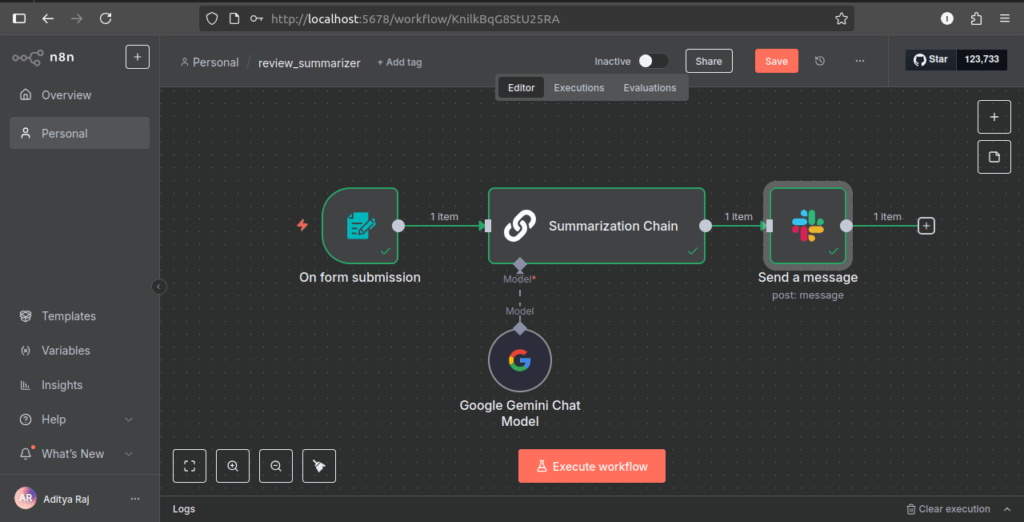
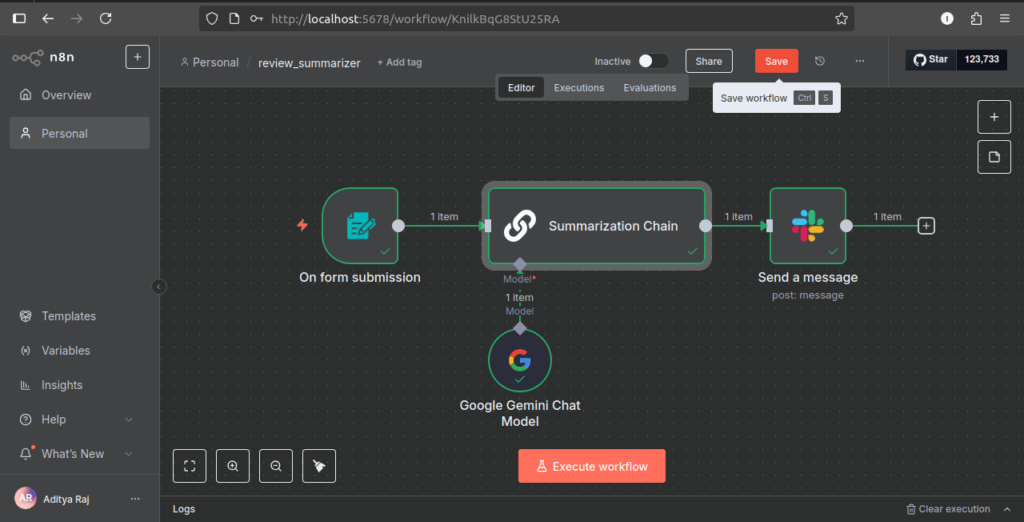
अंत में, हमारा तैयार किया हुआ AI Summary Workflow n8n वर्कफ़्लो एडिटर में कुछ इस तरह दिखाई देता है:
हर बार जब हम Execute Workflow बटन पर क्लिक करते हैं, तो हमें एक नया फ़ॉर्म दिखाई देता है, जैसा कि नीचे दर्शाया गया है:
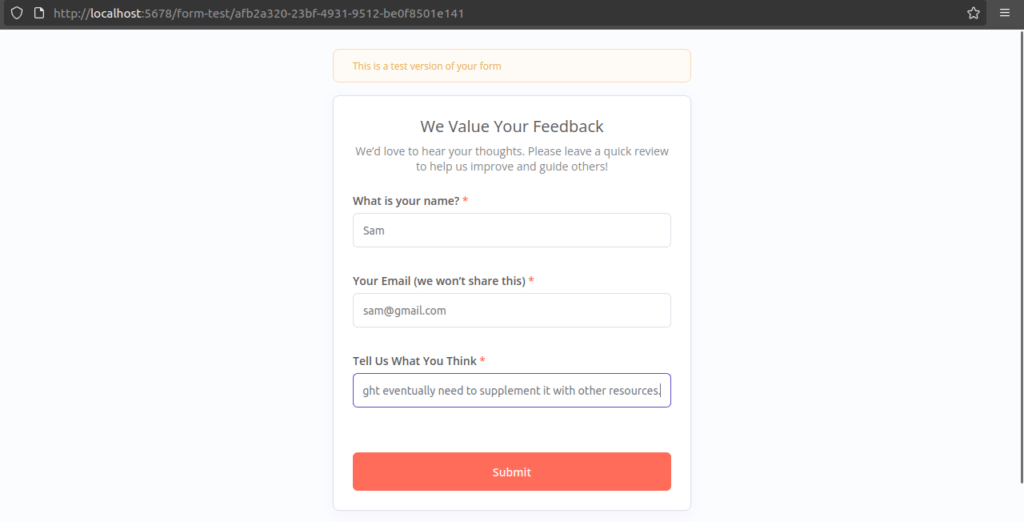
आप फ़ॉर्म में आवश्यक विवरण भरकर Submit कर सकते हैं। फ़ॉर्म सबमिट होते ही n8n वर्कफ़्लो स्वचालित रूप से आपके इनपुट का सारांश तैयार करेगा और उसे Slack पर एक संदेश के रूप में भेज देगा। इसके बाद आप यह सारांश सीधे अपने चुने हुए Slack चैनल में देख सकते हैं।
n8n वर्कफ़्लो को सेव करने के लिए, वर्कफ़्लो एडिटर के ऊपर मौजूद Save बटन पर क्लिक करें। इसके अलावा, आप कीबोर्ड शॉर्टकट Ctrl + S का उपयोग करके भी वर्कफ़्लो को तेजी से सेव कर सकते हैं।
जब आप n8n वर्कफ़्लो एडिटर से बाहर निकलकर होमपेज पर वापस आते हैं, तो आपका वर्कफ़्लो अपने-आप Workflows टैब में सूचीबद्ध दिखाई देता है।
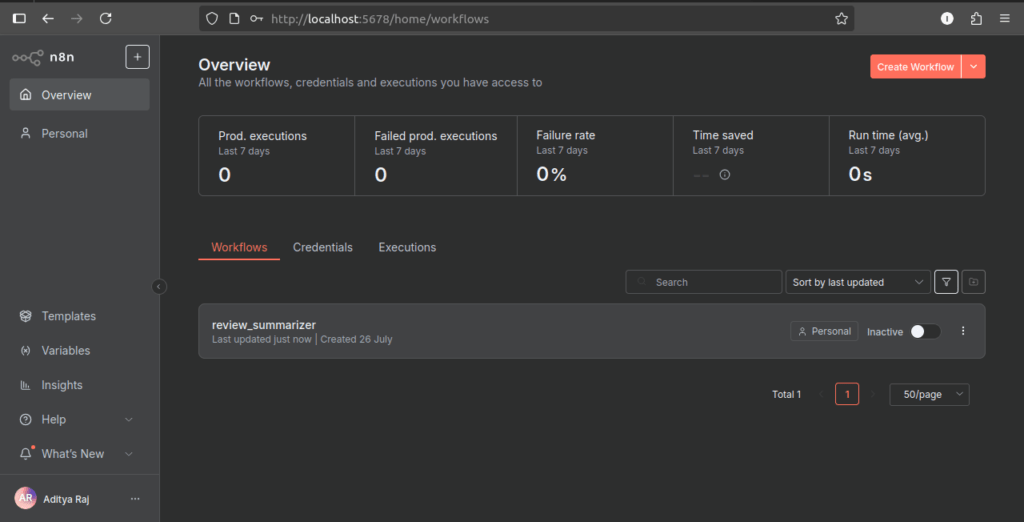
आप वर्कफ़्लो के दाईं तरफ दिए गए टॉगल स्विच का उपयोग करके n8n वर्कफ़्लो को सक्रिय (ON) या निष्क्रिय (OFF) कर सकते हैं। इसके अलावा, वर्कफ़्लो के दाईं ओर मौजूद ⋮ आइकन पर क्लिक करके आप वर्कफ़्लो को आर्काइव (संग्रहीत) भी कर सकते हैं।
यदि आप किसी सहेजे गए n8n वर्कफ़्लो में नए नोड जोड़ना चाहते हैं या किसी मौजूदा नोड को हटाना चाहते हैं, तो बस उस वर्कफ़्लो पर क्लिक करें। यह तुरंत एडिटर में खुल जाएगा, जहाँ आप अपनी आवश्यकता के अनुसार वर्कफ़्लो में बदलाव कर सकते हैं।
अब, जब हमने समझ लिया है कि n8n को कैसे इंस्टॉल किया जाता है और AI वर्कफ़्लोज़ कैसे बनाए जाते हैं, तो आइए इसकी उन महत्वपूर्ण विशेषताओं पर नज़र डालते हैं, जो इसे वर्कफ़्लोज़ निर्माण और ऑटोमेशन के लिए एक शक्तिशाली टूल बनाती हैं।
Features of n8n
n8n की प्रमुख विशेषताएँ – जो इसे एक शक्तिशाली ऑटोमेशन टूल बनाती हैं
1. ओपन-सोर्स और सेल्फ-होस्टेड प्लेटफ़ॉर्म
n8n पूरी तरह से ओपन-सोर्स है, जिससे आप इसे अपने सर्वर पर सेल्फ-होस्ट कर सकते हैं। इसका मतलब है कि आपका पूरा डेटा आपके नियंत्रण में रहता है और गोपनीयता 100% सुरक्षित रहती है।
यदि आप ईमेल से पंजीकरण करते हैं, तो सेल्फ-होस्टेड संस्करण में कई प्रीमियम फ़ीचर्स भी मुफ़्त उपलब्ध हो जाते हैं।
जो उपयोगकर्ता सेल्फ-होस्ट नहीं करना चाहते, उनके लिए n8n क्लाउड होस्टिंग के साथ पेड प्लान भी प्रदान करता है।
2. विज़ुअल वर्कफ़्लो एडिटर (Drag & Drop Builder)
n8n एक बेहद आसान और इंटरैक्टिव ड्रैग-एंड-ड्रॉप एडिटर प्रदान करता है।
इसके नोड-आधारित विज़ुअल इंटरफ़ेस की मदद से आप बिना कोड लिखे ही—
- AI वर्कफ़्लो बना सकते हैं
- जटिल ऑटोमेशन सेट कर सकते हैं
- कई सर्विसेज़ को कनेक्ट कर सकते हैं
यही वजह है कि beginners से लेकर advanced users तक सभी n8n का आसानी से उपयोग कर पाते हैं।
3. 500+ इंटिग्रेशन (Apps & Services Support)
n8n में 500 से अधिक लोकप्रिय ऐप्स के लिए रेडी-मेड नोड्स मौजूद हैं, जैसे:
- LLM Providers (OpenAI, Gemini आदि)
- Email Services
- Slack
- GitHub
- Notion
- MySQL
यदि कोई ऐप n8n में पहले से मौजूद नहीं है, तो आप HTTP Request Node का
4. सुरक्षित क्रेडेंशियल और यूज़र मैनेजमेंट
n8n में बिल्ट-इन सिक्योरिटी मौजूद है, जो API keys और Tokens को सुरक्षित तरीके से स्टोर करती है।
साथ ही इसमें:
- OAuth2 सपोर्ट
- JSON Web Token (JWT)
- Single Sign-On (SSO)
जैसी उन्नत सुविधाएँ उपलब्ध हैं, जिससे सुरक्षा और एक्सेस कंट्रोल और मजबूत हो जाता है।
5. कोड + नो-कोड दोनों का बेस्ट कॉम्बिनेशन
n8n एक साथ नो-कोड और लो-कोड दोनों सुविधाएँ प्रदान करता है।
- सामान्य ऑटोमेशन के लिए ड्रैग-एंड-ड्रॉप नोड्स
- उन्नत लॉजिक जोड़ने के लिए JavaScript या Python कोड
इससे यह टूल:
- डेवलपर्स
- नॉन-डेवलपर्स
दोनों के लिए एकदम उपयुक्त बन जाता है।
Conclusion
n8n आपको बहुत कम कोडिंग के साथ 500 से अधिक ऐप्स को कनेक्ट करके शक्तिशाली वर्कफ़्लो बनाने की सुविधा देता है। चाहे आप अपनी कंपनी की आंतरिक प्रक्रियाओं को स्वचालित करना चाहते हों, थर्ड-पार्टी टूल को जोड़ना चाहते हों, या AI आधारित फीचर्स लागू करना चाहते हों — n8n वह सब कुछ प्रदान करता है जिसकी आपको जरूरत होती है।
ओपन-सोर्स प्लेटफ़ॉर्म और आसान इंटरफ़ेस इसे एक ऐसा टूल बनाते हैं जो स्केलेबल, कस्टमाइज़ेबल और डेवलपर्स व नॉन-डेवलपर्स दोनों के लिए आदर्श है।
इस लेख में आपने सीखा:
- n8n को कैसे इंस्टॉल किया जाता है
- Gemini API का उपयोग करके AI-संचालित सारांश वर्कफ़्लो कैसे बनाया जाता है
यदि आप स्वचालन (Automation) को गहराई से समझना चाहते हैं, तो आप इन लर्निंग पाथ्स को भी देख सकते हैं:
1. Generative AI के साथ IT Automation Skill Path
इसमें शामिल हैं:
- AI के बुनियादी सिद्धांत
- SRE (Site Reliability Engineering) प्रैक्टिस
- एथिकल AI
- सर्वर मॉनिटरिंग
- सिस्टम इंटीग्रेशन और ऑटोमेशन
2. Selenium के साथ Automated Testing Skill Path
यह पाथ कवर करता है:
- टेस्ट ऑटोमेशन की मूल बातें
- WebDriver फ्रेमवर्क
- मोबाइल टेस्टिंग
- सॉफ्टवेयर डेवलपमेंट के लिए उन्नत ऑटोमेशन तकनीकें
इन संसाधनों के साथ, आप न केवल AI वर्कफ़्लो बनाना सीखेंगे, बल्कि संपूर्ण IT ऑटोमेशन विशेषज्ञता भी हासिल कर पाएँगे।
Share to Help