n8n tutorial hindi:एजेंटिक आर्टिफिशियल इंटेलिजेंस (AI) के बढ़ते क्षेत्र में, n8n एक बेहद लोकप्रिय और शक्तिशाली फ्रेमवर्क बनकर उभरा है। इसकी सबसे बड़ी खासियत यह है कि यह हमें किसी भी जटिल कोडिंग की आवश्यकता के बिना, स्वचालित (Automated) वर्कफ़्लो बनाने की सुविधा देता है।
यह n8n की मदद से ‘स्मार्ट’ ऑटोमेशन को सबके लिए सुलभ बनाता है।
इस खास लेख में, मैं आपको दो अलग-अलग और महत्वपूर्ण प्रक्रियाओं को स्वचालित करने के लिए इस दमदार प्लेटफॉर्म का बेहतरीन उपयोग करना, चरण-दर-चरण (Step-by-Step) सिखाऊंगा।
हम इन दो मुख्य ऑटोमेशन पर काम करेंगे:
- Gmail ईमेल प्रोसेसिंग: सबसे पहले, हम एक ऐसा AI एजेंट स्थापित करेंगे जो आपके जीमेल (Gmail) ईमेल को अपने आप पढ़ेगा और संसाधित (Process) करेगा। यह सेटअप आपके मूल्यवान समय को बचाएगा और अनावश्यक मैनुअल मेहनत को काफी हद तक कम करेगा।
- दस्तावेज़ वार्तालाप एजेंट: इसके बाद, हम एक बुद्धिमान एजेंट तैयार करेंगे जो किसी भी अपलोड किए गए दस्तावेज़ (Document) के बारे में ‘बातचीत’ कर सकेगा। इसका मतलब है कि आप अपनी उंगलियों पर ही किसी भी सूचना या डेटा तक त्वरित पहुँच (Quick Access) प्राप्त कर सकेंगे।
इन दोनों परियोजनाओं के माध्यम से, आप सीखेंगे कि n8n और AI की शक्ति को मिलाकर आप अपने दैनिक कार्यों को कितना आसान और कुशल बना सकते हैं।
What Is n8n?:n8n क्या है?
सबसे पहले, यह समझना ज़रूरी है कि n8n वास्तव में है क्या। यह एक ओपन-सोर्स (Open-Source) ऑटोमेशन टूल है जो कई अलग-अलग ऐप्स और सेवाओं को आपस में जोड़कर हमारे लिए कार्यप्रवाह (Workflows) तैयार करता है। आप इसे अपने काम के लिए एक ‘डिजिटल असेंबली लाइन’ मान सकते हैं।
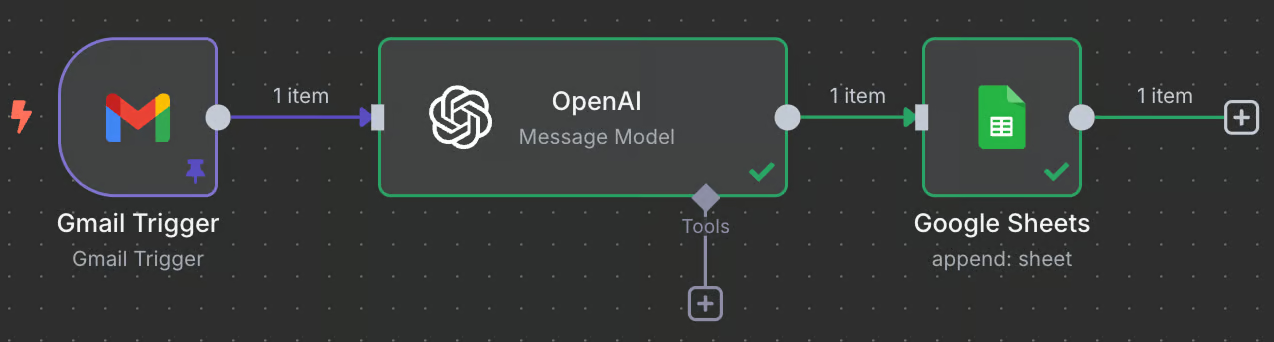
n8n की सबसे बड़ी खासियत यह है कि यह उपयोगकर्ताओं को इन वर्कफ़्लो को नोड्स (Nodes) की मदद से विज़ुअल तरीके से डिज़ाइन करने की आज़ादी देता है। यहाँ, हर नोड आपके ऑटोमेशन प्रक्रिया के एक खास और अलग चरण को दर्शाता है।
n8n का उपयोग करके, हम न केवल रोज़मर्रा के कामों को स्वचालित (Automate) कर सकते हैं, बल्कि डेटा के प्रवाह को भी कुशलता से प्रबंधित कर सकते हैं, और यहाँ तक कि जटिल API को भी बड़ी आसानी से जोड़ सकते हैं—और यह सब कुछ बिना किसी व्यापक प्रोग्रामिंग ज्ञान के संभव है।
इस ट्यूटोरियल में हम जिस शानदार ऑटोमेशन को बनाएंगे, वह एक बेहतरीन उदाहरण है कि n8n कितना कुछ कर सकता है। विस्तार में जाने से पहले, आइए समझते हैं कि हमारा यह ऑटोमेशन क्या काम करेगा:
- यह आपके जीमेल खाते से नए ईमेल संदेशों को अपने आप जाँचता है और प्राप्त करता है।
- प्राप्त हुए नए ईमेल्स को AI प्रोसेसिंग के लिए सीधे ChatGPT (या किसी अन्य AI) को भेजता है।
- AI उस ईमेल में से ज़रूरी और प्रासंगिक जानकारी पहचान कर निकालता है, जिसे अंत में एक स्प्रेडशीट (Spreadsheet) में सुरक्षित रूप से सहेज लिया जाता है।
How to Use n8n?
n8n का उपयोग करने के विकल्प और स्थानीय सेटअप
n8n का उपयोग शुरू करने के लिए, हमारे पास मुख्य रूप से दो बेहतरीन विकल्प उपलब्ध हैं, और अच्छी बात यह है कि आप दोनों ही तरीकों से इस ट्यूटोरियल को बिना कोई पैसा खर्च किए पूरा कर सकते हैं:
1. क्लाउड संस्करण (वेब इंटरफ़ेस)
आप सीधे n8n की वेबसाइट पर उनके क्लाउड संस्करण का उपयोग कर सकते हैं।
- आवश्यकता: इसके लिए एक खाते और सशुल्क सदस्यता (Paid Subscription) की आवश्यकता होती है।
- निःशुल्क उपयोग: वे 14 दिनों का निःशुल्क ट्रायल देते हैं। आप इस ट्रायल का उपयोग करके ट्यूटोरियल का पालन बिना किसी शुल्क के कर सकते हैं।
स्थानीय/सेल्फ-होस्टेड संस्करण (Local/Self-Hosted)
चूँकि n8n एक ओपन सोर्स (Open Source) टूल है, आप इसे अपने कंप्यूटर पर स्थानीय रूप से (Locally) या अपने निजी सर्वर पर होस्ट करके चला सकते हैं।
- लाभ: यह पूरी तरह से मुफ्त है और आपको लगभग सभी महत्वपूर्ण सुविधाओं तक पहुँच प्रदान करता है।
- हमारा चुनाव: इस गाइड के लिए, हम स्थानीय सेटअप (Local Setup) को प्राथमिकता देंगे, लेकिन यदि आप क्लाउड इंटरफ़ेस का उपयोग करना पसंद करते हैं, तो चिंता न करें—वर्कफ़्लो बनाने के चरण दोनों में समान रहेंगे।
n8n Local Setup:n8n को स्थानीय रूप से सेट अप करने का तरीका
आइए अब n8n को अपने कंप्यूटर पर स्थानीय रूप से (Locally) सेट अप करने का सबसे आसान तरीका देखते हैं। आधिकारिक रिपॉजिटरी में विस्तृत निर्देश दिए गए हैं, लेकिन यहाँ सबसे सरल प्रक्रिया है:
आवश्यकताएँ और चरण
- Node.js इंस्टॉल करें: सबसे पहले, आपको Node.js की आधिकारिक वेबसाइट से इसे डाउनलोड और इंस्टॉल करना होगा। (n8n को चलाने के लिए इसकी आवश्यकता होती है)।
- टर्मिनल खोलें: Node.js इंस्टॉल होने के बाद, अपने कंप्यूटर पर टर्मिनल (Terminal) या कमांड प्रॉम्प्ट (Command Prompt) खोलें।
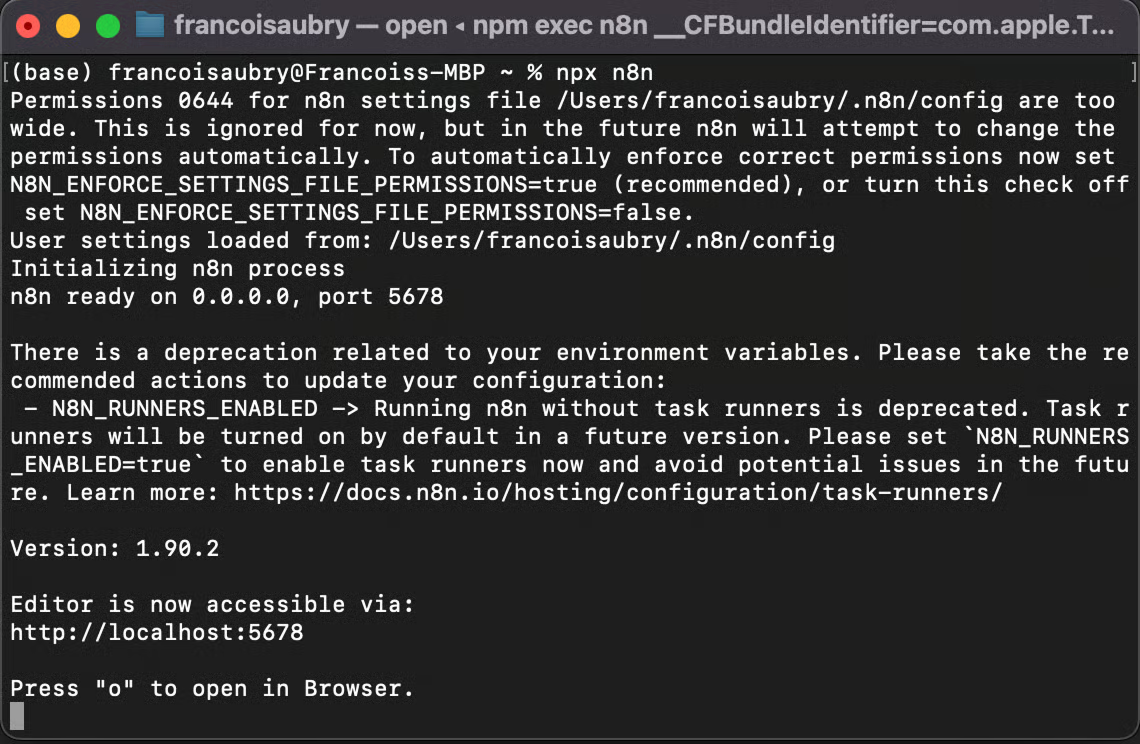
- कमांड चलाएँ: अब, n8n को चलाने के लिए यह सरल कमांड टाइप करें और Enter दबाएँ:
npx n8n - सफलता! यह कमांड n8n को डाउनलोड करके तुरंत चला देगा। कमांड सफलतापूर्वक चलने के बाद, आपको अपने टर्मिनल में कुछ ऐसा संदेश दिखाई देगा कि n8n अब चल रहा है और एक लोकल होस्ट एड्रेस (जैसे:
http://localhost:5678) पर पहुँचा जा सकता है।
Understanding n8n
n8n की कार्यप्रणाली को समझना: डेटा का प्रवाह
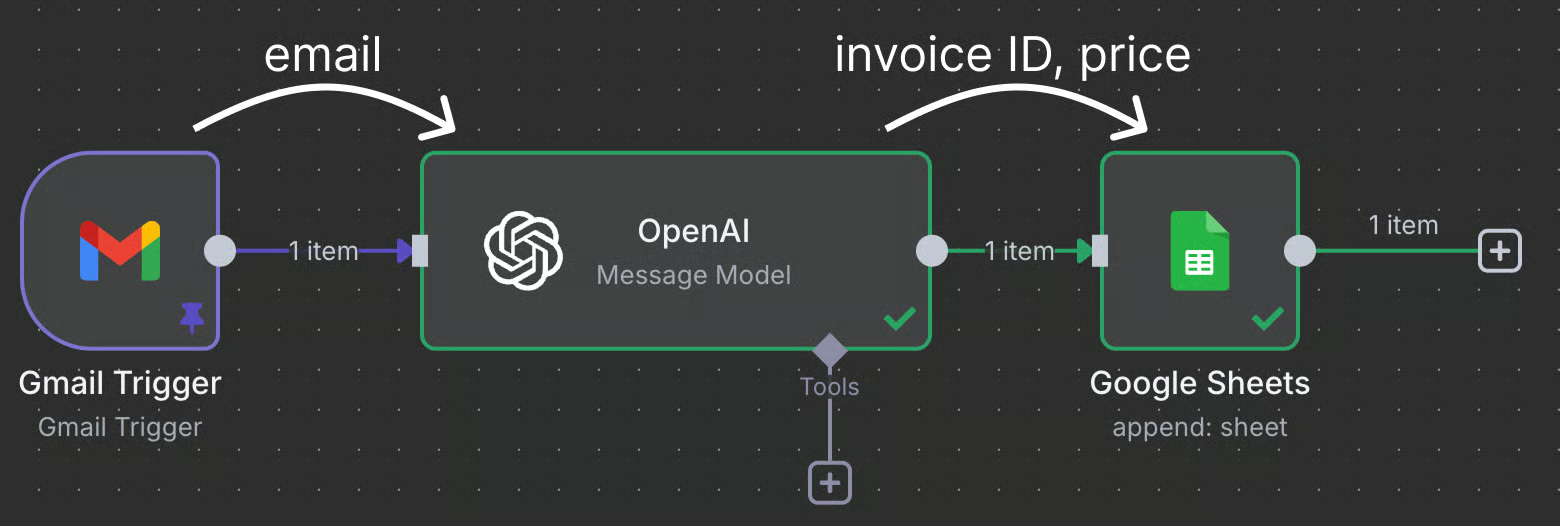
अपना पहला ऑटोमेशन शुरू करने से पहले, n8n की कार्यप्रणाली को समझना बहुत महत्वपूर्ण है। एक n8n वर्कफ़्लो हमेशा नोड्स (Nodes) के एक क्रम से मिलकर बनता है। इस क्रम की शुरुआत एक ट्रिगर नोड (Trigger Node) से होती है, जो वर्कफ़्लो को शुरू करने के लिए आवश्यक शर्त या घटना (Condition) निर्धारित करता है।
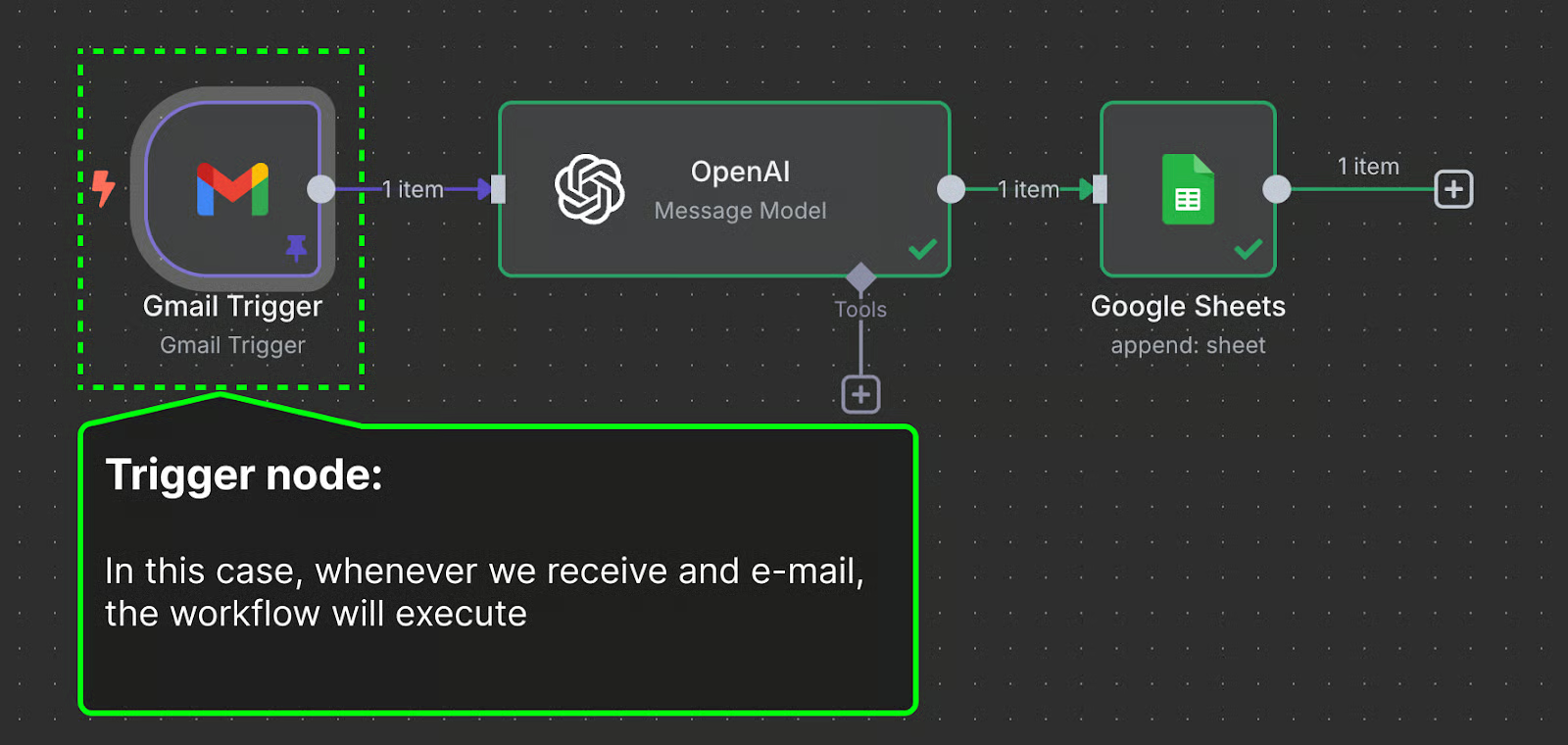
इसके बाद, ये नोड्स डेटा को आगे बढ़ाने और उस पर कार्रवाई करने के लिए एक-दूसरे से जुड़ते हैं:
- ट्रिगर नोड: हमारे वर्तमान उदाहरण में, Gmail ट्रिगर नोड वर्कफ़्लो को शुरू करेगा जब कोई नया ईमेल प्राप्त होगा।
- प्रोसेसिंग नोड: यह ट्रिगर नोड सीधे OpenAI नोड से जुड़ेगा। इसका सीधा सा मतलब है कि प्राप्त हुए ईमेल को आगे की प्रोसेसिंग के लिए ChatGPT को सौंपा जाएगा।
- आउटपुट नोड: अंत में, ChatGPT द्वारा संसाधित (Processed) किया गया आउटपुट Google शीट नोड को भेजा जाता है। यह नोड आपके Google ड्राइव में मौजूद एक स्प्रेडशीट से जुड़ता है और उसमें एक नई पंक्ति (Row) जोड़ता है।
यह विशिष्ट वर्कफ़्लो भुगतान किए जा चुके चालानों (Paid Invoices) की पहचान करने के लिए ChatGPT का उपयोग करेगा और चालान आईडी (Invoice ID) तथा उसके मूल्य को शीट में दर्ज करेगा।
n8n की अपार क्षमता
यह ध्यान रखना आवश्यक है कि n8n वर्कफ़्लो इससे कहीं अधिक जटिल और शक्तिशाली हो सकते हैं। n8n वर्तमान में 1,047 से भी ज़्यादा विभिन्न इंटीग्रेशन को समर्थन देता है, और ज़ाहिर है, हम एक ट्यूटोरियल में उन सभी को कवर नहीं कर सकते।
इसलिए, हमारा उद्देश्य आपको n8n की कार्यप्रणाली का बुनियादी और सामान्य ज्ञान प्रदान करना है, ताकि आप स्वयं नए वर्कफ़्लो बनाने के लिए आवश्यक पृष्ठभूमि और आत्मविश्वास प्राप्त कर सकें। यदि आप कोई ऐसा टूल नियमित रूप से उपयोग करते हैं, तो पूरी संभावना है कि या तो n8n उसे पहले से ही समर्थन देता हो, या आप उसे मैन्युअल रूप से आसानी से इंटीग्रेट कर पाएँगे।
Example 1: Automating Invoice Processing From Email
रियल-टाइम ऑटोमेशन: किराए के बिलों का प्रबंधन
इस खंड में, हम सीखेंगे कि ऊपर चर्चा किए गए वर्कफ़्लो को व्यवहार में कैसे बनाया जाए।
यह एक ऐसा वास्तविक उदाहरण है जिसे मैं (लेखक) अपने किराए के बिलों के प्रबंधन के लिए उपयोग करता हूँ। मेरे पास कुछ कमरों वाला एक घर है जिसे मैंने किराए पर दिया हुआ है। घर के सभी बिल (जैसे बिजली, पानी, इंटरनेट) सभी किरायेदारों के बीच बराबर-बराबर बाँट दिए जाते हैं।
हर बार जब मुझे कोई नया बिल या चालान (Invoice) प्राप्त होता है, तो मुझे उसकी कुल राशि एक साझा स्प्रेडशीट (Shared Spreadsheet) में मैन्युअल रूप से जोड़नी पड़ती है, जिसे मैं अपने किरायेदारों के साथ साझा करता हूँ। यह एक दोहराव वाला और थकाऊ काम है।
हमारा ऑटोमेशन कैसे काम करेगा?
मैंने इस समस्या को हल करने के लिए एक सरल लेकिन शक्तिशाली n8n वर्कफ़्लो बनाया है:
- समर्पित ईमेल पता: मेरे पास एक विशिष्ट ईमेल पता (उदाहरण के लिए:
bills@myhome.com) है जिस पर घर के बिलों से संबंधित सभी चालान सीधे भेजे जाते हैं। इससे मुझे यह सुनिश्चित हो जाता है कि उस मेलबॉक्स में आने वाला हर ईमेल एक चालान से ही संबंधित है। - AI को सौंपना: मैं ईमेल की सामग्री को ChatGPT को भेजता हूँ।
- जानकारी की पहचान: AI ईमेल में से चालान आईडी (Invoice ID) और भुगतान की जाने वाली कुल राशि की सटीक पहचान करता है।
- स्वचालित प्रविष्टि: अंत में, यह पहचानी गई जानकारी मेरे द्वारा किरायेदारों के साथ साझा की गई स्प्रेडशीट में एक नई पंक्ति के रूप में स्वचालित रूप से जोड़ दी जाती है।
यह ऑटोमेशन मेरे समय की बचत करता है, मानवीय गलतियों को खत्म करता है, और यह सुनिश्चित करता है कि बिलिंग डेटा हमेशा तुरंत अपडेट हो जाए।
Configuring the email trigger
चरण 1: Gmail Trigger Node को कॉन्फ़िगर करना
आइए, अब अपना पहला वर्कफ़्लो बनाना शुरू करते हैं।
सबसे पहले, हमें अपने n8n इंटरफ़ेस में “पहला चरण जोड़ें…” (Add first step…) बटन पर क्लिक करना होगा।
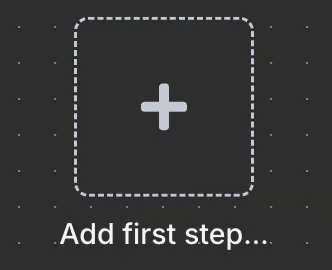
चूँकि यह नोड हमारे वर्कफ़्लो की शुरुआत करेगा, इसलिए यह अनिवार्य रूप से एक ट्रिगर नोड (Trigger Node) होना चाहिए। जैसे ही आप क्लिक करेंगे, एक पैनल खुलेगा जहाँ से हमें ट्रिगर नोड चुनना है। ट्रिगर नोड ही वर्कफ़्लो के चलने (निष्पादन) के लिए शर्तें निर्धारित करता है।
1. Gmail नोड का चयन
संभावित ट्रिगर नोड्स की एक लंबी सूची आपके सामने होगी।
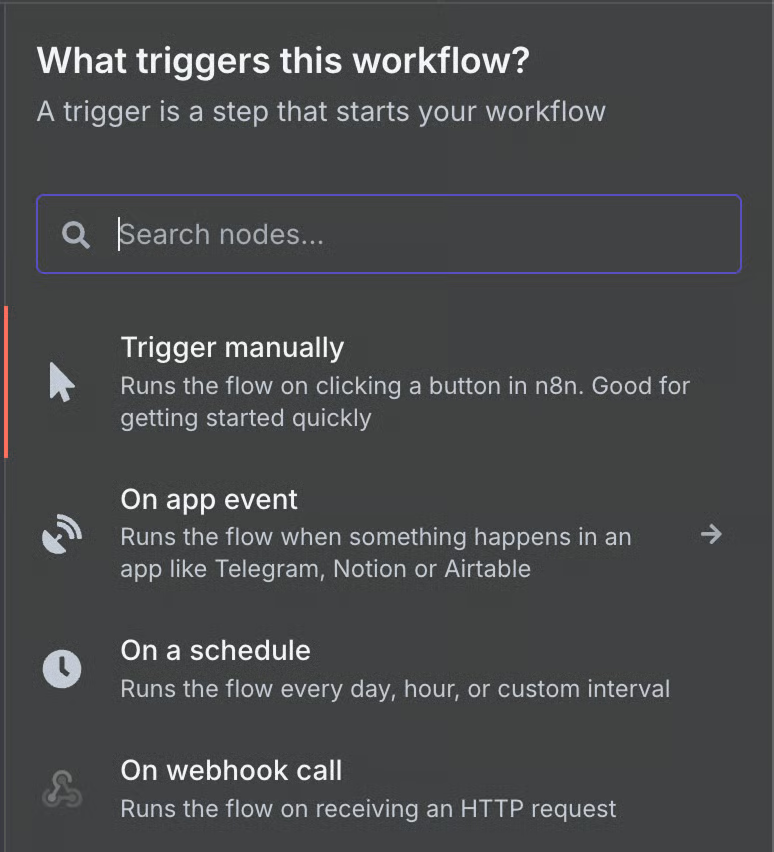
- इस सूची में, खोज बॉक्स में “gmail” टाइप करें।
- परिणाम में, Gmail नोड पर क्लिक करके उसे चुनें।
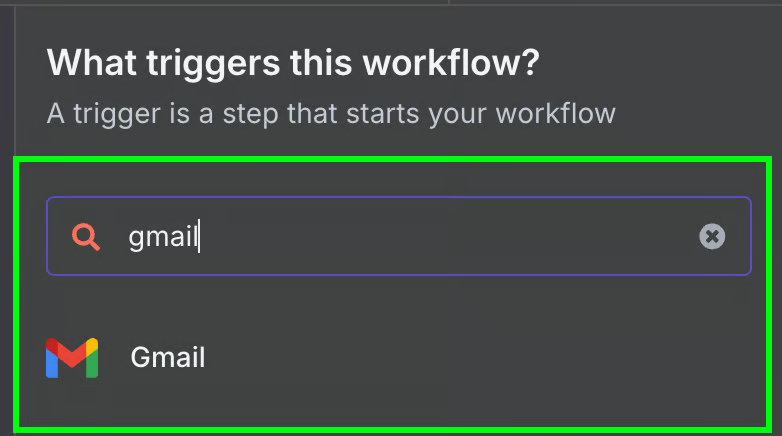
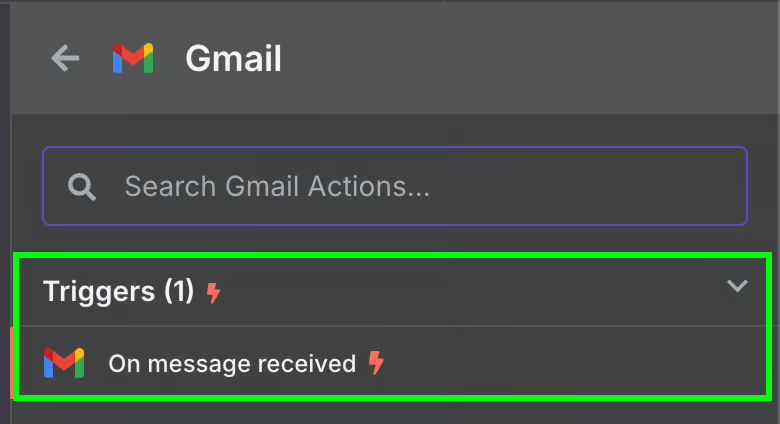
Gmail नोड चुनने के बाद, n8n आपसे पूछेगा कि आप कौन सा ट्रिगर उपयोग करना चाहते हैं। हमें यहाँ उपलब्ध एकमात्र ट्रिगर चुनना है: “संदेश प्राप्त होने पर” (On message received)।
2. क्रेडेंशियल कॉन्फ़िगरेशन
यह क्रिया करते ही, नोड कॉन्फ़िगरेशन पैनल खुल जाएगा। अब हमें n8n वर्कफ़्लो को हमारे जीमेल खाते तक पहुँचने की अनुमति देने के लिए अपने क्रेडेंशियल्स (Credentials) को कॉन्फ़िगर करना होगा।
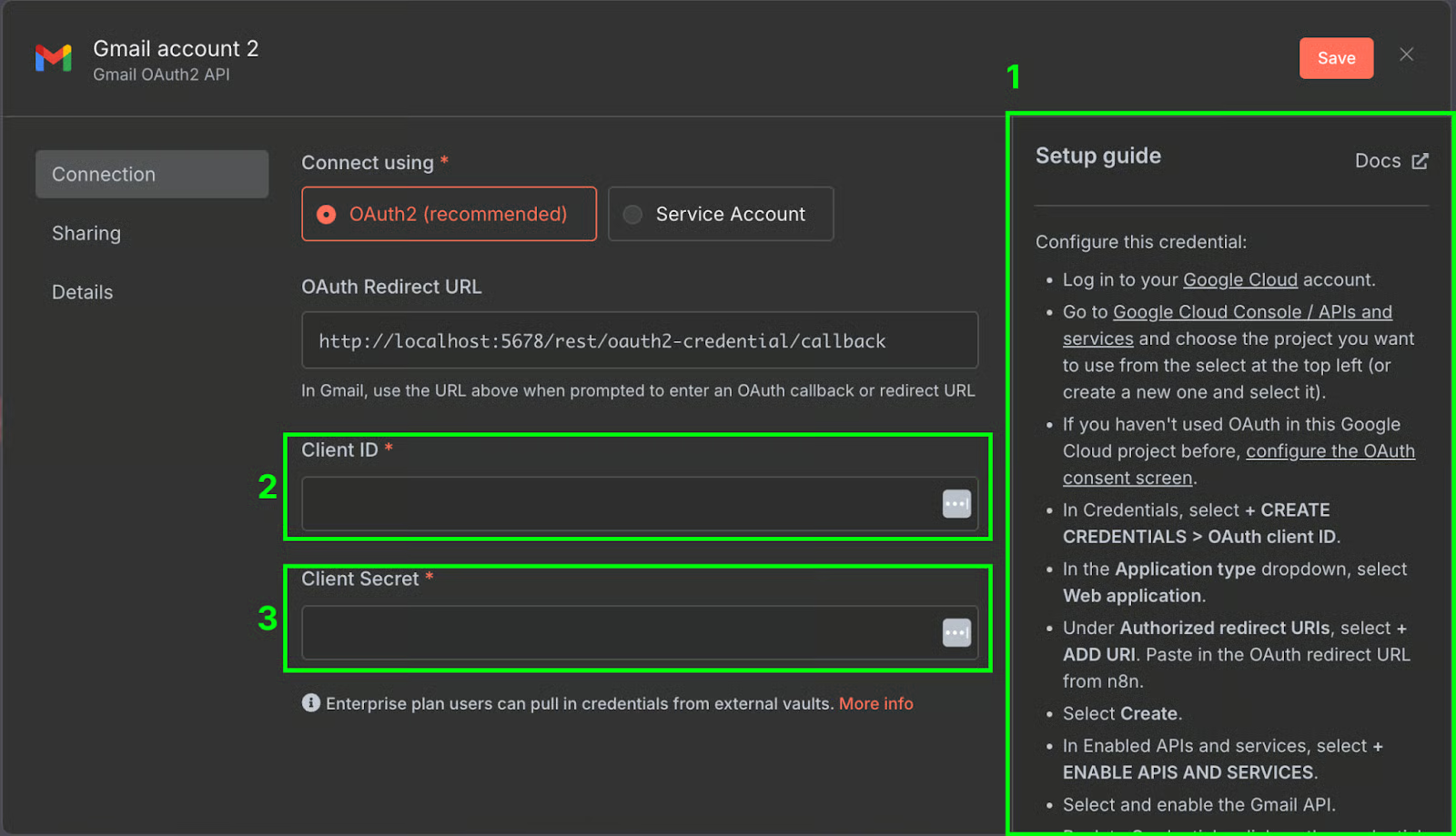
- इसके लिए, “नया क्रेडेंशियल” (New Credential) बटन पर क्लिक करें।
- ऐसा करने पर एक नई विंडो खुलेगी, जहाँ दाईं ओर (जैसा कि आपकी सेटअप गाइड में बताया गया है) Google Cloud पर क्रेडेंशियल कॉन्फ़िगर करने के लिए एक विस्तृत सेटअप गाइड दिखाई देगी। (यह सुनिश्चित करें कि आपने Google Cloud कंसोल में Gmail API को सक्षम (Enable) कर लिया है।)
आपको Google क्लाउड से प्राप्त क्लाइंट आईडी (Client ID) और क्लाइंट सीक्रेट (Client Secret) को कॉपी करके n8n के इस क्रेडेंशियल कॉन्फ़िगरेशन फ़ील्ड में पेस्ट करना होगा।
3. नोड का परीक्षण
एक बार क्रेडेंशियल्स सही ढंग से कॉन्फ़िगर हो जाने के बाद, यह सुनिश्चित करने के लिए कि सब कुछ ठीक काम कर रहा है, हम “टेस्ट इवेंट प्राप्त करें” (Get Test Event) बटन पर क्लिक करके नोड का परीक्षण कर सकते हैं।
चरण 2: टेस्ट आउटपुट की जाँच और पिनिंग (Pinning)
Gmail Trigger Node का परीक्षण करने के बाद, अब हमें आउटपुट अनुभाग (Output Section) में अपने इनबॉक्स में प्राप्त हुआ नवीनतम ईमेल दिखाई देगा।
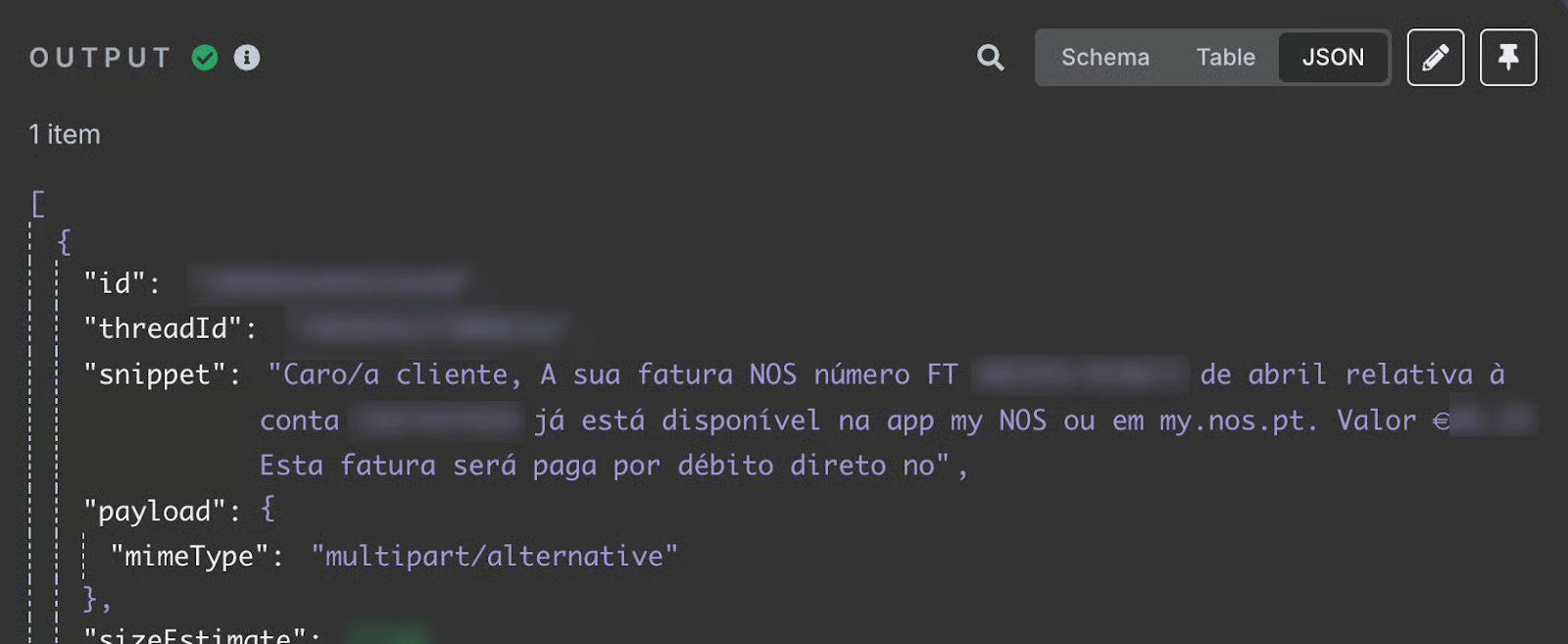
इस डेटा में, ईमेल की मुख्य सामग्री ‘स्निपेट’ (snippet) फ़ील्ड के भीतर संग्रहीत होती है। हमारे ट्यूटोरियल के उदाहरण के अनुसार, यह ‘स्निपेट’ बताता है कि हमारा अप्रैल महीने का इंटरनेट चालान (Internet Invoice) उपलब्ध है। यही फ़ील्ड चालान आईडी (Invoice ID) और भुगतान की जाने वाली कुल राशि प्रदान करती है—और यही वह ज़रूरी जानकारी है जिसे हम अंततः स्प्रेडशीट में जोड़ना चाहते हैं।
डेटा को पिन करना क्यों ज़रूरी है?
परीक्षण के उद्देश्य से, मैं आपको आउटपुट को पिन (Pinning the Output) करने की सलाह देता हूँ।
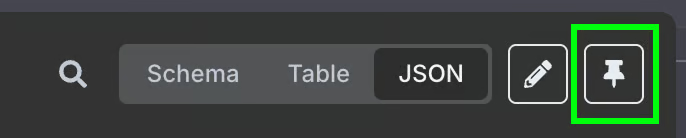
- इसके लिए आपको ऊपरी दाएँ कोने में स्थित पिन बटन पर क्लिक करना होगा।
- लाभ: ऐसा करने से यह परिणाम ट्रिगर नोड पर लॉक (Lock) हो जाएगा। यानी, जब भी हम वर्कफ़्लो के अन्य चरणों को चलाएँगे, तो यह सुनिश्चित होगा कि हमेशा यही आउटपुट डेटा इस्तेमाल हो रहा है।
इससे वर्कफ़्लो का परीक्षण करना बहुत आसान हो जाता है, क्योंकि हमारे टेस्टिंग के परिणाम हमें मिलने वाले किसी भी नए ईमेल से प्रभावित नहीं होंगे। एक बार जब हम वर्कफ़्लो को पूरी तरह से ठीक सेट कर लेंगे, तब हम इसे अनपिन कर देंगे।
ट्रिगर नोड की पहचान और चेतावनी
इस स्तर पर, हमारे वर्कफ़्लो में केवल एक ही नोड होना चाहिए। हम देख सकते हैं कि यह एक ट्रिगर नोड है क्योंकि इसके बाईं ओर बिजली के बोल्ट (Lightning Bolt) का एक छोटा-सा निशान (Marker) बना हुआ है।
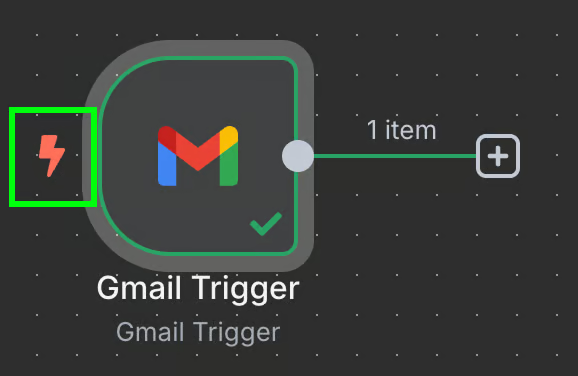
⚠️ महत्वपूर्ण चेतावनी:
चूँकि आपके मेलबॉक्स में बिल या चालान से संबंधित ईमेल शायद नहीं होगा, इसलिए बाद में जब आप AI नोड का परीक्षण करेंगे, तो ChatGPT आपको एक ऐसा जवाब दे सकता है जो अपेक्षित नहीं होगा।
परीक्षण के लिए: यदि आप इस सटीक वर्कफ़्लो का सफलतापूर्वक परीक्षण करना चाहते हैं, तो आप खुद को निम्नलिखित सामग्री वाला एक परीक्षण ईमेल भेज सकते हैं (ताकि ChatGPT को पहचानने के लिए सटीक डेटा मिल सके):
Dear customer,
Your internet invoice number FT 2025/**** for April is now available in the attachment.
Amount
€.
This invoice must be paid by 19/05/2025.
Configuring the ChatGPT node
OpenAI (ChatGPT) नोड को जोड़ना और कॉन्फ़िगर करना
अगला महत्वपूर्ण चरण OpenAI नोड को कॉन्फ़िगर करना है।
1. नोड को जोड़ना
- Gmail ट्रिगर नोड के दाईं ओर स्थित “+” बटन पर क्लिक करके शुरुआत करें।
- खोज बॉक्स में “OpenAI” टाइप करें और सूची से संबंधित विकल्प चुनें।
- फिर, “टेक्स्ट एक्शन्स” (Text Actions) के अंतर्गत, “मॉडल को संदेश भेजें” (Send a Message to a Model) नोड चुनें। इस नोड का उपयोग किसी भी बड़े भाषा मॉडल (LLM) को निर्देश या संदेश भेजने के लिए किया जाता है।
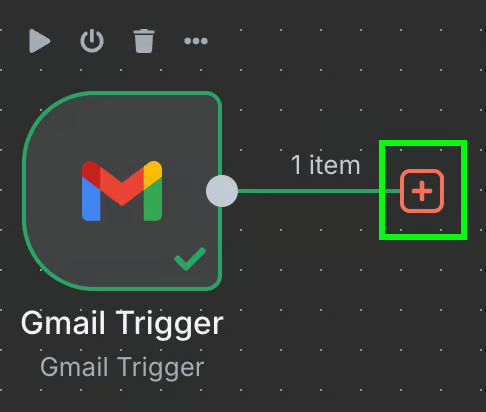
2. OpenAI क्रेडेंशियल स्थापित करना
पहले की तरह, हमें OpenAI तक पहुँचने के लिए एक क्रेडेंशियल (Credential) बनाना होगा।
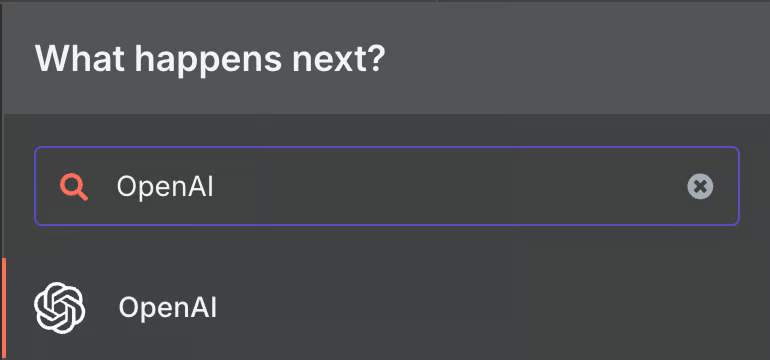
💡 एक बार का सेटअप: ध्यान दें कि एक बार क्रेडेंशियल बन जाने के बाद, इसे n8n के किसी भी वर्कफ़्लो में बार-बार इस्तेमाल किया जा सकता है। हमें इसे हर बार सेट करने की ज़रूरत नहीं है।
- OpenAI क्रेडेंशियल के लिए, हमें बस एक API कुंजी (API Key) की ज़रूरत होती है। यदि आपके पास API कुंजी नहीं है, तो आप इसे OpenAI की वेबसाइट पर [यहाँ] बना सकते हैं। यदि आपको ऐसा करने में कोई कठिनाई आती है, तो n8n इसके लिए एक विस्तृत गाइड भी उपलब्ध कराता है।

3. मॉडल और प्रॉम्प्ट सेट करना
क्रेडेंशियल सेव करने के बाद, अब हमें नोड की मुख्य सेटिंग्स पर ध्यान देना होगा:
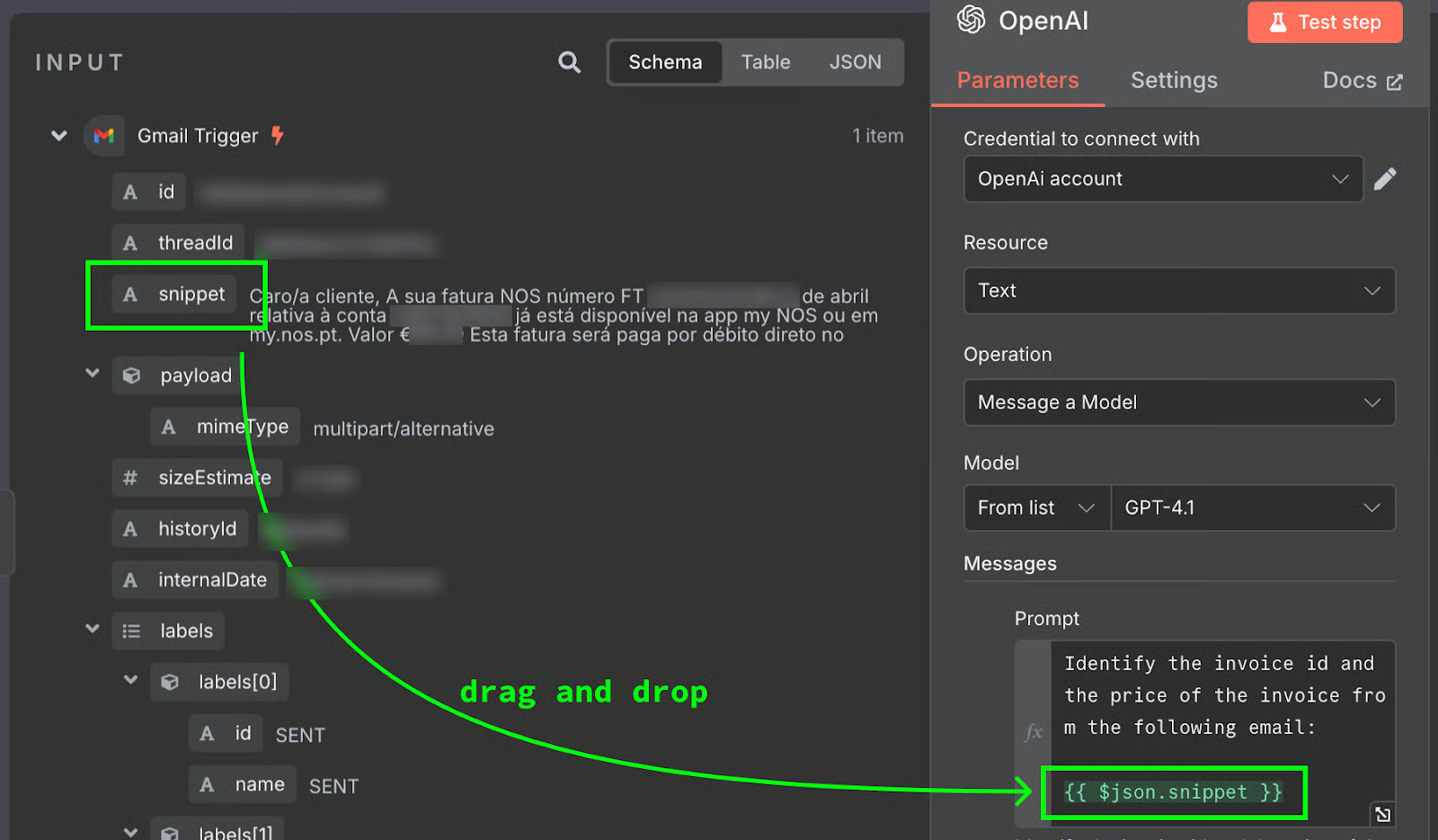
- मॉडल चयन (Select Model): उस AI मॉडल का चयन करें जिसका आप उपयोग करना चाहते हैं। उदाहरण के लिए, हम यहाँ GPT-4.1 (या जो भी सबसे नवीनतम मॉडल उपलब्ध हो, जैसे
gpt-4) का उपयोग कर सकते हैं।
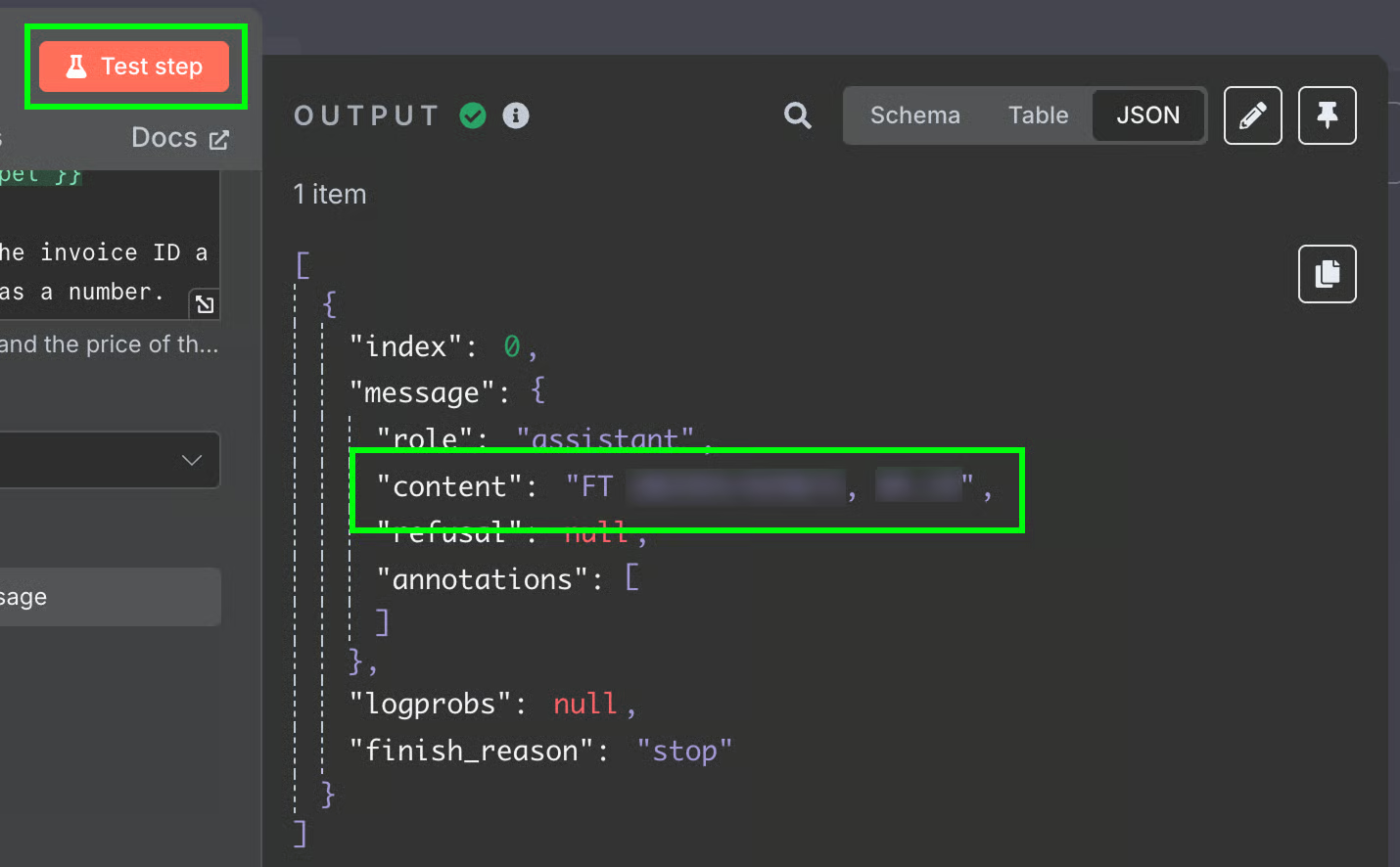
- संदेश फ़ील्ड (Prompt): संदेश फ़ील्ड में, हमें अपना प्रॉम्प्ट (Prompt) यानी निर्देश देना होगा। इस उदाहरण के लिए, हम मॉडल को ईमेल की सामग्री प्रदान करते हैं और उससे इनवॉइस आईडी (Invoice ID) और भुगतान की जाने वाली कुल राशि निकालने के लिए कहते हैं।
मैंने जो प्रॉम्प्ट इस्तेमाल किया वह कुछ इस प्रकार होगा:
"नीचे दी गई ईमेल की सामग्री का विश्लेषण करें। इसमें से 'चालान आईडी' और 'भुगतान की जाने वाली कुल राशि' को पहचानें और केवल यही दोनों जानकारी प्रदान करें। ईमेल की सामग्री इस प्रकार है: {{ $json.snippet }}"
वेरिएबल का उपयोग:
- n8n में, प्रॉम्प्ट में वेरिएबल्स (Variables) हो सकते हैं जो पिछले नोड्स के आउटपुट से स्वचालित रूप से भरे जाते हैं। हमारे मामले में, हमने पिछले नोड से ईमेल की सामग्री (
snippet) लेने के लिए{{ $json.snippet }}का उपयोग किया है। - उपलब्ध फ़ील्ड की सूची बाईं ओर देखी जा सकती है। आप फ़ील्ड को मैन्युअल रूप से टाइप कर सकते हैं या उसे प्रॉम्प्ट में खींचकर और छोड़कर (Drag and Drop) भी जोड़ सकते हैं।
4. चरण का परीक्षण और आउटपुट को JSON में बदलना
- परीक्षण: इसका परीक्षण करने के लिए, कॉन्फ़िगरेशन पैनल के शीर्ष पर स्थित “टेस्ट स्टेप” (Test Step) बटन पर क्लिक करें। परिणाम दाईं ओर प्रदर्शित होगा।
- परिणाम: परिणाम मॉडल से प्राप्त उत्तर के साथ एक साधारण स्ट्रिंग (String) होता है।
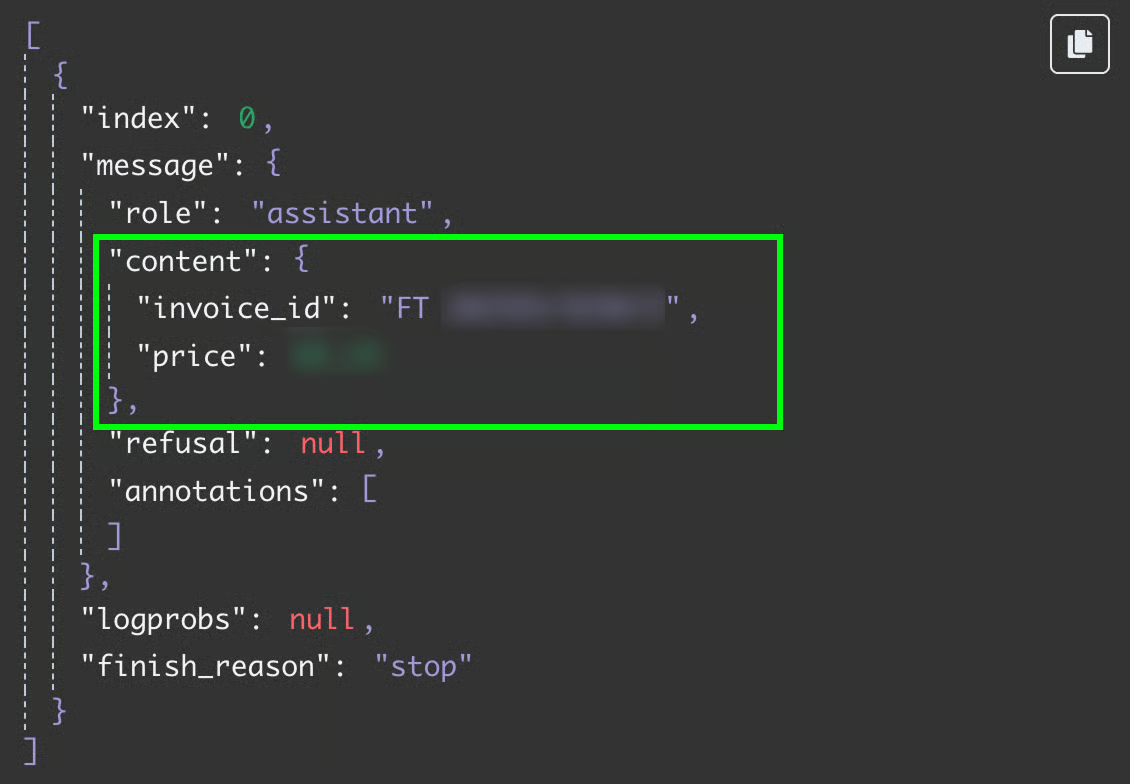
चूँकि हम दोनों फ़ील्ड (आईडी और राशि) को अलग-अलग रखना चाहेंगे ताकि आगे के चरणों में डेटा को आसानी से संसाधित किया जा सके, हमें LLM के आउटपुट को JSON प्रारूप में बदलने की आवश्यकता है।
ऐसा करने के लिए, नोड के निचले हिस्से में मौजूद सेटिंग्स को कॉन्फ़िगर करें ताकि आउटपुट स्ट्रिंग के बजाय JSON में आए। यह सुनिश्चित करेगा कि अगला नोड डेटा को आसानी से पढ़ सके।
Sending the data to a Google Sheet
इस वर्कफ़्लो का अंतिम चरण OpenAI नोड से प्राप्त किए गए इनवॉइस आईडी (Invoice ID) और कीमत को Google शीट में एक नई पंक्ति के रूप में भेजना है। इस चरण में, हमें OpenAI नोड के आउटपुट को Google शीट्स से सफलतापूर्वक कनेक्ट करना होगा।
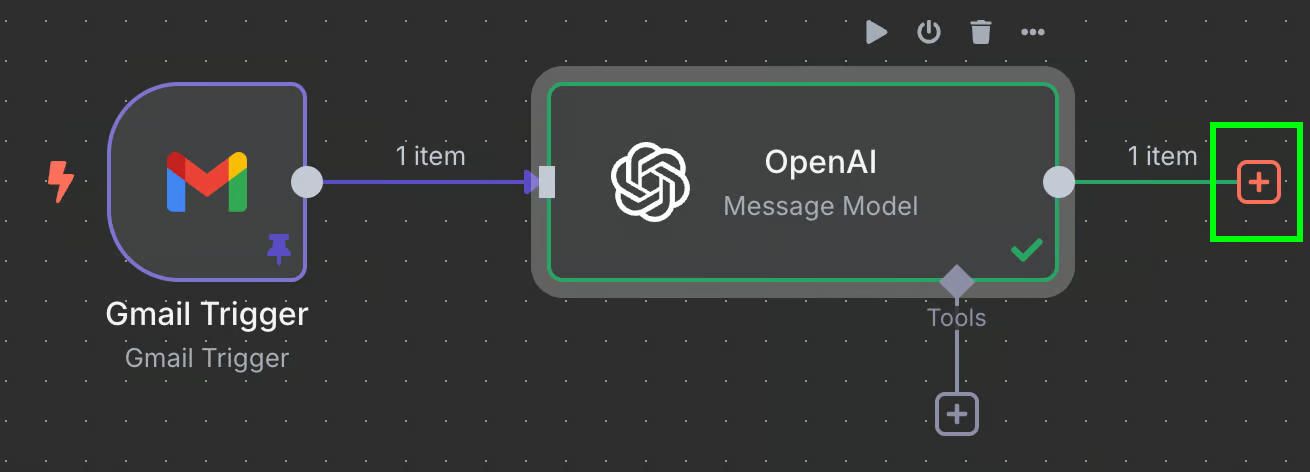
1. Google शीट्स नोड को जोड़ना
- OpenAI नोड के दाईं ओर स्थित “+” बटन पर क्लिक करके शुरुआत करें।
- खोज बॉक्स में “Google Sheets” टाइप करें और संबंधित नोड चुनें।
- क्रिया (Operation) के तहत, हमें “पंक्ति जोड़ें” (Append Row) विकल्प का चयन करना होगा, क्योंकि हम स्प्रेडशीट में एक नई प्रविष्टि जोड़ना चाहते हैं।
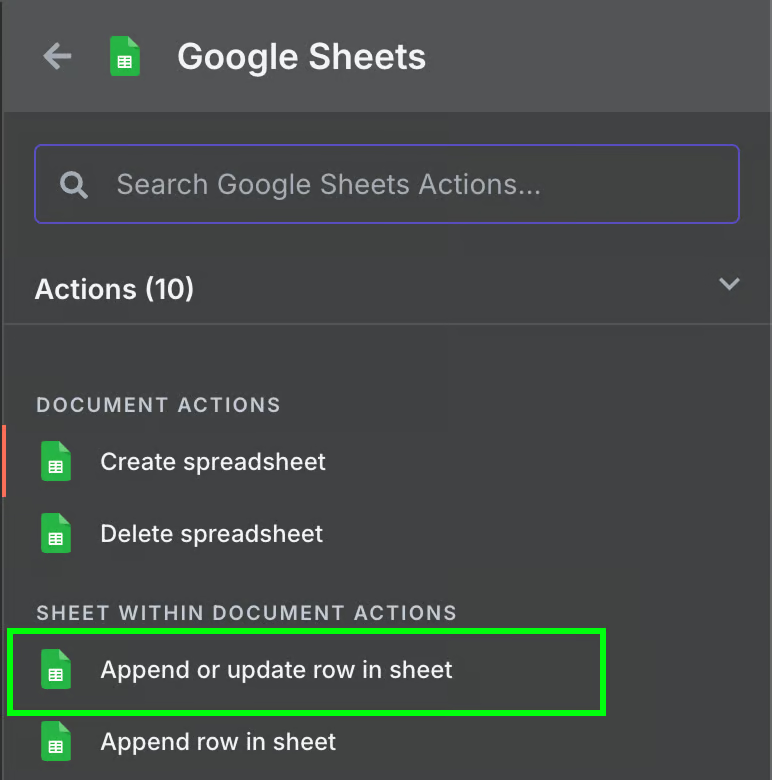
2. Google शीट्स क्रेडेंशियल सेट करना
- पहली बार उपयोग करने पर, आपको Google शीट्स तक पहुँचने के लिए एक नया क्रेडेंशियल बनाना होगा। यह प्रक्रिया Gmail क्रेडेंशियल बनाने के समान ही है, जिसके लिए Google क्लाउड कंसोल में API को सक्षम करने और n8n में प्रमाणीकरण (Authentication) की आवश्यकता होती है।
- क्रेडेंशियल एक बार बन जाने के बाद, इसे भविष्य के सभी वर्कफ़्लो में उपयोग किया जा सकता है।
3. स्प्रेडशीट विवरण कॉन्फ़िगर करना
क्रेडेंशियल सेट करने के बाद, आपको उस विशिष्ट स्प्रेडशीट की जानकारी देनी होगी जहाँ डेटा सहेजना है:
- स्प्रेडशीट आईडी (Spreadsheet ID): अपनी Google शीट के URL से इसकी अद्वितीय ID कॉपी करके यहाँ पेस्ट करें।
- शीट का नाम (Sheet Name): वह विशिष्ट शीट का नाम दर्ज करें जिसमें डेटा जोड़ना है (जैसे:
Sheet1याBill Records)।
4. डेटा मैपिंग (Data Mapping)
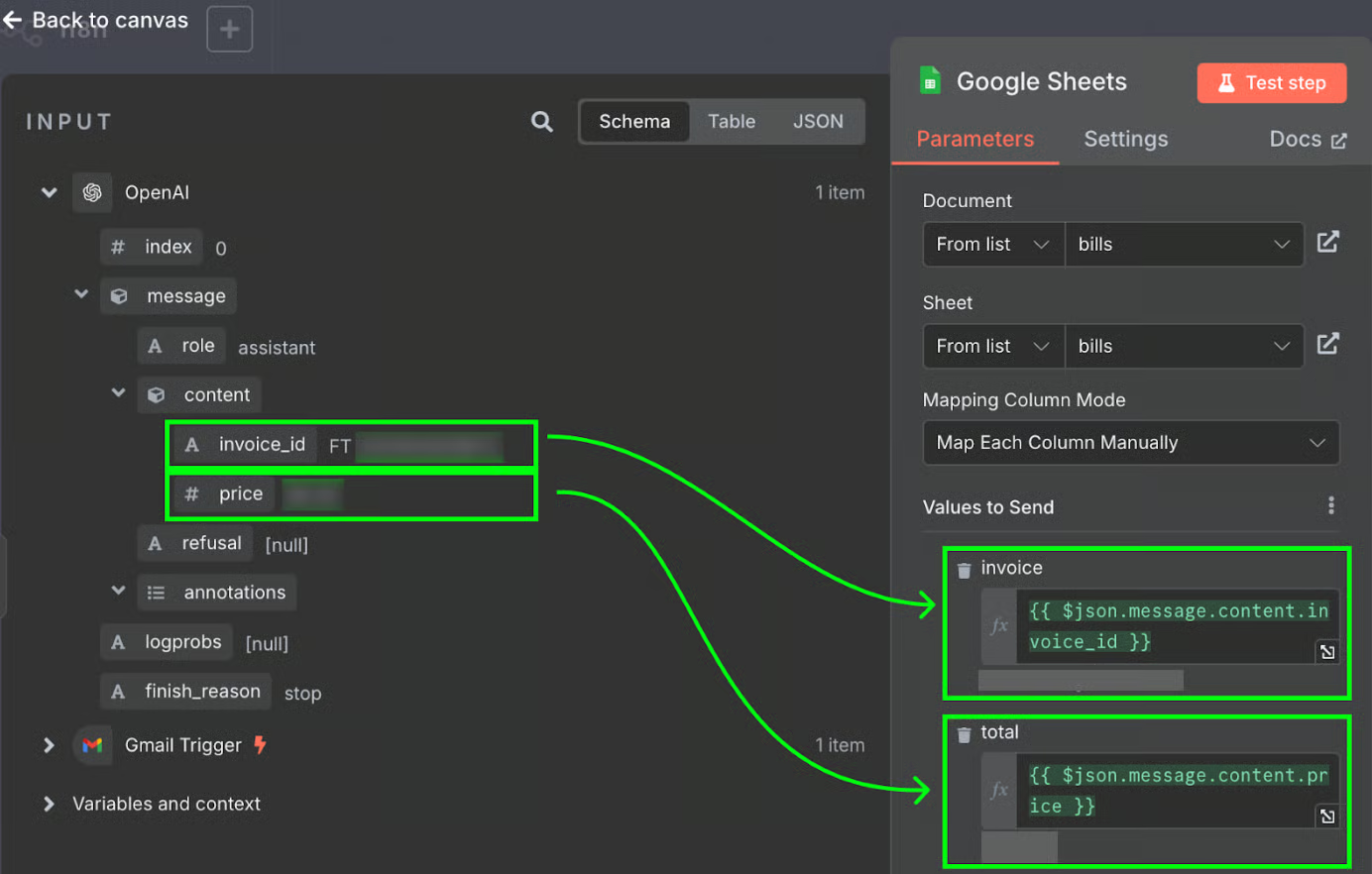
यह सबसे महत्वपूर्ण हिस्सा है: हमें n8n को बताना होगा कि OpenAI से प्राप्त JSON आउटपुट को Google शीट के किस कॉलम (स्तंभ) में डालना है।
- आपको नोड में वह अनुभाग मिलेगा जहाँ आप कॉलम नाम और उसके सामने डेटा का मान (Value) निर्दिष्ट करते हैं।
- OpenAI से आउटपुट खींचना: यहाँ आप OpenAI नोड के JSON आउटपुट फ़ील्ड को सीधे मैप करेंगे। मान लीजिए कि आपके OpenAI आउटपुट में
invoice_idऔरamountफ़ील्ड हैं, तो आप इस प्रकार मैपिंग करेंगे:
| Google Sheet कॉलम का नाम | n8n से आने वाला डेटा (वेरिएबल) |
| चालान आईडी | {{ $json.invoice_id }} |
| राशि | {{ $json.amount }} |
आप बाईं ओर उपलब्ध वेरिएबल की सूची से इन फ़ील्ड को सीधे खींचकर (Drag) भी जोड़ सकते हैं।
5. अंतिम परीक्षण और सक्रियण
- नोड का परीक्षण: अब, कॉन्फ़िगरेशन पैनल के शीर्ष पर “टेस्ट स्टेप” बटन पर क्लिक करें। यदि सब कुछ सही है, तो आपकी Google शीट में तुरंत एक नई पंक्ति जुड़ जाएगी जिसमें चालान आईडी और राशि दर्ज होगी।
- वर्कफ़्लो सक्रिय करें: सफल परीक्षण के बाद, सुनिश्चित करें कि आप वर्कफ़्लो को सक्रिय (Activate) करने के लिए ऊपरी दाएँ कोने में स्थित टॉगल (Toggle) बटन को ऑन कर दें।
बधाई हो! आपका यह AI-पावर्ड ऑटोमेशन अब लाइव है और हर नया चालान ईमेल आने पर आपके बिलों का प्रबंधन अपने आप करेगा।
Running the workflow
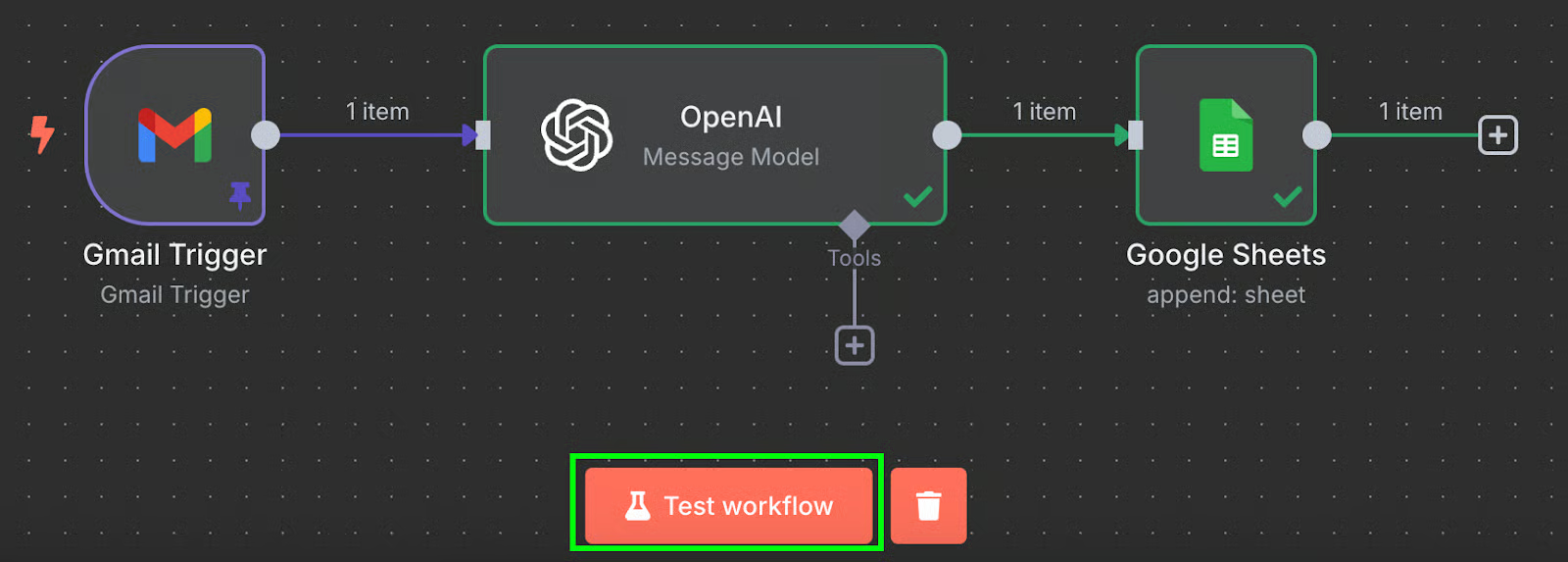
बस! आपका पूरा ऑटोमेशन वर्कफ़्लो अब तैयार है। अब हमारे पास एक ऐसा वर्कफ़्लो है जो आपके इनवॉइस (चालानों) को स्वचालित रूप से संसाधित (Process) करके Google शीट में डेटा भेज देगा।
1. वर्कफ़्लो का परीक्षण
- वर्कफ़्लो चलाएँ: आप वर्कफ़्लो इंटरफ़ेस के निचले भाग में दिए गए “वर्कफ़्लो का परीक्षण करें” (Test Workflow) बटन पर क्लिक करके इसे एक बार मैन्युअल रूप से चला सकते हैं।
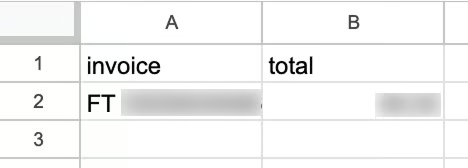
- परिणाम सत्यापित करें: इसे सफलतापूर्वक चलाने के बाद, यदि आप अपनी Google शीट पर जाएँगे, तो आपको OpenAI द्वारा निकाले गए चालान आईडी और कीमत के साथ एक नई पंक्ति (Row) दिखाई देगी। यह पुष्टि करता है कि आपका पूरा सेटअप ठीक से काम कर रहा है।
2. चलाने की आवृत्ति (Polling Time) कॉन्फ़िगर करना
- डिफ़ॉल्ट व्यवहार: n8n में, कोई भी वर्कफ़्लो डिफ़ॉल्ट रूप से हर मिनट चलेगा।
- ज़रूरत के हिसाब से बदलाव: हमारे इस विशिष्ट उदाहरण में, हर मिनट में एक बार चलना बहुत ज़्यादा बार होगा, क्योंकि हमें शायद ही इतनी जल्दी-जल्दी बिल मिलते हैं। ऐसे मामलों में, दिन में एक बार (Once a day) चलना एक कहीं अधिक उपयुक्त आवृत्ति (Frequency) है।
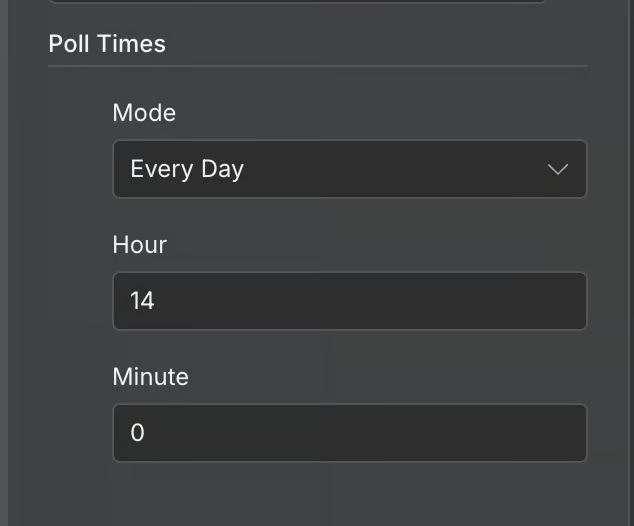
हम ट्रिगर नोड (Gmail Node) पर डबल-क्लिक करके और उसके कॉन्फ़िगरेशन पैनल में “पोल टाइम्स” (Poll Times) फ़ील्ड में एक अलग मान सेट करके इस आवृत्ति को आसानी से बदल सकते हैं।
आप इसे अपनी आवश्यकतानुसार सेट कर सकते हैं, जैसे:
- “Once per hour” (प्रति घंटा एक बार)
- “Once per day” (प्रति दिन एक बार)
यह बदलाव करने के बाद, आपका वर्कफ़्लो सेट की गई नई आवृत्ति के अनुसार अपने आप चलेगा और केवल तभी कार्रवाई करेगा जब आपके इनबॉक्स में कोई नया बिल ईमेल आएगा।
Example 2: Building a RAG Agent
RAG (Retrieval-Augmented Generation) क्या है?
RAG एक ऐसी तकनीक है जो किसी भी भाषा मॉडल (Language Model) की शक्ति को एक बाहरी डेटाबेस से प्रासंगिक जानकारी प्राप्त करने की क्षमता के साथ जोड़ती है।
- कार्यप्रणाली: यह पहले एक डेटाबेस या दस्तावेज़ से आवश्यक जानकारी को खोजकर पुनः प्राप्त (Retrieve) करता है, और फिर उस प्राप्त जानकारी के आधार पर ही अपनी प्रतिक्रियाएँ उत्पन्न (Generate) करने के लिए भाषा मॉडल (जैसे ChatGPT) का उपयोग करता है।
यह तकनीक तब अत्यंत उपयोगी होती है जब हमारे पास कोई विशिष्ट ज्ञान आधार (Knowledge Base) होता है, जैसे कि कोई लंबा तकनीकी दस्तावेज़ या नियमावली, और हम एक ऐसा AI एजेंट बनाना चाहते हैं जो केवल उस दस्तावेज़ के बारे में प्रश्नों का सटीक उत्तर दे सके।
व्यक्तिगत उपयोग का उदाहरण (बोर्ड गेम एनालॉजी)
मुझे बोर्ड गेम खेलना बहुत पसंद है, लेकिन अक्सर मेरे दोस्त और मैं नियमों को लेकर बहस करने लगते हैं! हम गेम खेलने के बजाय सही नियम ढूँढ़ने में बहुत समय बर्बाद करते हैं, जो काफ़ी निराशाजनक हो सकता है।
- समाधान: खेल के नियमों पर आधारित एक RAG एजेंट बनाना इस समस्या का सबसे अच्छा समाधान है! अगली बार जब हमारे सामने कोई नियम संबंधी प्रश्न होगा, तो हम सीधे एजेंट से पूछ सकते हैं और मिनटों में सटीक उत्तर प्राप्त कर सकते हैं।
RAG एजेंट बनाने की योजना
इस शक्तिशाली एजेंट को बनाने के लिए, हमें n8n में दो अलग-अलग कार्यप्रवाह (Workflows) बनाने होंगे:
- डेटा अपलोड वर्कफ़्लो: एक वर्कफ़्लो जिसे हम पाइनकोन डेटाबेस (Pinecone Database) पर नियमों का डेटा अपलोड करने के लिए केवल एक बार चलाएंगे।
- एजेंट वर्कफ़्लो: दूसरा मुख्य वर्कफ़्लो जो RAG एजेंट को शक्ति प्रदान करेगा और हमारे प्रश्नों का उत्तर देने के लिए अपलोड किए गए पाइनकोन डेटाबेस का उपयोग करेगा।
Loading the data into Pinecone
RAG एजेंट के लिए डेटा अपलोड वर्कफ़्लो (Pinecone)
Pinecone: एक वेक्टर डेटाबेस का परिचय
Pinecone एक विशेष प्रकार का डेटाबेस है जो डेटा को वेक्टर (Vectors) के रूप में प्रबंधित करता है। Pinecone जैसा वेक्टर डेटाबेस हमारे RAG एजेंट के लिए बहुत उपयुक्त है क्योंकि यह एजेंट को प्रासंगिक जानकारी को तेज़ी से खोजने और समझने में मदद करता है। यह हमारे एजेंट को सटीक उत्तर देने में अधिक कुशल बना देता है।
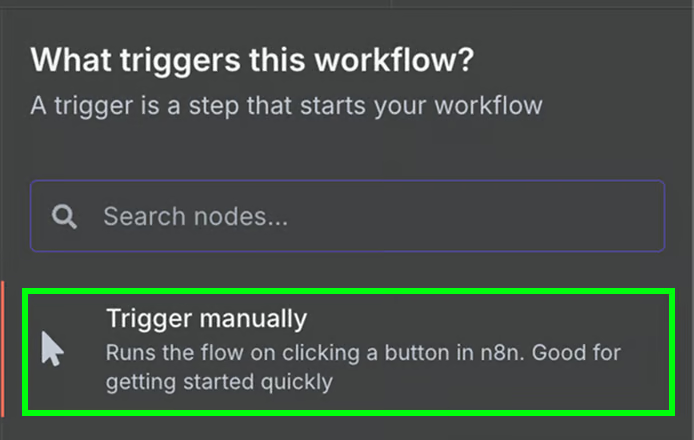
चूँकि हमें इस वर्कफ़्लो को केवल एक बार ही चलाना है, इसलिए हम मैन्युअल ट्रिगर नोड (Manual Trigger Node) का उपयोग कर सकते हैं। यह एक ऐसा ट्रिगर नोड है जिसका उपयोग वर्कफ़्लो को आवश्यकतानुसार मैन्युअल रूप से चलाने के लिए किया जाता है।
1. Google Drive से डेटा डाउनलोड करना
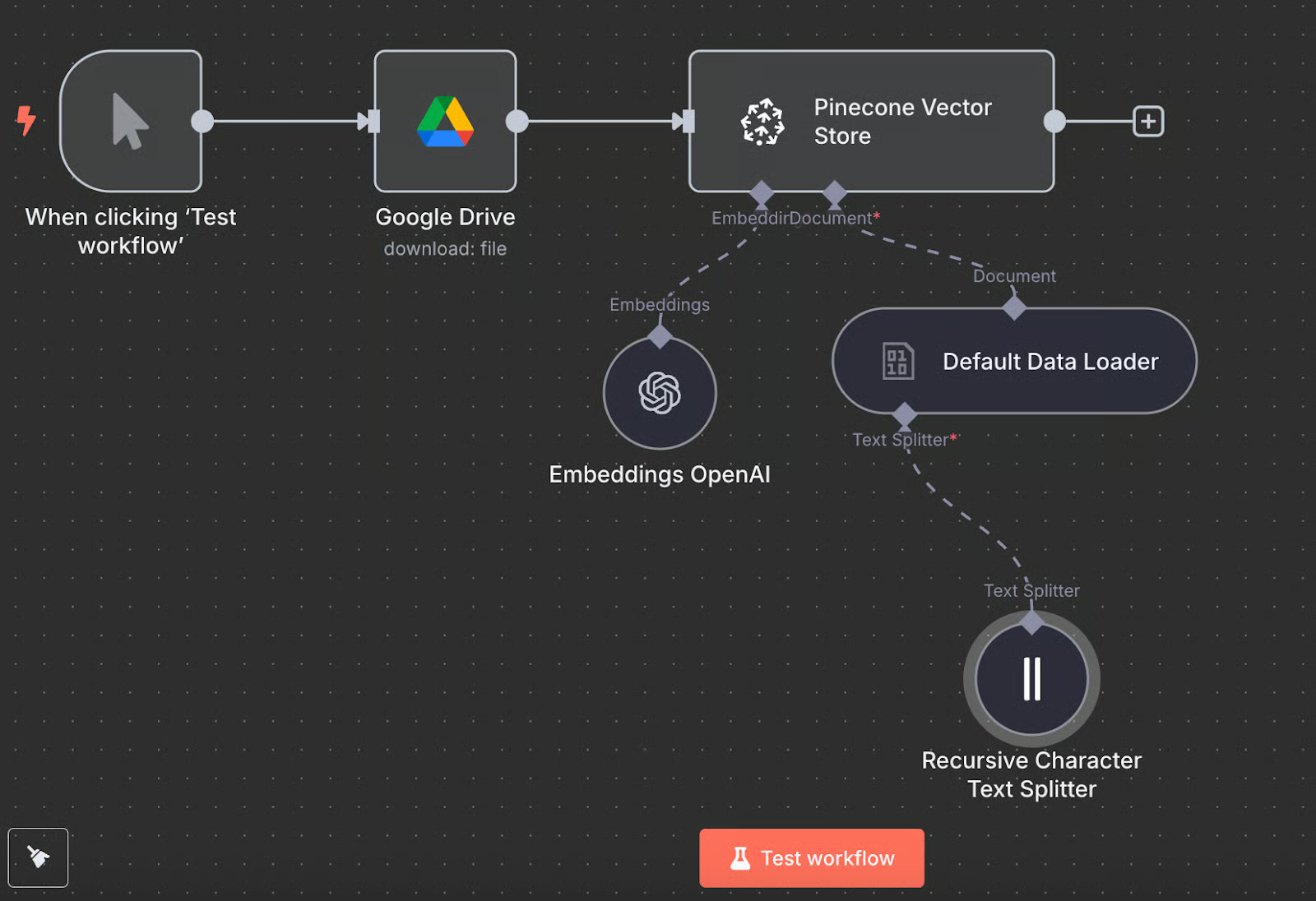
सबसे पहले, मैन्युअल ट्रिगर नोड को “Google Drive” नोड से कनेक्ट करें। यह नोड Google Drive से हमारे दस्तावेज़ को डाउनलोड करेगा।
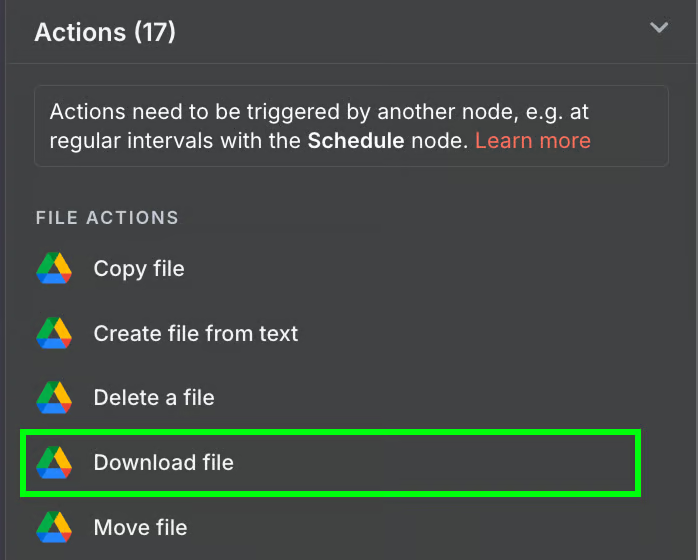
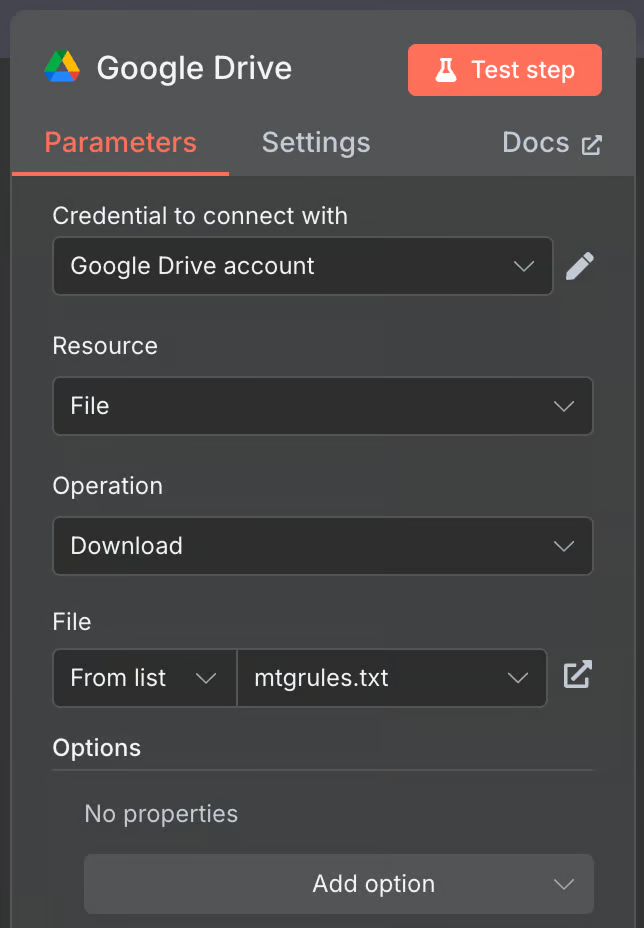
- कॉन्फ़िगरेशन:
- क्रेडेंशियल: अपना Google Drive क्रेडेंशियल सेट करें (Gmail ट्रिगर के समान)।
- क्रिया (Operation):
Download Fileचुनें। - फ़ाइल आईडी: उस फ़ाइल की आईडी प्रदान करें जिसका उपयोग आप करना चाहते हैं।
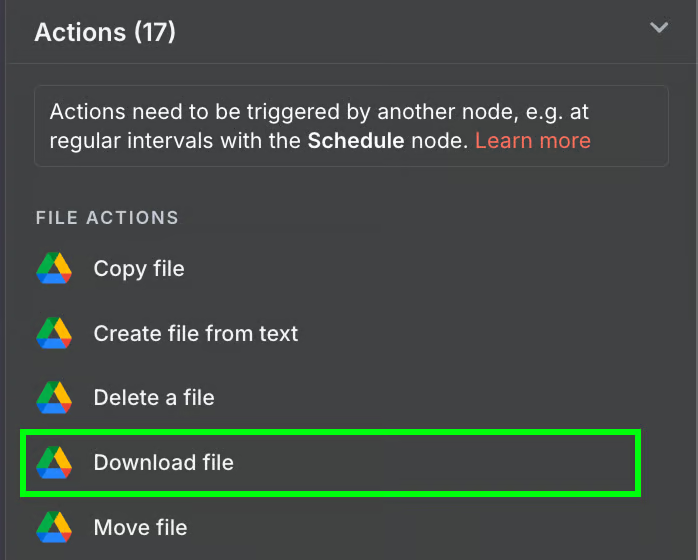
उदाहरण: मैंने यहाँ ट्रेडिंग कार्ड गेम ‘मैजिक: द गैदरिंग’ के नियमों वाली एक सार्वजनिक रूप से उपलब्ध
mtgrules.txtफ़ाइल का उपयोग किया। आप जिस भी फ़ाइल के बारे में प्रश्न पूछना चाहें, उसका उपयोग कर सकते हैं; वर्कफ़्लो की संरचना वही रहेगी।
2. Pinecone इंडेक्स की तैयारी
Pinecone को कॉन्फ़िगर करने से पहले, आपको Pinecone की वेबसाइट पर कुछ तैयारी करनी होगी:
- Pinecone में लॉग इन करें।
- अपनी API कुंजी कॉपी करें।
- “इंडेक्स बनाएँ” (Create Index) बटन पर क्लिक करके एक नया इंडेक्स बनाएँ। (उदाहरण के लिए, मैंने अपने इंडेक्स को
rulesनाम दिया और एक उपयुक्त मॉडल चुना।)
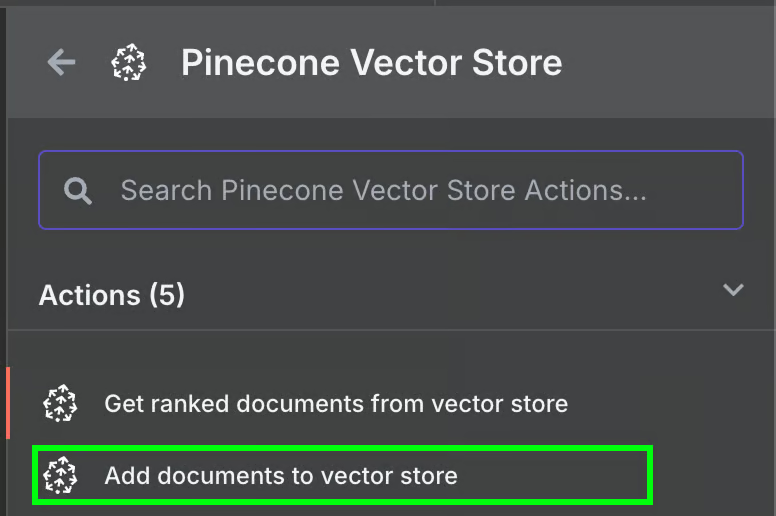
3. Pinecone वेक्टर स्टोर नोड को जोड़ना
अब n8n पर वापस आएँ। Google Drive नोड के आउटपुट को “Pinecone Vector Store” नोड से कनेक्ट करें।
- क्रिया (Action): “वेक्टर स्टोर में दस्तावेज़ जोड़ें” (Add Documents to Vector Store) क्रिया का चयन करें।
- क्रेडेंशियल: आपको API कुंजी पेस्ट करके और अभी-अभी बनाए गए Pinecone इंडेक्स को चुनकर एक नया क्रेडेंशियल बनाना होगा।
Pinecone वेक्टर स्टोर नोड के नीचे, हमें तीन सहायक नोड्स को कॉन्फ़िगर करना होगा:
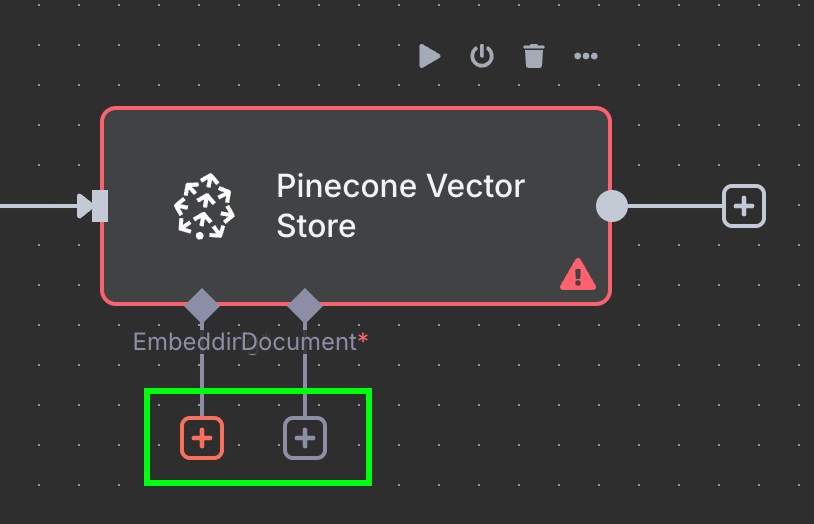
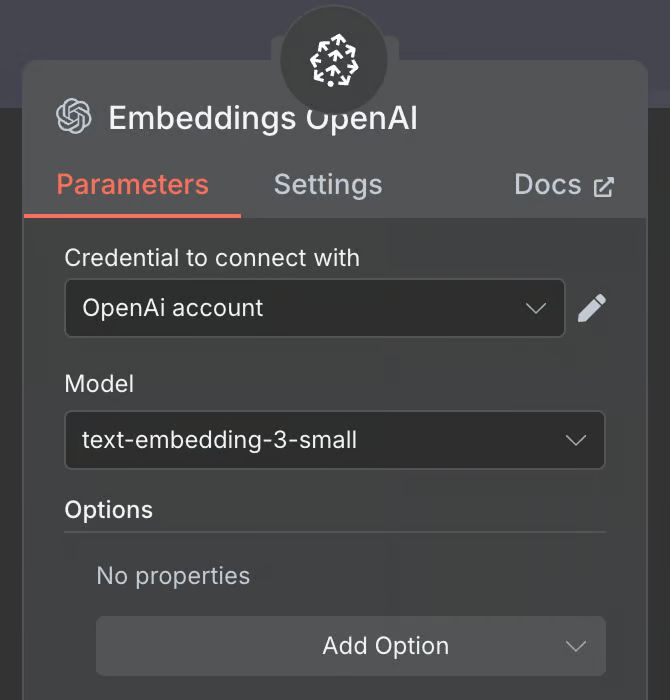
A. एम्बेडिंग मॉडल (Embedding Model)
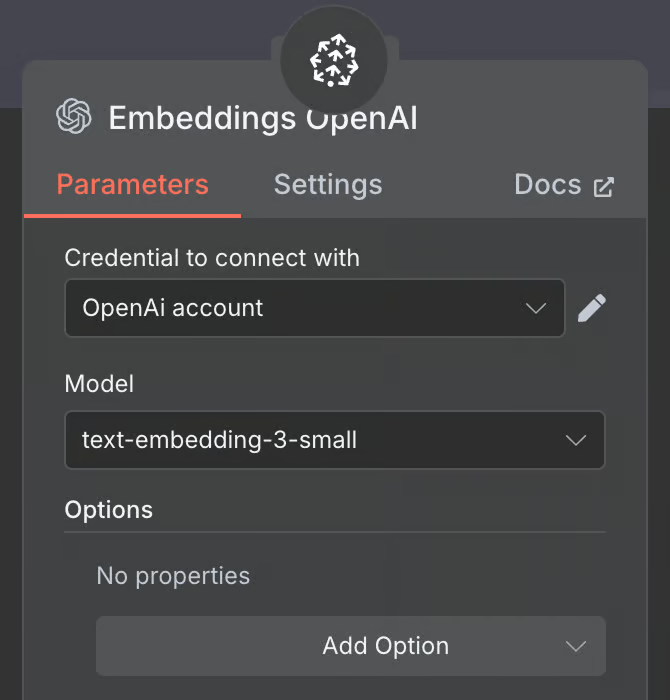
- कार्य: एम्बेडिंग वह प्रक्रिया है जो टेक्स्ट को गणितीय वैक्टर में बदलती है।
- नोड: एम्बेडिंग के लिए, हम text-embedding-3-small मॉडल के साथ एक OpenAI एम्बेडिंग नोड बनाते हैं।
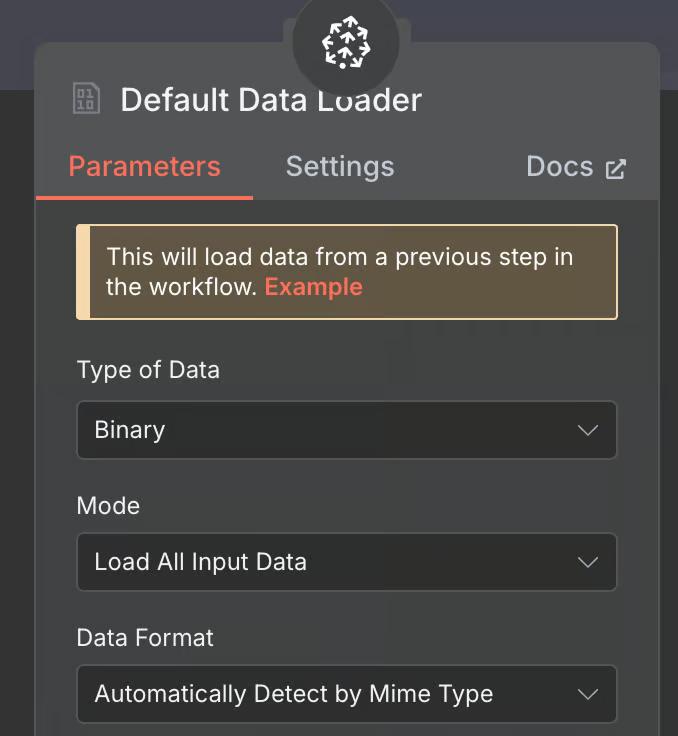
B. डेटा लोडर (Data Loader)
- कार्य: यह नोड Google Drive से डाउनलोड किए गए बाइनरी डेटा को आगे की प्रक्रिया के लिए तैयार करता है।
- नोड: हम बाइनरी डेटा प्रकार के साथ एक डिफ़ॉल्ट डेटा लोडर नोड (Default Data Loader Node) बनाते हैं।
C. टेक्स्ट स्प्लिटर (Text Splitter)
- कार्य: यह नोड यह निर्दिष्ट करता है कि वेक्टर स्टोर बनाते समय फ़ाइल से डेटा को छोटे-छोटे टुकड़ों (Chunks) में कैसे विभाजित किया जाना चाहिए।
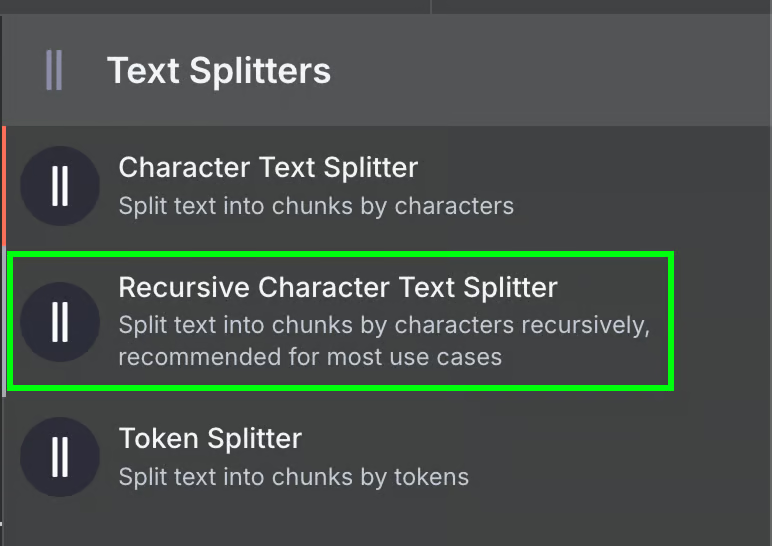
- नोड: हम रिकर्सिव कैरेक्टर टेक्स्ट स्प्लिटर नोड (Recursive Character Text Splitter Node) का उपयोग करते हैं, जो अधिकांश अनुप्रयोगों के लिए अनुशंसित नोड है।
4. चंकिंग कॉन्फ़िगरेशन (Chunking Configuration)
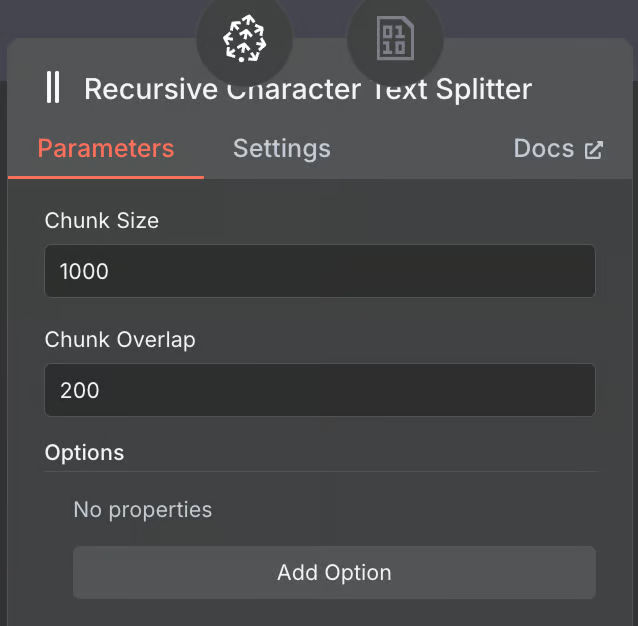
हम टेक्स्ट स्प्लिटर को निम्नलिखित मानों के साथ कॉन्फ़िगर करते हैं:
- खंड आकार (Chunk Size): 1,000
- खंड ओवरलैप (Chunk Overlap): 200
चंकिंग के लिए सुझाव: खंड आकार (Chunk Size) और ओवरलैप (Overlap) का चयन करते समय, यह ध्यान रखें:
- पर्याप्त सामग्री को कैप्चर करने के लिए लंबे दस्तावेज़ों के लिए बड़े खंड आकार का उपयोग करें।
- पुनरावृत्ति के बिना खंडों के बीच संदर्भ बनाए रखने के लिए छोटे ओवरलैप का उपयोग करें।
5. अंतिम वर्कफ़्लो संरचना
आपका अंतिम डेटा अपलोड वर्कफ़्लो इस प्रकार दिखता है:
6. वर्कफ़्लो का निष्पादन
हम इसे “वर्कफ़्लो परीक्षण” (Test Workflow) पर क्लिक करके चला सकते हैं। एक बार यह प्रक्रिया पूरी हो जाने पर, हम Pinecone में लॉग इन करके सत्यापित (Verify) कर सकते हैं कि डेटा सफलतापूर्वक इंडेक्स में लोड कर दिया गया था।
Creating a RAG agent
RAG एजेंट वर्कफ़्लो: क्वेरी हैंडलिंग और डेटा से बातचीत
यह हमारे RAG एजेंट का अंतिम चरण है, जो हमारे प्रश्नों का उत्तर देने के लिए पहले से अपलोड किए गए Pinecone डेटाबेस का उपयोग करेगा।
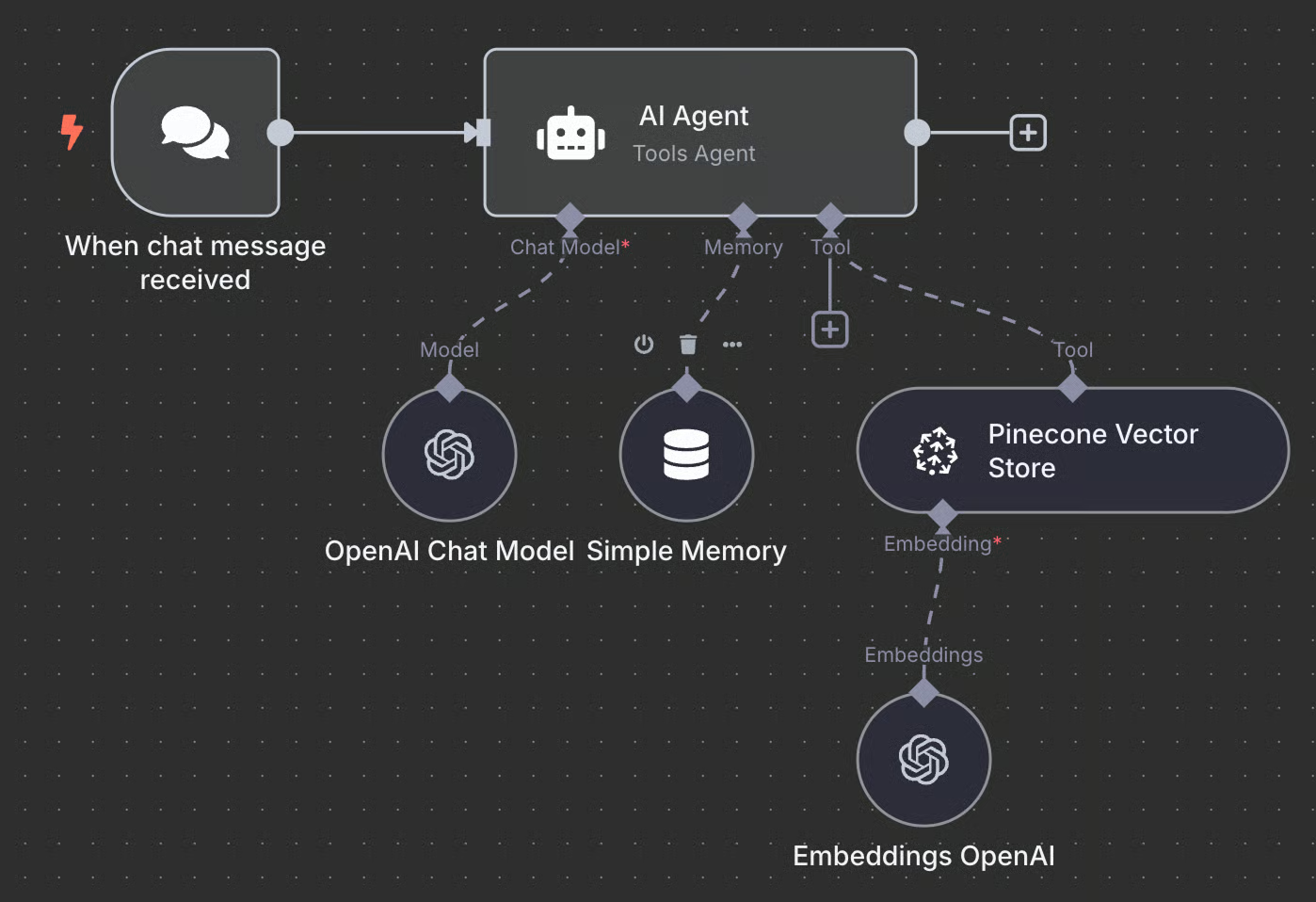
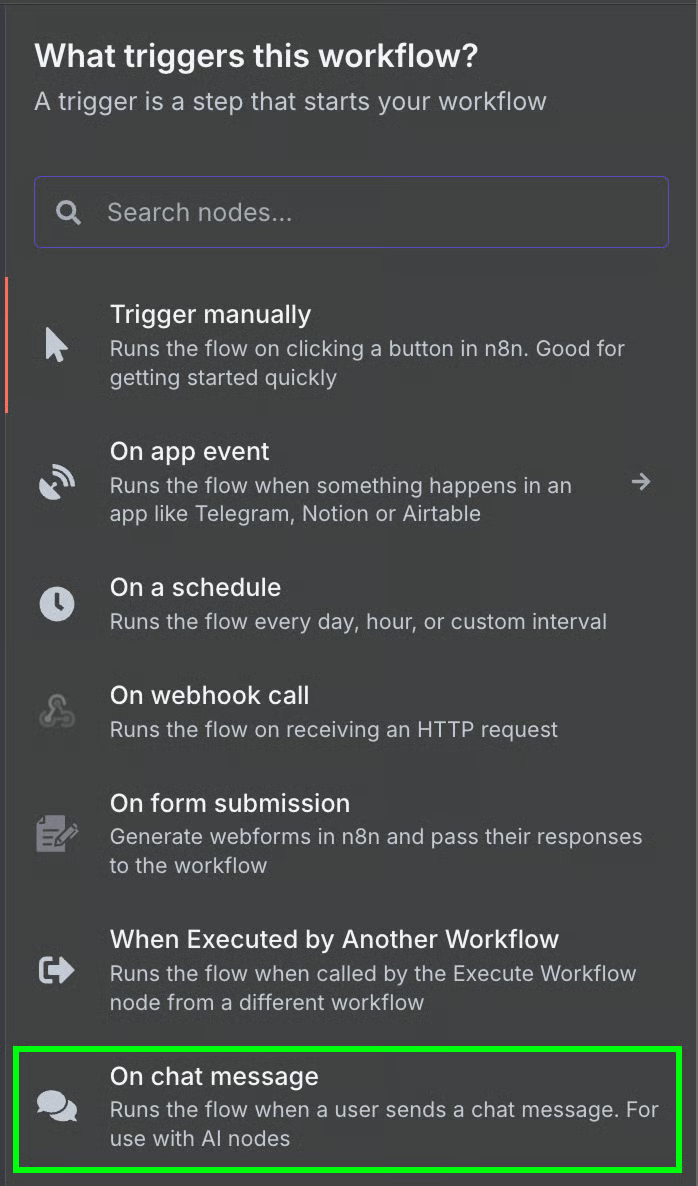
- शुरुआत: हम “ऑन चैट मैसेज” (On Chat Message) ट्रिगर नोड से शुरुआत करते हैं। इस ट्रिगर का उपयोग विशेष रूप से चैट-आधारित वर्कफ़्लो बनाने के लिए किया जाता है।
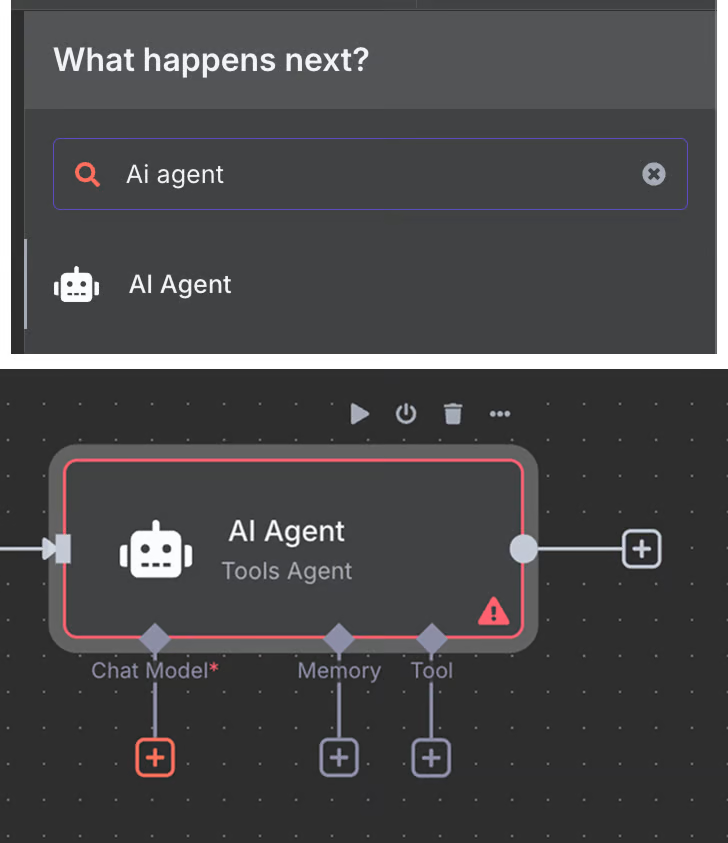
- कोर नोड: इसके बाद, हम चैट ट्रिगर को “AI एजेंट” नोड से जोड़ते हैं, जिसे हम डिफ़ॉल्ट विकल्पों के साथ शुरू कर सकते हैं।
AI एजेंट नोड के नीचे, हम तीन आवश्यक घटक देखते हैं जिन्हें हमें कॉन्फ़िगर करना होगा:
1. AI मॉडल (AI Model)
- एजेंट द्वारा उपयोग किए जाने वाले मुख्य भाषा मॉडल का चयन यहाँ होता है।
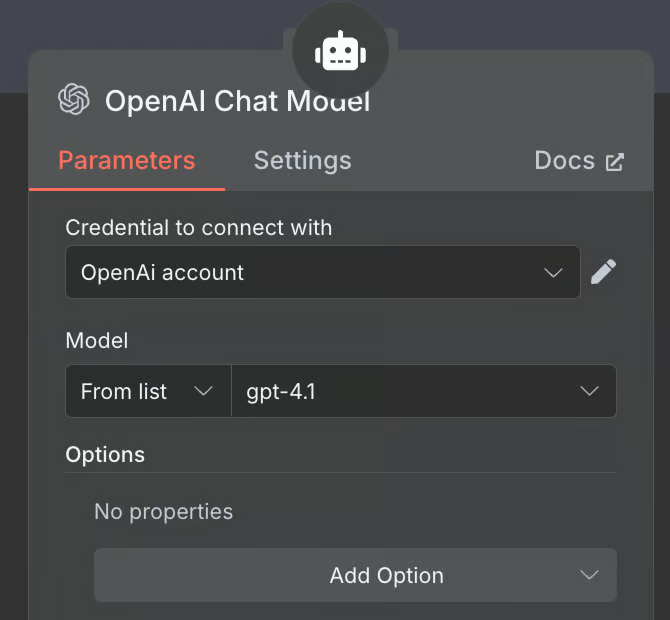
- हम “OpenAI चैट मॉडल” नोड का चयन करते हैं और GPT-4 (यानी, आपके द्वारा बताया गया
gpt-4.1संस्करण) मॉडल का उपयोग करते हैं।
2. स्मृति (Memory)
- यह परिभाषित करता है कि एजेंट बातचीत के संदर्भ को कैसे याद रखता है।
- हम “सरल स्मृति” (Simple Memory) नोड का उपयोग करते हैं, जिसकी संदर्भ विंडो (Context Window) की लंबाई 5 है। इसका मतलब है कि एजेंट उत्तर देते समय पिछली पाँच इंटरैक्शन को याद रखेगा और उन्हें ध्यान में रखकर जवाब देगा।
3. टूल्स (Tools) – Pinecone को जोड़ना
- टूल वह शक्ति है जो एजेंट को बाहरी डेटाबेस या क्रियाओं तक पहुँचने की अनुमति देती है। इस मामले में, हम Pinecone डेटाबेस को एक टूल के रूप में उपलब्ध कराएँगे।
- हम निम्नलिखित कॉन्फ़िगरेशन के साथ एक “पाइनकोन वेक्टर स्टोर” नोड को टूल के रूप में जोड़ते हैं:
- विवरण (Description) फ़ील्ड: यह फ़ील्ड सबसे महत्वपूर्ण है! यहाँ यह स्पष्ट रूप से निर्दिष्ट करना ज़रूरी है कि इस टूल का उपयोग कब किया जाना चाहिए (जैसे: ‘इसका उपयोग केवल तभी करें जब उपयोगकर्ता खेल के नियमों या दस्तावेज़ में दी गई जानकारी के बारे में प्रश्न पूछे’)। एजेंट इसी जानकारी का उपयोग यह तय करने के लिए करेगा कि उसे टूल को कॉल करना चाहिए या नहीं।
4. एम्बेडिंग कॉन्फ़िगरेशन (Embedding)
आखिरी चीज़ जो हमें करनी है, वह है वेक्टर स्टोर (Pinecone टूल) द्वारा उपयोग किए जाने वाले एम्बेडिंग को कॉन्फ़िगर करना।
- पहले की तरह, हम text-embedding-3-small मॉडल के साथ एक OpenAI एम्बेडिंग नोड का उपयोग करते हैं और इसे Pinecone टूल से जोड़ते हैं।
अंतिम वर्कफ़्लो संरचना
परीक्षण और परिणाम
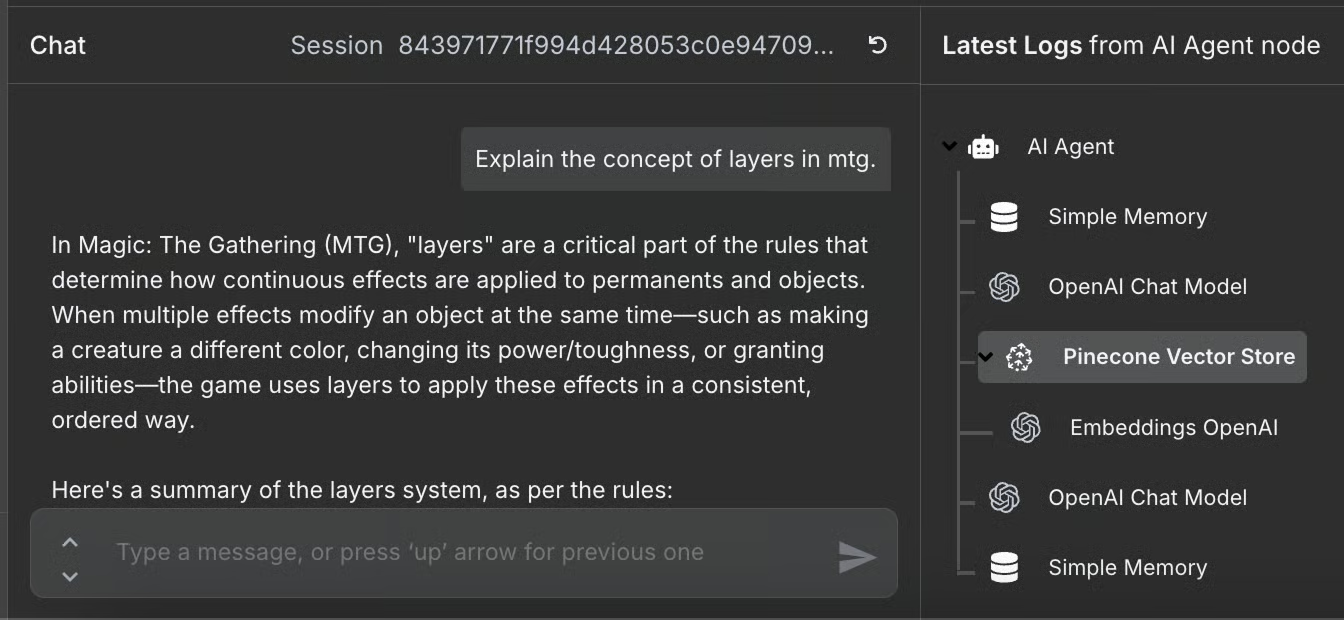
वर्कफ़्लो अब पूरी तरह से तैयार है, और हम एजेंट से चैट कर सकते हैं!
- उदाहरण: जब आप एजेंट से कोई प्रश्न पूछते हैं, जैसे: “अगर एक खिलाड़ी गेम के दौरान गलती से एक कार्ड फेंक देता है, तो नियम क्या कहते हैं?”
- आप दाईं ओर देख सकते हैं कि एजेंट ने आपके प्रश्न का उत्तर देने के लिए क्या कदम उठाए। खास तौर पर, वह सीधे उत्तर देने के बजाय पहले पाइनकोन डेटाबेस का इस्तेमाल करेगा ताकि संबंधित नियमों की सटीक जानकारी प्राप्त कर सके।
यह पुष्टि करता है कि आपका RAG एजेंट सफलतापूर्वक काम कर रहा है और यह केवल अपनी सामान्य ट्रेनिंग के बजाय, आपके अपलोड किए गए दस्तावेज़ के आधार पर जवाब दे रहा है।
n8n Templates
n8n टेम्पलेट लाइब्रेरी: वर्कफ़्लो निर्माण को तेज़ करने का आसान तरीका
n8n एक बेहद उपयोगी सुविधा प्रदान करता है जो हमारे वर्कफ़्लो बनाने की प्रक्रिया को काफ़ी तेज़ और आसान बना सकती है: वह है n8n टेम्पलेट लाइब्रेरी (Template Library)।
यह लाइब्रेरी n8n विशेषज्ञों और व्यापक समुदाय (Community) द्वारा तैयार किए गए पूर्व-निर्मित वर्कफ़्लोज़ का एक विशाल संग्रह है। चाहे हम कोई साधारण कार्य स्वचालित करने की कोशिश कर रहे हों या कोई जटिल प्रक्रिया, पूरी संभावना है कि किसी ने पहले ही हमारी ज़रूरतों के हिसाब से एक वर्कफ़्लो बनाकर लाइब्रेरी में डाल दिया होगा।
टेम्पलेट का उपयोग करने के लाभ
अपने n8n सेटअप में कोई भी वर्कफ़्लो इम्पोर्ट (Import) करने का मतलब है कि हमें हमेशा बिल्कुल नए सिरे से शुरुआत नहीं करनी पड़ेगी। इसके बजाय, हम अन्य उपयोगकर्ताओं द्वारा विकसित किए गए रचनात्मक और सिद्ध समाधानों का तुरंत लाभ उठा सकते हैं।
वर्कफ़्लो इम्पोर्ट करने के बाद, आपको केवल दो मुख्य चीजें करनी होंगी:
- उसे अपने क्रेडेंशियल्स (API Keys, आदि) के साथ कॉन्फ़िगर करें।
- अपनी विशेष ज़रूरतों के अनुसार उसमें आवश्यक छोटे-मोटे बदलाव (Tweak) करें।
ईमेल प्रोसेसिंग से लेकर डेटा सिंकिंग (Data Syncing) और सोशल मीडिया प्रबंधन तक, आप जो भी कार्य स्वचालित करना चाहते हैं, उसकी पूरी संभावना है कि इस लाइब्रेरी में उसका एक उपयुक्त टेम्पलेट उपलब्ध होगा। यह समय बचाने का एक बेहतरीन ज़रिया है।
Conclusion
n8n एकीकरण (Integration) का एक विशाल पारिस्थितिकी तंत्र (Ecosystem) प्रदान करता है, जिससे हम AI एजेंट बनाने के लिए एक हज़ार से ज़्यादा सेवाओं और उपकरणों को एक साथ जोड़ सकते हैं।
यह समझना महत्वपूर्ण है कि इस ट्यूटोरियल में, हमने n8n की व्यापक क्षमताओं का केवल एक छोटा सा परिचय ही प्राप्त किया है। रोज़मर्रा के कार्यों को स्वचालित (Automate) करने के लिए AI एजेंट बनाने हेतु n8n का उपयोग कैसे करें, इसकी खोज करके, हमने अभी इसकी वास्तविक क्षमता का दोहन करना शुरू किया है।
n8n आपको केवल ऐप्स जोड़ने की सुविधा नहीं देता; यह आपको एक ऐसा शक्तिशाली ढाँचा (Framework) देता है जिससे आप अपने कार्यप्रवाहों (Workflows) में AI और डेटाबेस की बुद्धिमत्ता को शामिल करके स्मार्ट और कुशल ऑटोमेशन बना सकते हैं।
Share to Help