
n8n tutorial in hindi:आज के समय में n8n एजेंटिक AI एक बेहद लोकप्रिय और शक्तिशाली फ्रेमवर्क बनकर उभरा है। इसकी सबसे बड़ी खासियत यह है कि यह बिना किसी जटिल कोडिंग के हमें स्मार्ट और ऑटोमेटेड वर्कफ़्लो तैयार करने की सुविधा देता है। यही कारण है कि डेवलपर्स और नॉन-टेक्निकल यूज़र्स दोनों के लिए यह एक भरोसेमंद टूल बन चुका है।
इस लेख में हम स्टेप-बाय-स्टेप समझेंगे कि n8n का सही तरीके से उपयोग करके दो अलग-अलग प्रक्रियाओं को कैसे ऑटोमेट किया जा सकता है और रोज़मर्रा के काम को कैसे आसान बनाया जा सकता है।
सबसे पहले, हम एक ऐसे AI एजेंट को सेटअप करेंगे जो Gmail से आने वाले ईमेल्स को अपने आप प्रोसेस कर सके। इससे न सिर्फ आपका काफ़ी समय बचेगा, बल्कि बार-बार होने वाले मैन्युअल काम भी लगभग खत्म हो जाएंगे।
इसके बाद, हम एक इंटेलिजेंट AI एजेंट बनाएंगे जो किसी भी दिए गए दस्तावेज़ के साथ बातचीत कर सकेगा। यानी अब आपको लंबी फाइलें पढ़ने की जरूरत नहीं—ज़रूरी जानकारी कुछ ही सेकंड में आपकी उंगलियों पर उपलब्ध होगी।
इसके अलावा, हम अपने पाठकों को AI की दुनिया में हो रहे नए बदलावों और ट्रेंड्स से अपडेट रखने के लिए हर शुक्रवार अपना निःशुल्क न्यूज़लेटर “The Median” भेजते हैं। इसमें सप्ताह की सबसे महत्वपूर्ण खबरों को संक्षेप और आसान भाषा में साझा किया जाता है।
आप भी सब्सक्राइब करें और हर हफ्ते कुछ ही मिनटों में खुद को लेटेस्ट AI अपडेट्स से जोड़े रखें।
n8n tutorial in hindi:What Is n8n?
n8n एक ओपन-सोर्स ऑटोमेशन टूल है, जिसकी मदद से हम अलग-अलग ऐप्स और सर्विसेज़ को आपस में जोड़कर स्मार्ट वर्कफ़्लो बना सकते हैं। इसे आप एक डिजिटल असेंबली लाइन की तरह समझ सकते हैं, जहाँ हर स्टेप अपने आप सही क्रम में पूरा होता जाता है।
n8n की सबसे खास बात यह है कि इसमें वर्कफ़्लो को विज़ुअल तरीके से डिज़ाइन किया जाता है। इसमें इस्तेमाल होने वाले नोड्स किसी भी प्रक्रिया के अलग-अलग चरणों को दर्शाते हैं, जिससे पूरा ऑटोमेशन समझना और बनाना बेहद आसान हो जाता है।
n8n की मदद से हम रोज़मर्रा के कामों को ऑटोमेट कर सकते हैं, डेटा के फ्लो को बेहतर तरीके से मैनेज कर सकते हैं और ज़रूरत पड़ने पर अलग-अलग API को भी आसानी से इंटीग्रेट कर सकते हैं—वो भी बिना गहरी प्रोग्रामिंग नॉलेज के।
इस ट्यूटोरियल में हम जिस ऑटोमेशन वर्कफ़्लो को बनाने जा रहे हैं, वह इस बात का बेहतरीन उदाहरण होगा कि n8n कैसे जटिल कामों को भी सरल और ऑटोमैटिक बना देता है।
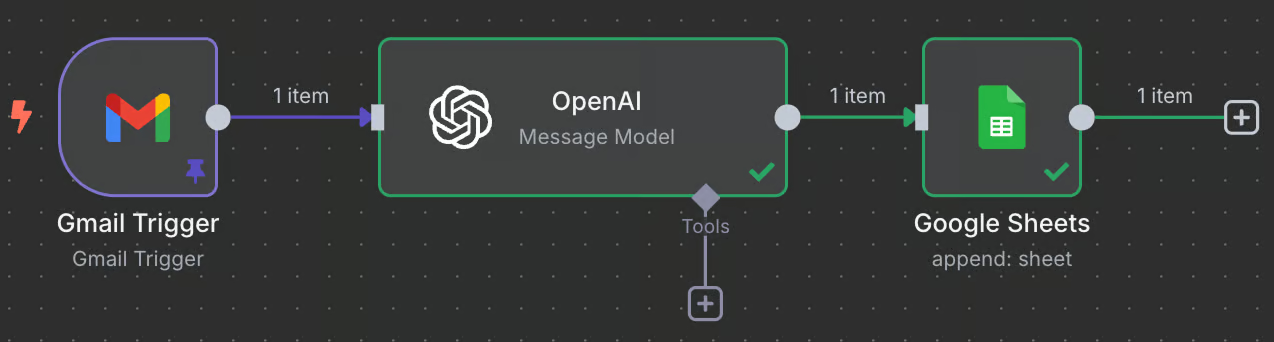
बिना ज्यादा तकनीकी विवरण में गए, आइए इस ऑटोमेशन वर्कफ़्लो को संक्षेप में समझते हैं:
- यह वर्कफ़्लो हमारे Gmail अकाउंट से नए ईमेल्स को ऑटोमैटिकली स्कैन करता है।
- जैसे ही कोई नया ईमेल आता है, उसे AI प्रोसेसिंग के लिए ChatGPT के पास भेज दिया जाता है।
- इसके बाद AI ईमेल में मौजूद ज़रूरी और काम की जानकारी को पहचानता है, जिसे आगे उपयोग के लिए एक स्प्रेडशीट में सुरक्षित रूप से सेव कर लिया जाता है।
इस तरह, बिना मैन्युअल मेहनत के ईमेल से डेटा निकालने और उसे व्यवस्थित करने का काम पूरी तरह अपने आप हो जाता है।
How to Use n8n?
n8n का इस्तेमाल करने के लिए हमारे पास दो मुख्य तरीके मौजूद हैं, और दोनों के अपने-अपने फायदे हैं:
पहला तरीका:
आप n8n का ऑफिशियल वेब इंटरफेस इस्तेमाल कर सकते हैं। इसके लिए आपको एक अकाउंट बनाना होता है और पेड सब्सक्रिप्शन लेना पड़ता है। हालांकि अच्छी बात यह है कि n8n 14 दिनों का फ्री ट्रायल देता है, जिसकी मदद से आप इस पूरे ट्यूटोरियल को आराम से फॉलो कर सकते हैं और टूल को अच्छे से समझ सकते हैं।
दूसरा तरीका:
क्योंकि n8n एक ओपन-सोर्स टूल है, इसलिए आप इसे अपने सिस्टम पर लोकल रूप से रन कर सकते हैं या खुद के सर्वर पर होस्ट कर सकते हैं। यह विकल्प पूरी तरह फ्री है और n8n की लगभग सभी ज़रूरी सुविधाएँ इसमें उपलब्ध होती हैं। हाँ, कुछ एडवांस फीचर्स केवल उनके क्लाउड या एंटरप्राइज़ प्लान में ही मिलते हैं।
अच्छी बात यह है कि दोनों तरीकों से आप इस ट्यूटोरियल को बिना कोई पैसा खर्च किए सीख सकते हैं।
इस गाइड में हम n8n को लोकल मशीन पर रन करेंगे, लेकिन अगर आप वेब इंटरफेस का इस्तेमाल करना चाहते हैं, तो भी स्टेप्स लगभग वही रहेंगे।
n8n Local Setup
n8n की आधिकारिक रिपॉजिटरी में यह साफ़ बताया गया है कि आप इसे अपने सिस्टम पर लोकल रूप से कैसे सेटअप कर सकते हैं। अच्छी बात यह है कि इसकी प्रक्रिया काफी सरल और शुरुआती लोगों के लिए भी आसान है।
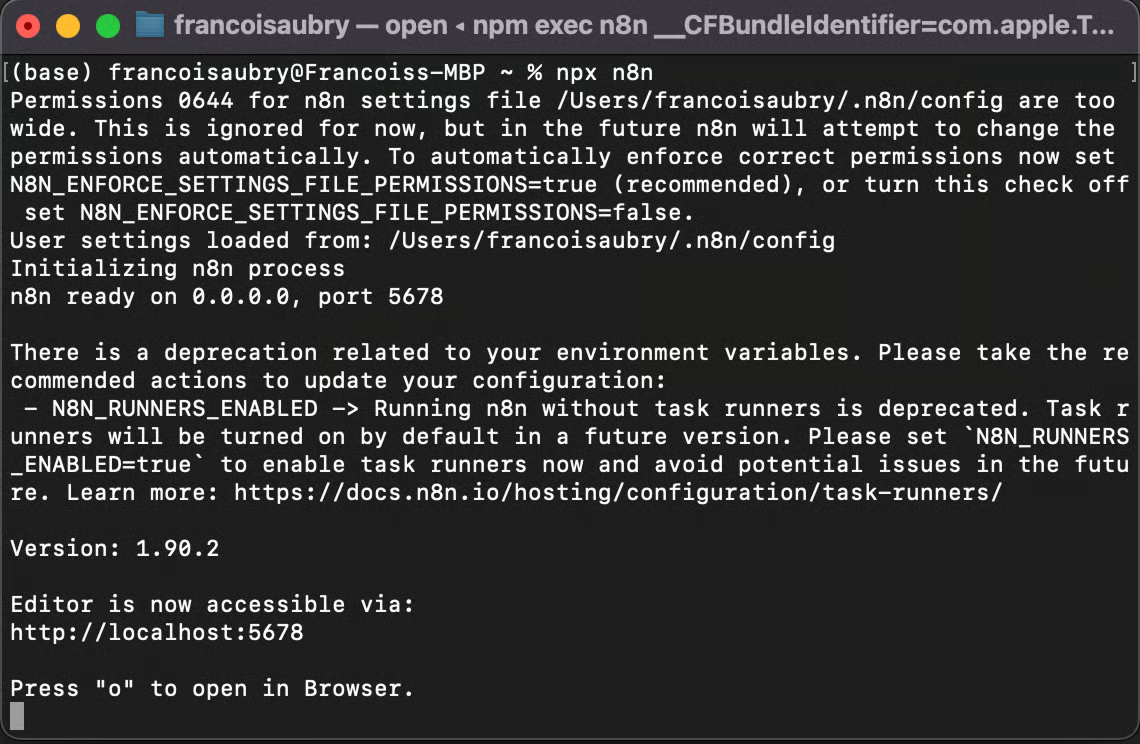
n8n को लोकल मशीन पर चलाने का सबसे आसान तरीका इस प्रकार है:
- सबसे पहले Node.js को उसकी आधिकारिक वेबसाइट से डाउनलोड करके अपने सिस्टम में इंस्टॉल करें।
- इसके बाद अपने कंप्यूटर में टर्मिनल या कमांड प्रॉम्प्ट खोलें।
- अब टर्मिनल में यह कमांड रन करें:
npx n8n
बस इतना ही!
जैसे ही आप यह कमांड चलाते हैं, n8n अपने आप स्टार्ट हो जाता है और टर्मिनल में आपको इससे जुड़ी जानकारी दिखाई देने लगती है, जैसे कि लोकल सर्वर का एड्रेस और स्टेटस मैसेज।
अब आपका n8n लोकल मशीन पर रन करने के लिए तैयार है, और आप बिना किसी अतिरिक्त सेटअप के अपने ऑटोमेशन वर्कफ़्लो बनाना शुरू कर सकते हैं।
Understanding n8n
अपना पहला ऑटोमेशन बनाने से पहले यह समझना बेहद ज़रूरी है कि n8n असल में काम कैसे करता है। n8n में हर ऑटोमेशन को एक वर्कफ़्लो कहा जाता है, और यह वर्कफ़्लो कई छोटे-छोटे नोड्स से मिलकर बनता है।
आप इसे ऐसे समझ सकते हैं जैसे एक चेन हो, जहाँ हर नोड एक स्टेप को दर्शाता है और डेटा एक नोड से दूसरे नोड तक आगे बढ़ता है।
हर n8n वर्कफ़्लो की शुरुआत ट्रिगर नोड से होती है। यही नोड तय करता है कि वर्कफ़्लो कब और किस स्थिति में चलेगा।
उदाहरण के लिए:
- नया ईमेल आने पर
- किसी निश्चित समय पर (Cron)
- किसी वेबहुक के कॉल होने पर
जैसे ही ट्रिगर की शर्त पूरी होती है, पूरा वर्कफ़्लो एक्टिव हो जाता है और उसके बाद जुड़े हुए बाकी नोड्स क्रमवार तरीके से अपना-अपना काम करना शुरू कर देते हैं।
इस तरह, n8n आपको बिना भारी कोडिंग के, लॉजिक-आधारित और फ्लेक्सिबल ऑटोमेशन बनाने की सुविधा देता है।
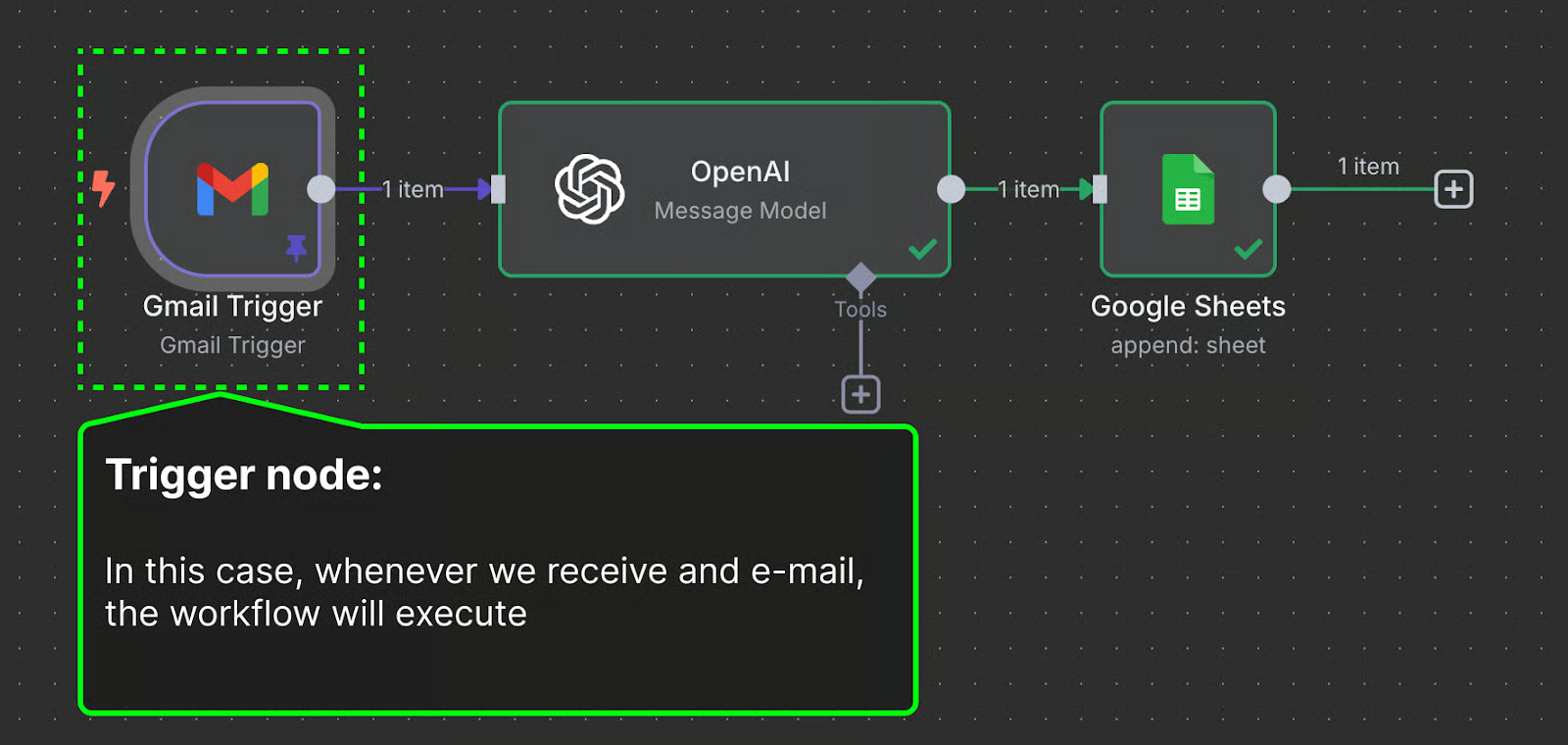
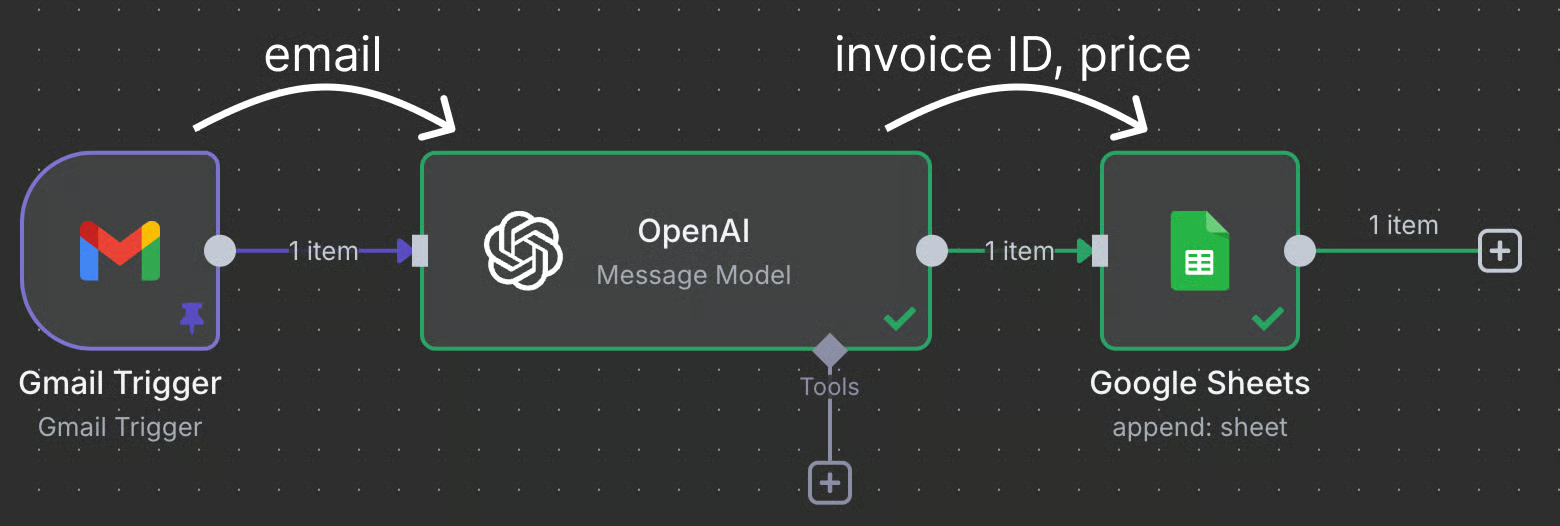
n8n में नोड्स आपस में जुड़कर डेटा को एक स्टेप से दूसरे स्टेप तक पहुंचाते और प्रोसेस करते हैं। हर नोड का अपना एक अलग काम होता है, लेकिन मिलकर ये पूरा ऑटोमेशन तैयार करते हैं।
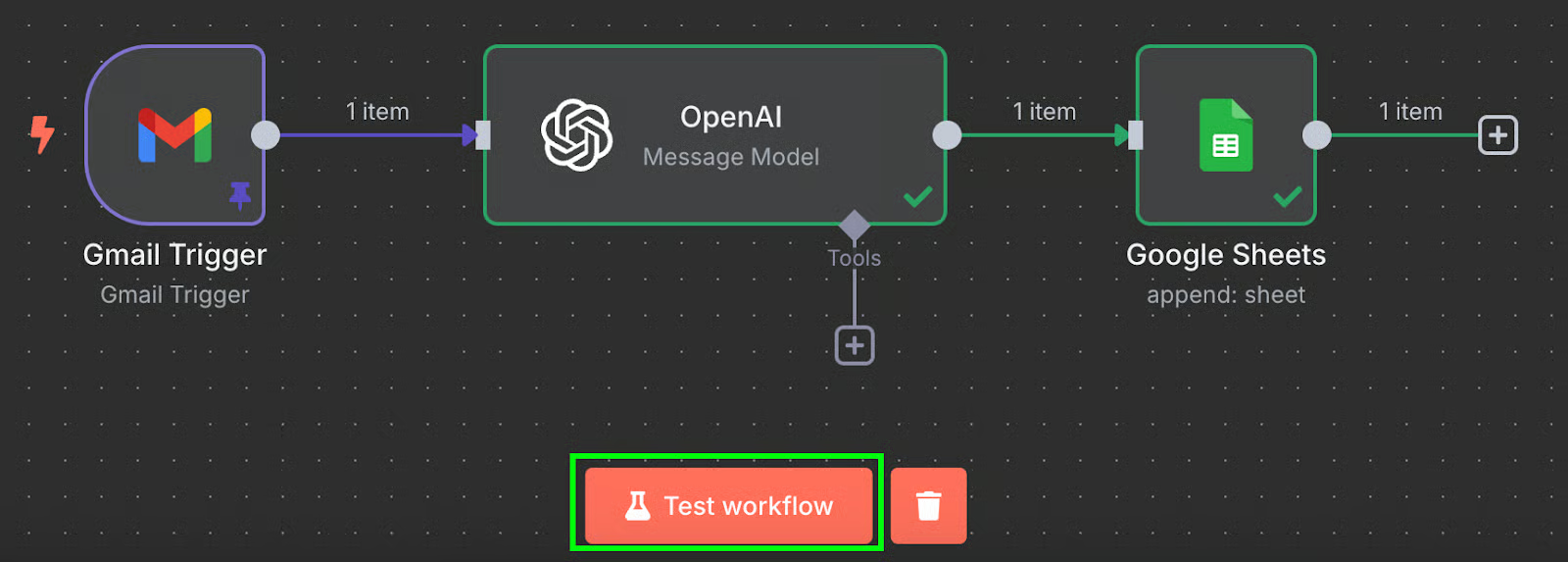
इस उदाहरण में, सबसे पहले Gmail Trigger Node काम करता है। जैसे ही कोई नया ईमेल आता है, यह नोड उस ईमेल को अगले नोड तक भेज देता है।
इसके बाद यह ईमेल OpenAI (ChatGPT) Node से जुड़ता है, जहाँ ईमेल की सामग्री को समझा और प्रोसेस किया जाता है।
ChatGPT यहाँ ईमेल का विश्लेषण करता है और यह पहचानता है कि उसमें कोई इनवॉइस (Invoice) मौजूद है या नहीं, और अगर है तो उससे ज़रूरी जानकारी निकालता है — जैसे इनवॉइस आईडी और भुगतान की जाने वाली राशि।
अंत में, ChatGPT से प्राप्त आउटपुट Google Sheets Node को भेजा जाता है। यह नोड आपके Google Drive में मौजूद एक स्प्रेडशीट से कनेक्ट होता है और उसमें अपने आप एक नई पंक्ति (Row) जोड़ देता है।
इस तरह, यह पूरा वर्कफ़्लो बिना किसी मैन्युअल हस्तक्षेप के यह तय करता है कि कौन-सा इनवॉइस पेंडिंग है और उसकी ज़रूरी जानकारी को सुरक्षित रूप से शीट में सेव कर देता है।
यानी जो काम पहले मैन्युअली घंटों में होता था, वही अब कुछ सेकंड में ऑटोमेटिक तरीके से पूरा हो जाता है।
n8n के वर्कफ़्लो केवल साधारण ऑटोमेशन तक सीमित नहीं होते, बल्कि ज़रूरत पड़ने पर ये काफी एडवांस और जटिल भी हो सकते हैं। इस प्लेटफ़ॉर्म की सबसे बड़ी ताकत यह है कि यह 1,000+ (लगभग 1,047) ऐप्स और सर्विसेज़ के साथ इंटीग्रेशन को सपोर्ट करता है। जाहिर है, किसी एक ट्यूटोरियल में सभी इंटीग्रेशन को कवर करना संभव नहीं है।
इसी वजह से, हमारा उद्देश्य हर टूल को अलग-अलग समझाने के बजाय आपको यह स्पष्ट करना है कि n8n मूल रूप से कैसे काम करता है, ताकि आप खुद अपनी ज़रूरत के अनुसार वर्कफ़्लो डिज़ाइन कर सकें।
एक बार जब आपको n8n की सोच और लॉजिक समझ में आ जाती है, तो किसी भी नए टूल को जोड़ना आसान हो जाता है। अगर आप पहले से किसी ऐप या सॉफ्टवेयर का नियमित रूप से इस्तेमाल करते हैं, तो बहुत अच्छी संभावना है कि:
- या तो उसका रेडी-मेड नोड n8n में मौजूद होगा,
- या फिर आप उसे HTTP Request या API के ज़रिए मैन्युअली इंटीग्रेट कर सकते हैं।
यानी n8n आपको सिर्फ ऑटोमेशन नहीं सिखाता, बल्कि यह आपको अपने हिसाब से सिस्टम बनाने की आज़ादी भी देता है — बिना भारी-भरकम कोडिंग के।
Example 1: Automating Invoice Processing From Email
इस सेक्शन में हम ऊपर बताए गए वर्कफ़्लो को स्टेप-बाय-स्टेप बनाना सीखेंगे। यह कोई काल्पनिक उदाहरण नहीं है, बल्कि एक रियल-लाइफ ऑटोमेशन है, जिसका इस्तेमाल मैं खुद अपने किराये से जुड़े खर्चों को मैनेज करने के लिए करता हूँ।
मेरे पास एक घर है, जिसमें कुछ कमरे किराए पर दिए गए हैं। घर से जुड़े सभी बिल — जैसे बिजली, पानी या अन्य खर्च — सभी किरायेदारों के बीच बराबर बाँटे जाते हैं। हर बार जब कोई नया बिल आता है, तो मुझे उसकी कुल राशि एक ऐसी स्प्रेडशीट में जोड़नी होती है, जिसे मैं सभी किरायेदारों के साथ शेयर करता हूँ।
इस प्रक्रिया को आसान बनाने के लिए मैंने एक अलग ईमेल आईडी बना रखी है, जिस पर सिर्फ घर से जुड़े बिलों के इनवॉइस आते हैं। इससे मुझे पहले से पता होता है कि उस इनबॉक्स में आने वाला हर ईमेल किसी न किसी बिल से जुड़ा हुआ है।
अब होता ये है कि जैसे ही कोई नया ईमेल आता है, उसकी पूरी जानकारी ChatGPT को भेजी जाती है, जहाँ से इनवॉइस नंबर और कुल देय राशि जैसी ज़रूरी डिटेल्स निकाली जाती हैं। इसके बाद यही जानकारी अपने-आप एक शेयर्ड स्प्रेडशीट में नई पंक्ति के रूप में जोड़ दी जाती है।
इस तरह पूरा प्रोसेस ऑटोमेट हो जाता है — न मैन्युअल एंट्री की झंझट, न गलती की संभावना, और न ही बार-बार समय बर्बाद करने की जरूरत।
Configuring the email trigger
नया वर्कफ़्लो बनाने के लिए सबसे पहले हमें “Add first step…” बटन पर क्लिक करना होता है। यही वह जगह है जहाँ से किसी भी ऑटोमेशन की शुरुआत होती है।
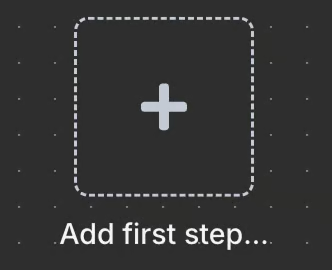
चूँकि यह वर्कफ़्लो का पहला स्टेप होता है, इसलिए यहाँ ट्रिगर नोड चुनना अनिवार्य होता है। इसी कारण n8n हमें सीधे एक पैनल दिखाता है, जिसमें अलग-अलग प्रकार के ट्रिगर नोड उपलब्ध होते हैं।
ट्रिगर नोड का काम यह तय करना होता है कि वर्कफ़्लो कब और किन परिस्थितियों में चलेगा।
जैसे ही ट्रिगर की शर्त पूरी होती है, पूरा वर्कफ़्लो एक्टिव हो जाता है और उसके बाद जुड़े हुए बाकी नोड्स अपना काम शुरू कर देते हैं।
सरल शब्दों में कहें तो, ट्रिगर नोड किसी भी n8n वर्कफ़्लो की नींव होता है, जिसके बिना ऑटोमेशन आगे बढ़ ही नहीं सकता।
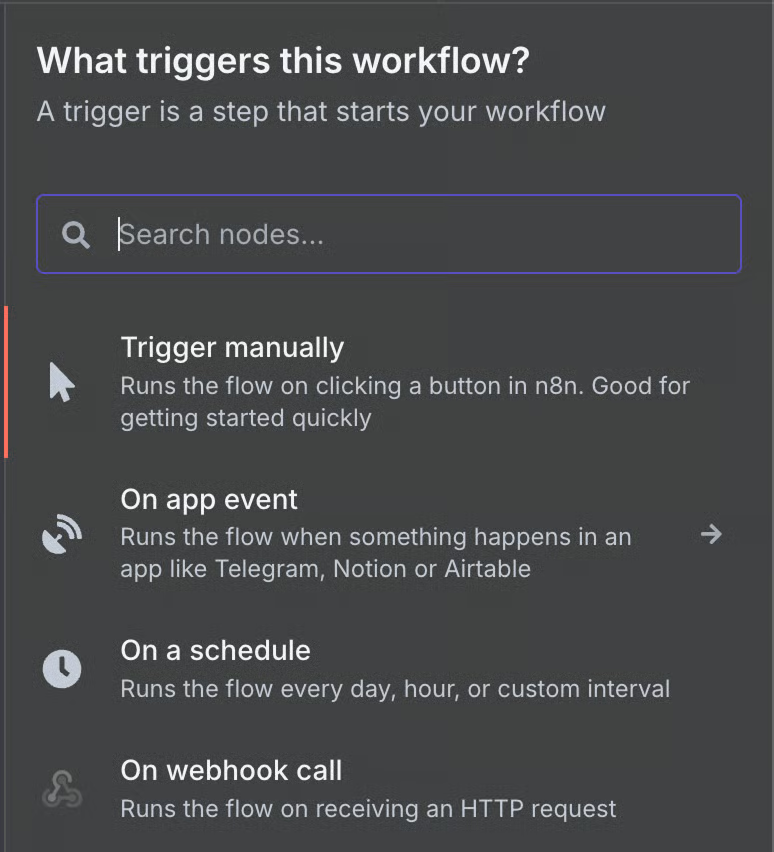
n8n में आपको कई प्रकार के ट्रिगर नोड्स मिलते हैं, जिन्हें आप अपनी ज़रूरत के अनुसार चुन सकते हैं। सही ट्रिगर ढूँढने के लिए ऊपर दिए गए सर्च बॉक्स का इस्तेमाल करना सबसे आसान तरीका है।
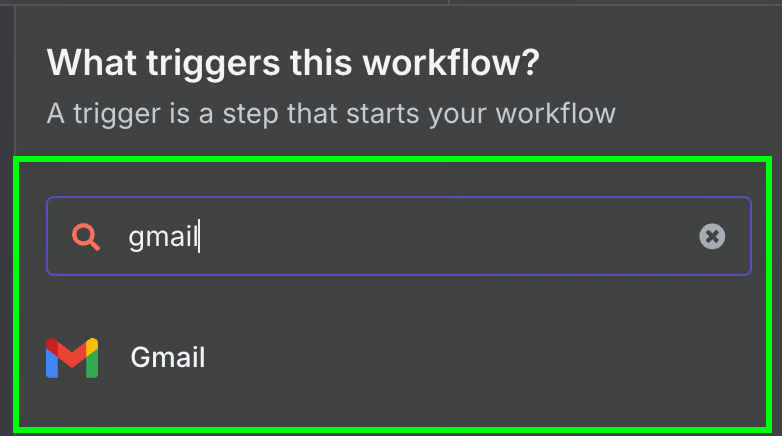
अब सर्च बॉक्स में “Gmail” टाइप करें। जैसे ही Gmail से जुड़े नोड्स दिखाई दें, उनमें से Gmail ट्रिगर नोड पर क्लिक करें।
Gmail ट्रिगर नोड चुनते ही हमारा वर्कफ़्लो इस तरह सेट हो जाएगा कि जैसे ही नया ईमेल आए, ऑटोमेशन अपने-आप शुरू हो सके। यही नोड आगे चलकर पूरे प्रोसेस को एक्टिव करने की ज़िम्मेदारी निभाएगा।
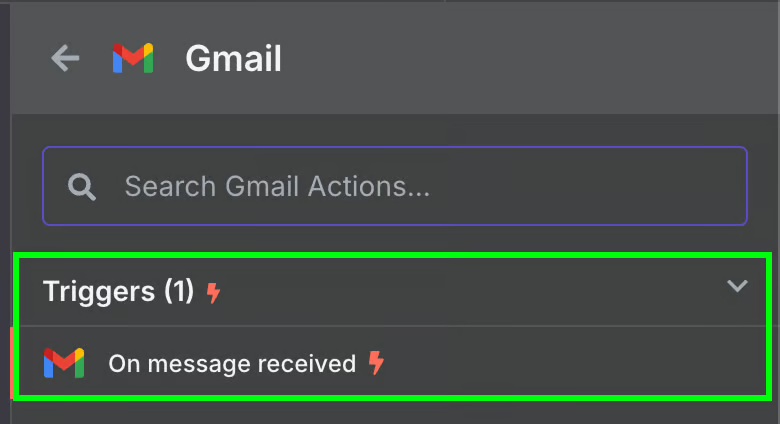
Gmail नोड चुनने के बाद, अब हमें उसके लिए उपलब्ध ट्रिगर ऑप्शन से एक विकल्प चुनना होता है। Gmail के मामले में फिलहाल एक ही ट्रिगर उपलब्ध होता है, जिसका नाम है “On Message Received”।
इस ट्रिगर को चुनने का मतलब यह है कि जैसे ही आपके Gmail अकाउंट में कोई नया ईमेल प्राप्त होगा, n8n का यह वर्कफ़्लो तुरंत एक्टिव हो जाएगा।
यही ट्रिगर हमारे ऑटोमेशन की शुरुआत करेगा और आगे जुड़े हुए सभी नोड्स उसी नए ईमेल के डेटा के साथ अपना-अपना काम करना शुरू कर देंगे।
इस स्टेप पर पहुँचते ही नोड का कॉन्फ़िगरेशन पैनल खुल जाता है। यहीं से हमें n8n को अपने Gmail अकाउंट तक सुरक्षित एक्सेस देने की अनुमति देनी होती है।
इसके लिए सबसे पहले “Create New Credential” (नया क्रेडेंशियल) बटन पर क्लिक करें।
जैसे ही आप इस पर क्लिक करेंगे, एक नई विंडो खुलेगी, जहाँ Gmail से जुड़ी ऑथेंटिकेशन सेटिंग्स दिखाई देंगी।
यही क्रेडेंशियल आगे चलकर n8n को आपके Gmail इनबॉक्स से ईमेल पढ़ने की अनुमति देगा, ताकि वर्कफ़्लो बिना किसी रुकावट के काम कर सके।
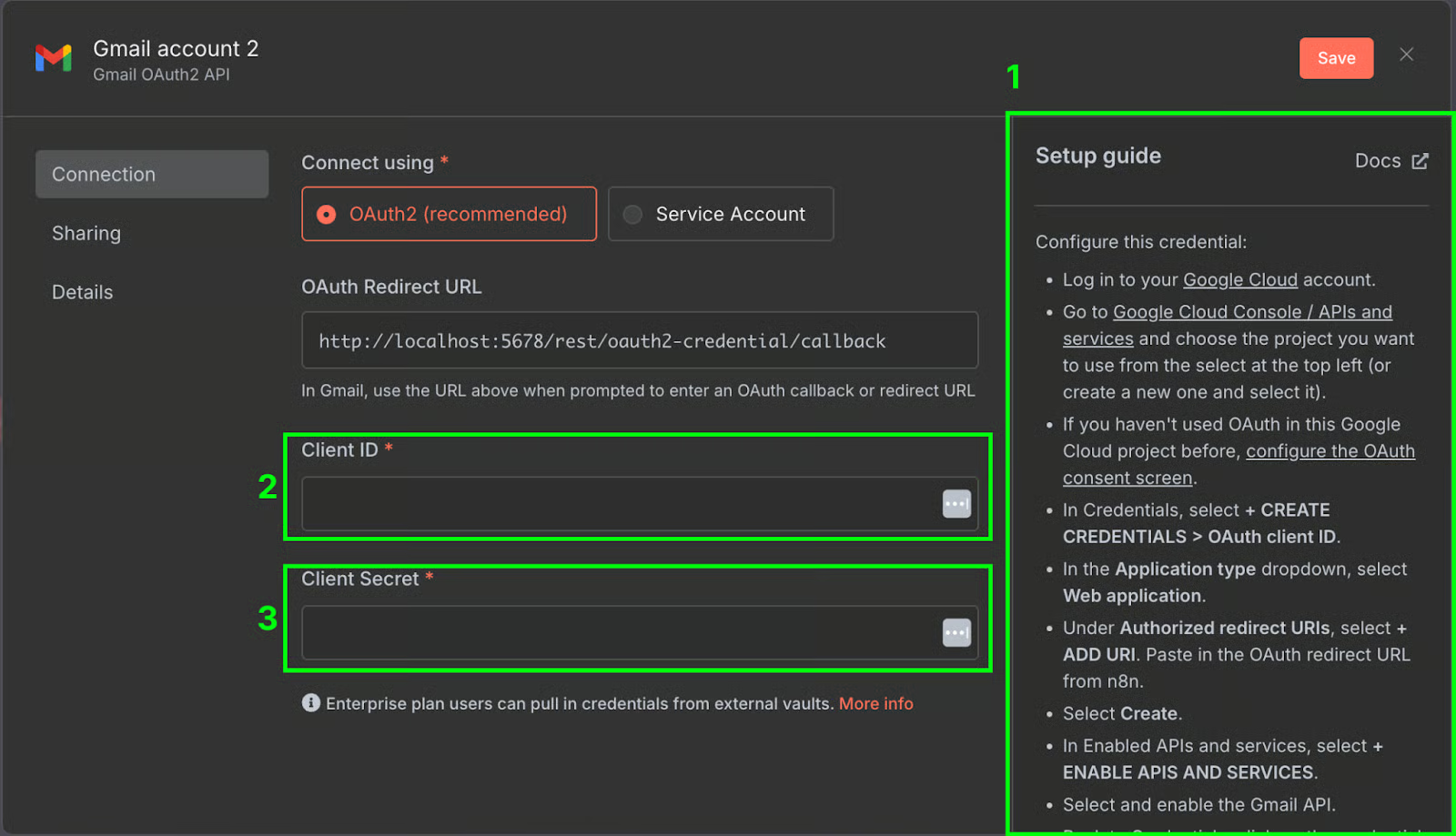
दाईं ओर आपको (1) एक सेटअप गाइड दिखाई देगी, जिसमें यह समझाया गया होता है कि Google Cloud Console में जाकर Gmail के लिए क्रेडेंशियल कैसे सेटअप किए जाएँ। n8n की यह गाइड काफ़ी डिटेल में होती है, इसलिए यहाँ हम उन स्टेप्स को दोबारा नहीं दोहरा रहे हैं। बस इतना ध्यान रखें कि Google Cloud में Gmail API को Enable करना बेहद ज़रूरी है, वरना नोड काम नहीं करेगा।
सेटअप पूरा होने के बाद, Google Cloud Console से मिलने वाली Client ID (2) और Client Secret (3) को कॉपी करके n8n के क्रेडेंशियल कॉन्फ़िगरेशन में पेस्ट करना होता है।
अब यह जांचने के लिए कि सब कुछ सही तरह से सेट हुआ है या नहीं, “Test Event Fetch” बटन पर क्लिक करें। इससे n8n आपके Gmail अकाउंट से एक टेस्ट डेटा खींचने की कोशिश करेगा।
अगर टेस्ट सफल रहता है, तो नीचे Output सेक्शन में आपके इनबॉक्स का सबसे नया ईमेल दिखाई देगा।
इसी ईमेल की मुख्य सामग्री snippet फ़ील्ड में होती है, जिसे हम आगे ChatGPT प्रोसेसिंग के लिए इस्तेमाल करेंगे।
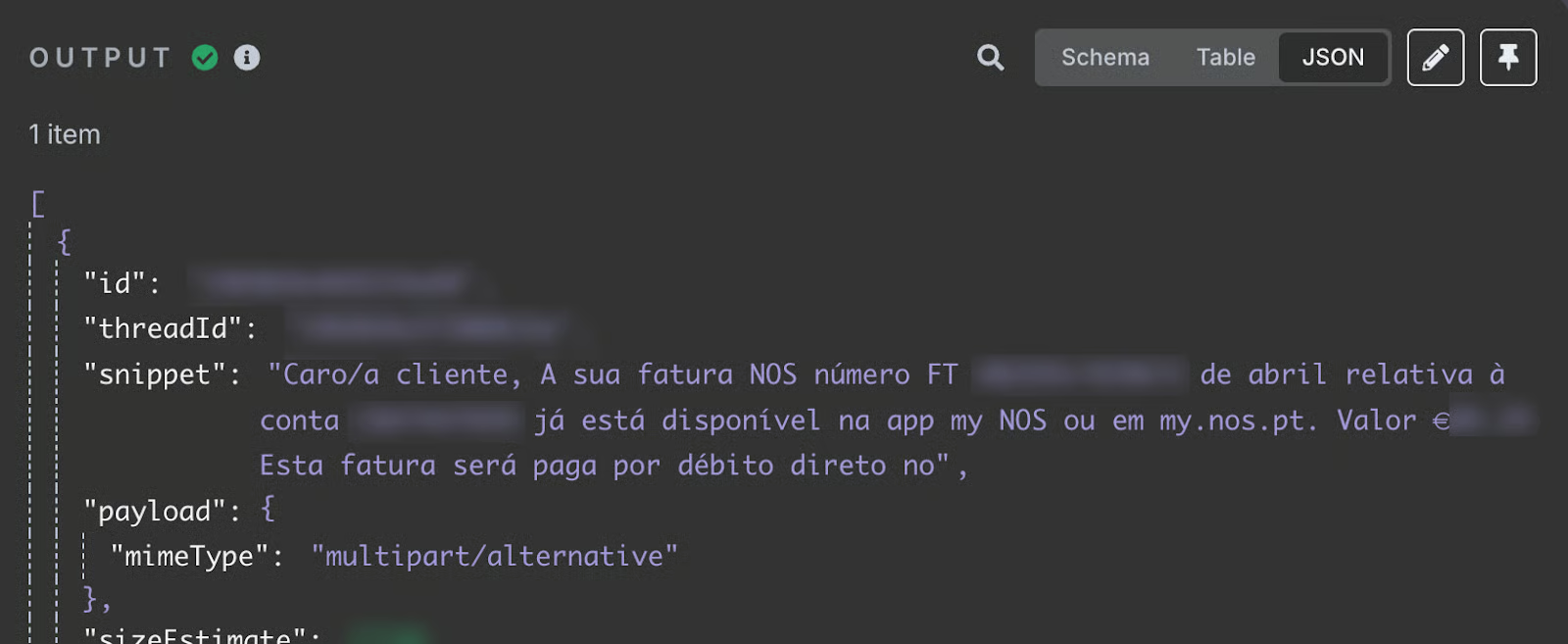
snippet फ़ील्ड में ईमेल की मुख्य सामग्री संग्रहित होती है। उदाहरण के तौर पर, इसमें लिखा होता है कि अप्रैल का इंटरनेट बिल आ गया है। साथ ही, बिल से जुड़ी बिल आईडी और कुल देय राशि भी इसमें शामिल होती है। यही जानकारी हम अपने Google Sheets में रिकॉर्ड करना चाहते हैं।
परीक्षण के लिए, मैं सुझाव दूँगा कि आप आउटपुट को ऊपरी दाईं ओर स्थित पिन बटन से पिन कर दें।
किसी नोड को पिन करने के फायदे:
- n8n उस नोड का आउटपुट लॉक कर देता है, यानी जब भी आप वर्कफ़्लो चलाएँगे, हमेशा यही पिन किया हुआ आउटपुट इस्तेमाल होगा।
- इससे नए ईमेल आने पर टेस्ट रिज़ल्ट प्रभावित नहीं होंगे।
- वर्कफ़्लो का परीक्षण और डिबग करना आसान हो जाता है।
- जब वर्कफ़्लो पूरी तरह से सही तरीके से सेट हो जाए, तो आप इस आउटपुट को अनपिन कर सकते हैं और रियल ईमेल डेटा का उपयोग कर सकते हैं।
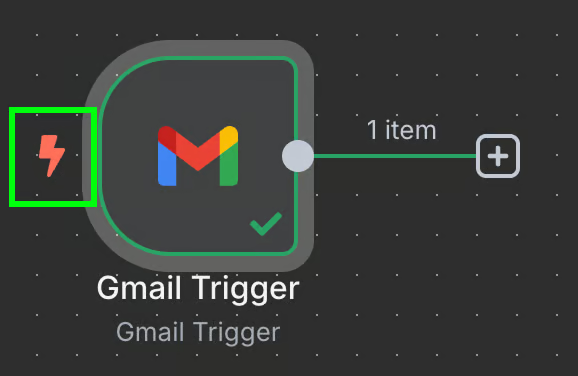
इस स्टेप में, हमारे वर्कफ़्लो में सिर्फ एक ट्रिगर नोड होना चाहिए। आप इसे बाएँ तरफ छोटे बिजली के आइकन से पहचान सकते हैं, जो बताता है कि यह वर्कफ़्लो शुरू करने वाला मुख्य नोड है।
ध्यान देने योग्य बात यह है कि अगर आपके मेलबॉक्स में अभी कोई ईमेल इनवॉइस मौजूद नहीं है, तो ChatGPT टेस्ट रन में अप्रत्याशित या समझ में न आने वाला आउटपुट दे सकता है।
इसलिए, परीक्षण के लिए आप अपने आप को एक सैंपल ईमेल भेज सकते हैं। उदाहरण के तौर पर, आप इसे इस तरह लिख सकते हैं:
Dear customer,

Your internet invoice number FT 2025**/****** for April is now available in the attachment.

Amount

€**.**
This invoice must be paid by 19/05/2025.

Regards,
[Your Service Provider]
इस ईमेल को भेजने के बाद, आपको पहले पिन किए गए आउटपुट को अनपिन करना होगा।
इसके बाद Gmail नोड को फिर से रन करें और नए रिज़ल्ट को पिन कर दें।
इस तरह आपका वर्कफ़्लो वास्तविक इनवॉइस डेटा के साथ सही तरीके से टेस्ट हो सकेगा और आप आगे के स्टेप्स बिना किसी गलती के आगे बढ़ा सकते हैं।
Configuring the ChatGPT node
अगला कदम है OpenAI नोड को कॉन्फ़िगर करना।
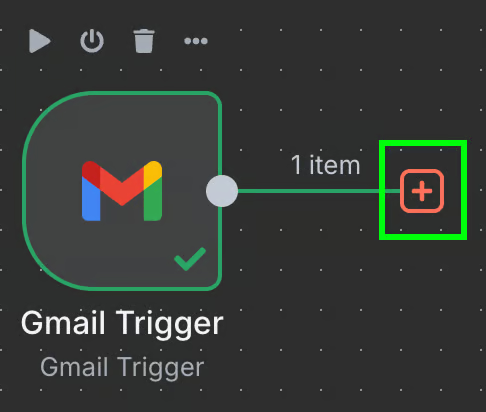
इसके लिए Gmail ट्रिगर नोड के दाईं ओर स्थित “+” बटन पर क्लिक करें। यह बटन नए नोड को जोड़ने के लिए उपयोग किया जाता है।
इस नोड के माध्यम से हम Gmail से प्राप्त ईमेल के डेटा को ChatGPT को भेजेंगे, ताकि वह ईमेल की सामग्री से ज़रूरी जानकारी — जैसे इनवॉइस नंबर और कुल राशि — निकाल सके।
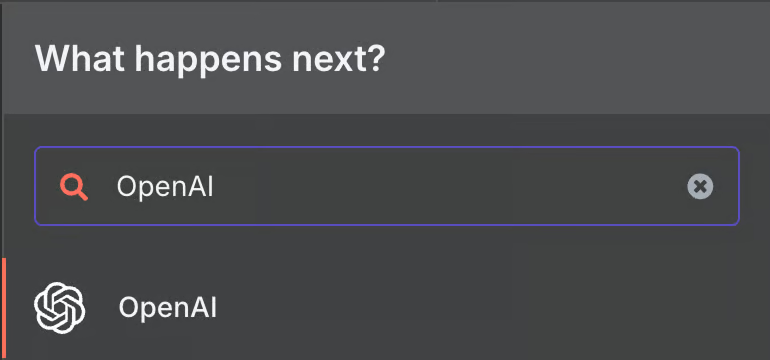
बस ध्यान रखें कि OpenAI नोड जोड़ते समय आपको अपने OpenAI API क्रेडेंशियल्स की आवश्यकता होगी, जिससे n8n इस नोड को सुरक्षित तरीके से एक्सेस कर सके।
नए नोड को जोड़ने के लिए सर्च बार में “OpenAI” टाइप करें।
जैसे ही संबंधित विकल्प दिखाई दे, उसे सूची से चुन लें।
यह नोड अब Gmail ट्रिगर नोड के बाद जुड़ जाएगा और आने वाले ईमेल के डेटा को AI प्रोसेसिंग के लिए ChatGPT तक भेजने के लिए तैयार हो जाएगा।
इससे हम ईमेल की सामग्री से आवश्यक जानकारी निकाल सकेंगे और इसे अगले स्टेप में स्प्रेडशीट या किसी अन्य सिस्टम में उपयोग कर सकेंगे।
इसके बाद, “Text Action” सेक्शन के अंदर जाकर, “Send Message to Model” नोड का चयन करें।
यह नोड हमें LLM (Large Language Model) को सीधे संदेश भेजने की सुविधा देता है। यानी अब हम Gmail से प्राप्त ईमेल की सामग्री को इस नोड के माध्यम से ChatGPT या किसी अन्य OpenAI मॉडल को भेज सकते हैं, ताकि वह जरूरी जानकारी — जैसे इनवॉइस नंबर और राशि — निकाल सके।
इस स्टेप के बाद नोड तैयार हो जाता है, और हम आगे प्रॉम्प्ट सेट करके आउटपुट को संरचित JSON में प्राप्त करने की प्रक्रिया शुरू कर सकते हैं।

जैसा कि पहले Gmail नोड के लिए किया था, अब हमें OpenAI तक पहुँचने के लिए एक क्रेडेंशियल सेट करना होगा।
ध्यान रखें कि एक बार क्रेडेंशियल बना लेने के बाद, आप इसे किसी भी वर्कफ़्लो में दोबारा इस्तेमाल कर सकते हैं। इसे हर बार बनाने की जरूरत नहीं पड़ती।
OpenAI क्रेडेंशियल के लिए केवल एक API Key की आवश्यकता होती है। यदि आपके पास अभी यह API Key नहीं है, तो आप इसे OpenAI की वेबसाइट पर जाकर बना सकते हैं।
यदि किसी कारण से इसे सेटअप करने में दिक्कत हो, तो n8n की ओर से भी स्टेप-बाय-स्टेप गाइड उपलब्ध है।
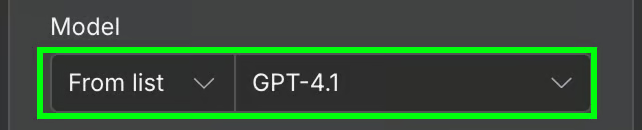
क्रेडेंशियल कॉन्फ़िगरेशन के बाद, हमें AI मॉडल का चयन करना होगा और वह संदेश लिखना होगा जिसे हम मॉडल को भेजना चाहते हैं।
इस उदाहरण में हम GPT-4.1 मॉडल का उपयोग करेंगे।
Message फ़ील्ड में हमें वह प्रॉम्प्ट देना होता है जिसे मॉडल को भेजा जाएगा।
इस उदाहरण में, हम Gmail से प्राप्त ईमेल की सामग्री को मॉडल को देते हैं और उससे इनवॉइस नंबर और कुल भुगतान राशि निकालने के लिए कहते हैं।
मैंने इस स्टेप के लिए निम्न प्रॉम्प्ट का उपयोग किया है:
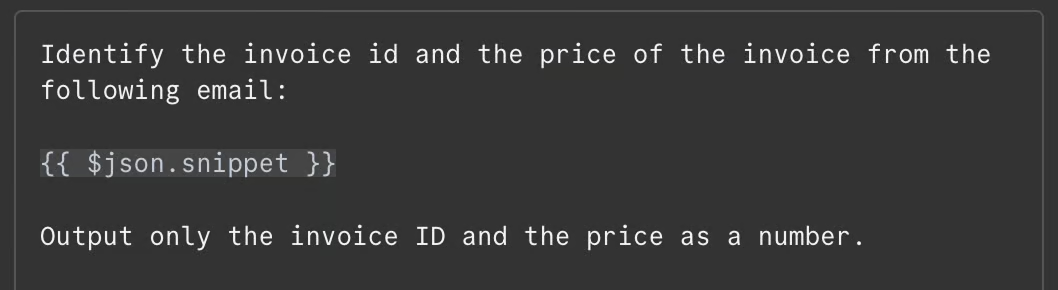
ईमेल की सामग्री को प्रॉम्प्ट में इस तरह उपयोग किया गया है:
{{ $json.snippet }}
n8n में, प्रॉम्प्ट में वेरिएबल्स का इस्तेमाल किया जा सकता है, जो पिछले नोड्स के आउटपुट से भरे जाते हैं। हमारे उदाहरण में यह ईमेल की सामग्री है।
बाईं ओर उपलब्ध फ़ील्ड की पूरी सूची देखी जा सकती है। आप किसी भी फ़ील्ड को दो तरीके से प्रॉम्प्ट में जोड़ सकते हैं:
- मैन्युअली टाइप करके, या
- ड्रैग और ड्रॉप करके।
इससे प्रॉम्प्ट डायनेमिक बन जाता है और हर नए ईमेल के लिए स्वतः अपडेट हो जाता है।
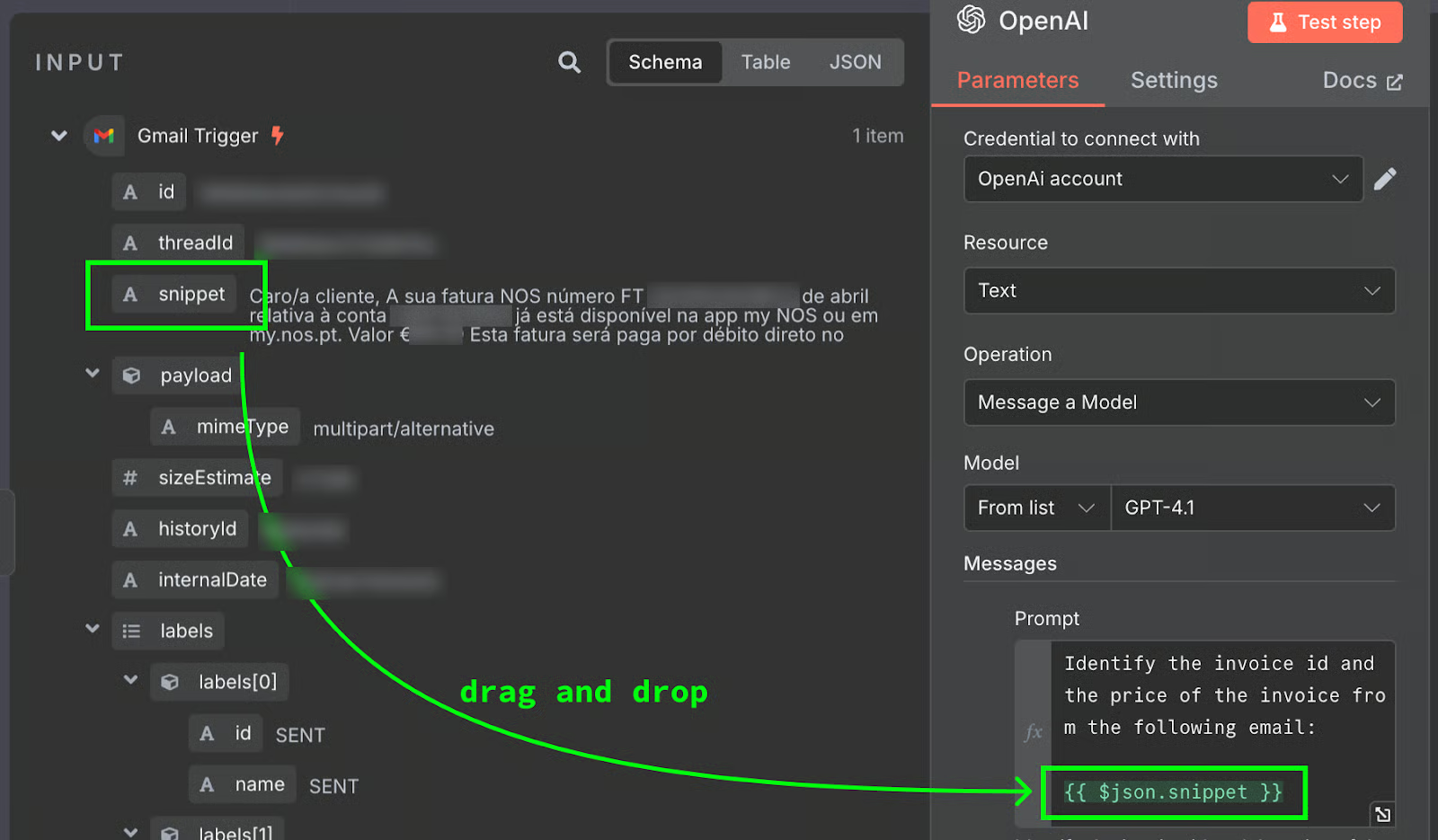
प्रॉम्प्ट और नोड कॉन्फ़िगरेशन सेट करने के बाद, इसे टेस्ट करने के लिए कॉन्फ़िगरेशन पैनल के ऊपर स्थित “Test Step” बटन पर क्लिक करें।
टेस्ट रन के बाद, आउटपुट रिज़ल्ट दाईं ओर दिखाई देगा।
यहाँ आप देख सकते हैं कि ChatGPT ने ईमेल की सामग्री से इनवॉइस नंबर और कुल राशि सही तरीके से पहचान लिया है या नहीं।
इस स्टेप से आपको यह सुनिश्चित करने में मदद मिलती है कि आपका प्रॉम्प्ट और वर्कफ़्लो सही तरीके से काम कर रहा है।
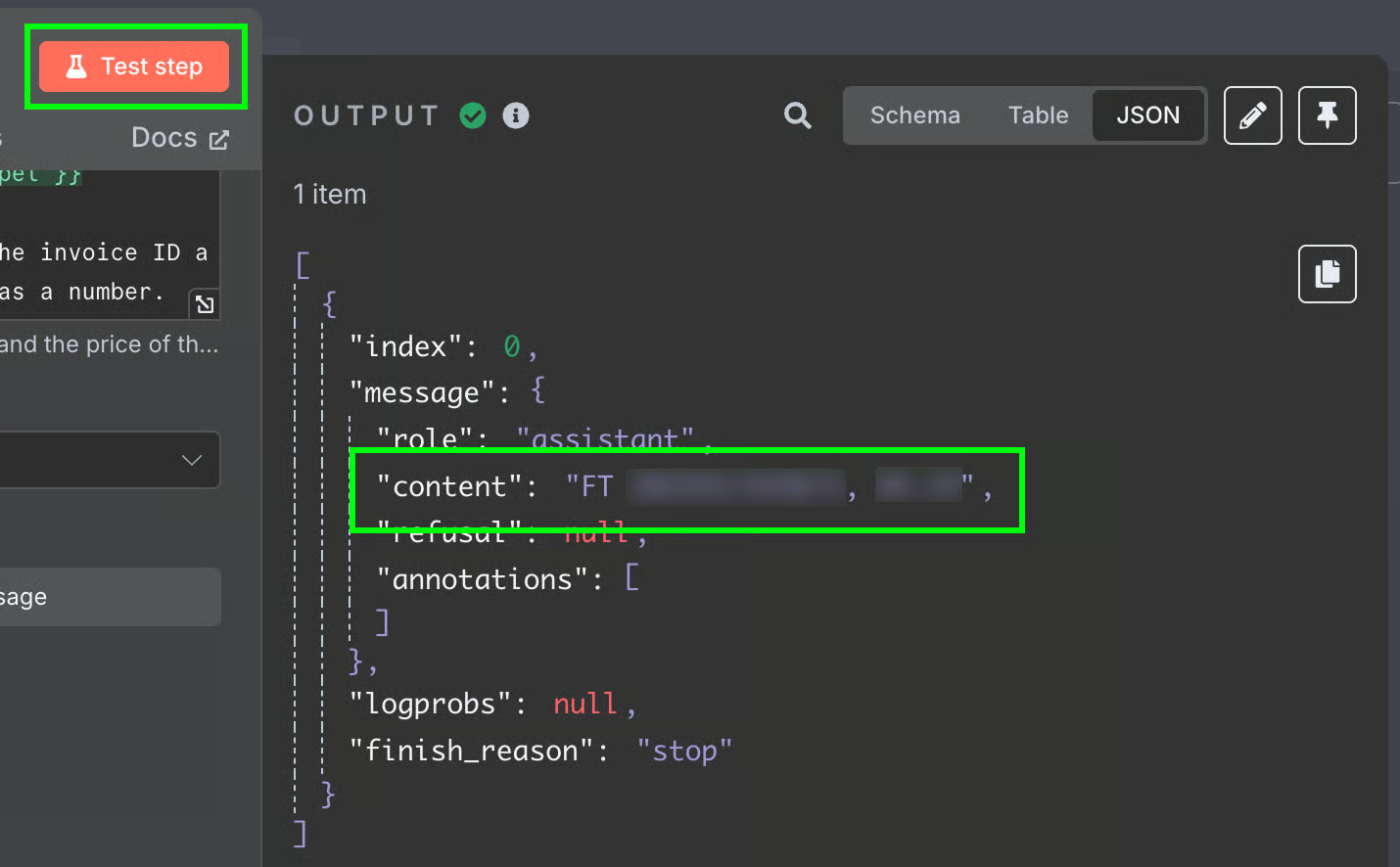
टेस्ट रन के बाद, मॉडल से प्राप्त उत्तर आमतौर पर एक पूरी स्ट्रिंग के रूप में आता है।
हालाँकि, हम चाहते हैं कि इनवॉइस नंबर और कुल राशि अलग-अलग फ़ील्ड्स के रूप में उपलब्ध हों, ताकि आगे प्रोसेसिंग सरल हो।
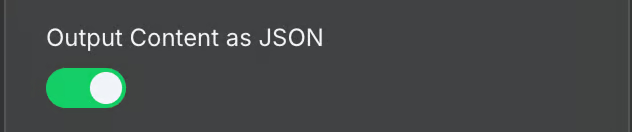
इसके लिए हम LLM के आउटपुट को JSON में स्ट्रक्चर कर सकते हैं।
JSON आउटपुट सेट करने से:
- प्रत्येक फ़ील्ड (जैसे invoice_id, total_amount) अलग-अलग एक्सेस हो सकेगी।
- आगे के नोड्स जैसे Google Sheets या Database में इसे सीधे जोड़ना आसान हो जाएगा।
इस तरह हम डेटा को संरचित तरीके से प्रोसेस कर सकते हैं और मैन्युअल रूप से स्ट्रिंग को पार्स करने की जरूरत नहीं रहेगी।
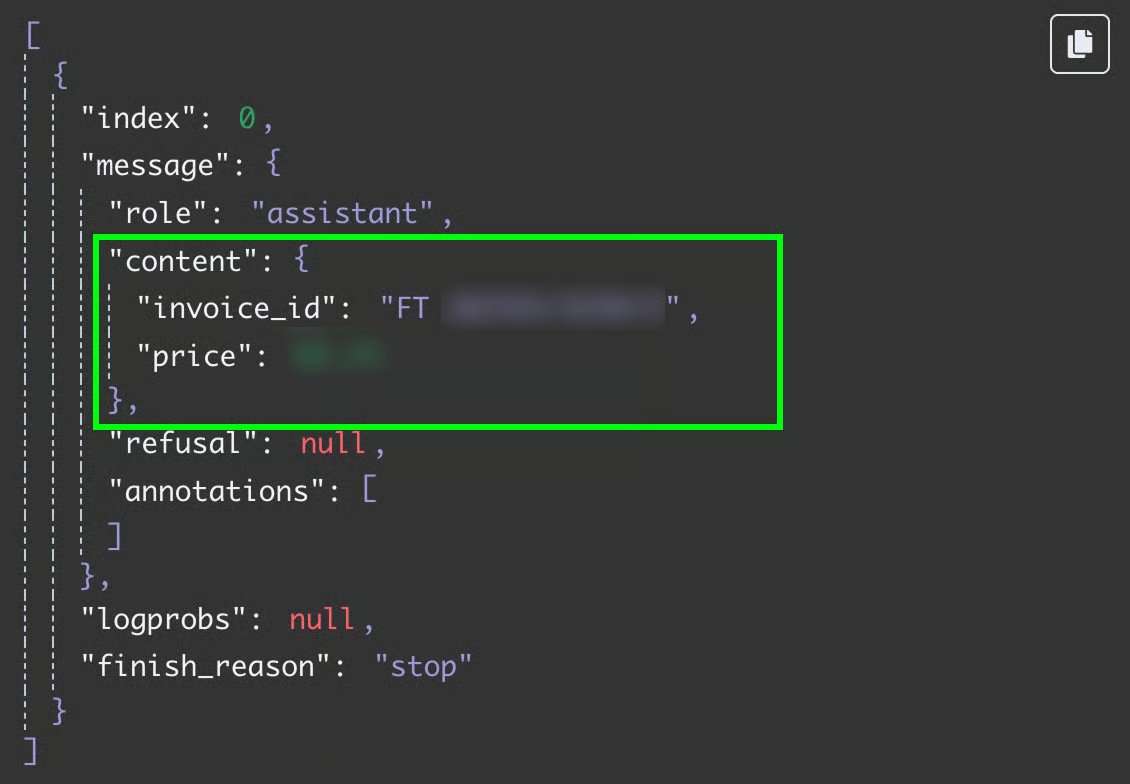
जब आप इस चरण का दुबारा परीक्षण करते हैं, तो अब आपको आउटपुट में दो अलग-अलग फ़ील्ड्स JSON डेटा के रूप में दिखाई देंगी।
उदाहरण के लिए, JSON आउटपुट इस तरह दिख सकता है:
{
  "invoice_id": "FT2025****",
  "total_amount": "€**.**"
}
इसका मतलब है कि इनवॉइस नंबर और कुल राशि अब अलग-अलग फ़ील्ड्स के रूप में उपलब्ध हैं, जिसे आप सीधे अगले नोड्स में इस्तेमाल कर सकते हैं, जैसे Google Sheets में जोड़ना या अन्य ऑटोमेशन प्रक्रियाओं में।
Sending the data to a Google Sheet
इस वर्कफ़्लो का अंतिम चरण है कि इनवॉइस नंबर और कुल राशि को Google Sheets में एक नई पंक्ति के रूप में भेजा जाए।
इसके लिए हमें OpenAI नोड के आउटपुट को Google Sheets नोड से जोड़ना होगा।
जैसा कि पहले किया था, Google Sheets नोड जोड़ने के लिए OpenAI नोड के बाईं ओर स्थित “+” बटन पर क्लिक करें।
यह नया नोड अब OpenAI आउटपुट को ले सकता है और इसे सीधे आपके चयनित Google Sheet में रिकॉर्ड कर सकता है।
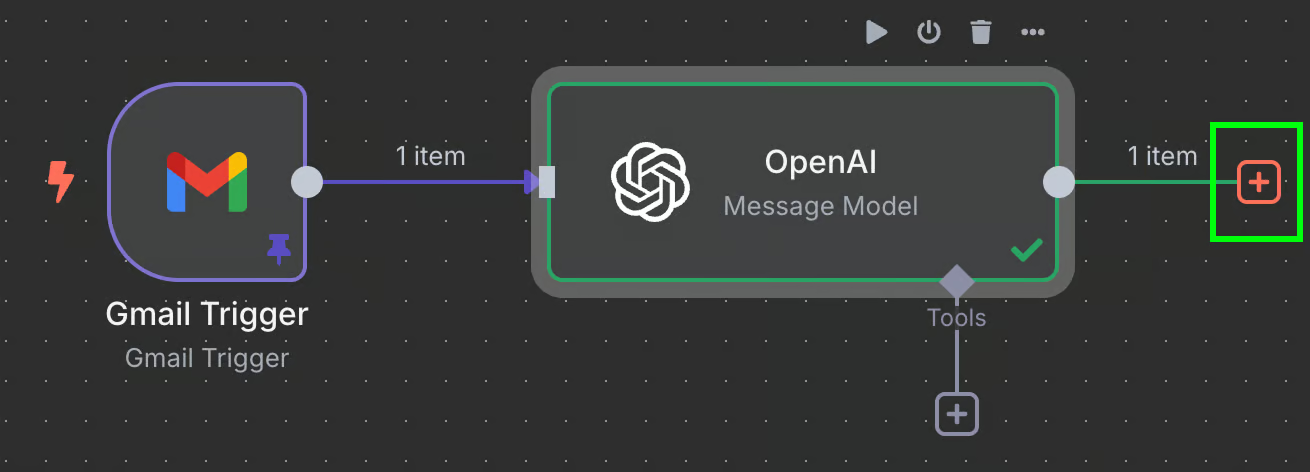
इसके बाद, Google Sheets टाइप करें और सूची में से “Add Row to Sheet” नोड का चयन करें।
यह नोड हमें OpenAI आउटपुट (JSON फ़ील्ड्स) को सीधे स्प्रेडशीट में जोड़ने की सुविधा देता है।
आप इसे अपने वर्कफ़्लो में OpenAI नोड के बाद जोड़कर इनवॉइस नंबर और कुल राशि को सही कॉलम में रिकॉर्ड कर सकते हैं।
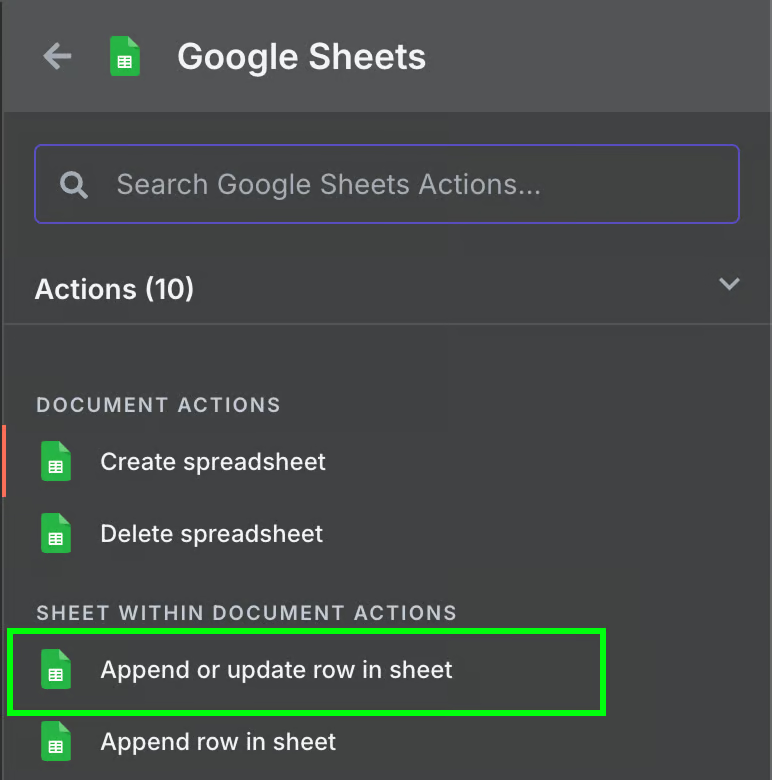
Google Sheets नोड को कॉन्फ़िगर करने के लिए, हमें निम्न चरणों का पालन करना होगा:
- सुनिश्चित करें कि Google Sheets API और Google Drive API सक्षम हैं।
- उस स्प्रेडशीट का चयन करें जिसमें आप डेटा जोड़ना चाहते हैं।
- फ़ील्ड मैपिंग सेट करें:
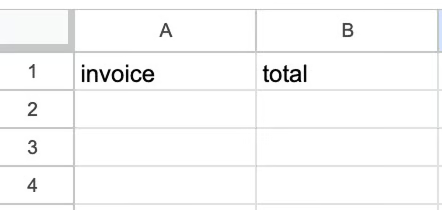
- स्प्रेडशीट में दो कॉलम बनाने की सिफारिश की जाती है।
- पहला कॉलम: Invoice ID
- दूसरा कॉलम: Total Amount
- स्प्रेडशीट में दो कॉलम बनाने की सिफारिश की जाती है।
- OpenAI नोड से प्राप्त JSON फ़ील्ड्स को इन कॉलम्स से जोड़ें, ताकि इनवॉइस आईडी और राशि स्वचालित रूप से सही कॉलम में दर्ज हो जाए।
इस तरह, जब भी वर्कफ़्लो चलेगा, नए ईमेल से डेटा सटीक और संरचित रूप में आपके Google Sheet में रिकॉर्ड हो जाएगा।
Google Sheets नोड को कॉन्फ़िगर करने के लिए, हमें निम्न चरणों का पालन करना होगा:
- सुनिश्चित करें कि Google Sheets API और Google Drive API सक्षम हैं।
- उस स्प्रेडशीट का चयन करें जिसमें आप डेटा जोड़ना चाहते हैं।
- फ़ील्ड मैपिंग सेट करें:
- स्प्रेडशीट में दो कॉलम बनाने की सिफारिश की जाती है।
- पहला कॉलम: Invoice ID
- दूसरा कॉलम: Total Amount
- स्प्रेडशीट में दो कॉलम बनाने की सिफारिश की जाती है।
- OpenAI नोड से प्राप्त JSON फ़ील्ड्स को इन कॉलम्स से जोड़ें, ताकि इनवॉइस आईडी और राशि स्वचालित रूप से सही कॉलम में दर्ज हो जाए।
इस तरह, जब भी वर्कफ़्लो चलेगा, नए ईमेल से डेटा सटीक और संरचित रूप में आपके Google Sheet में रिकॉर्ड हो जाएगा।
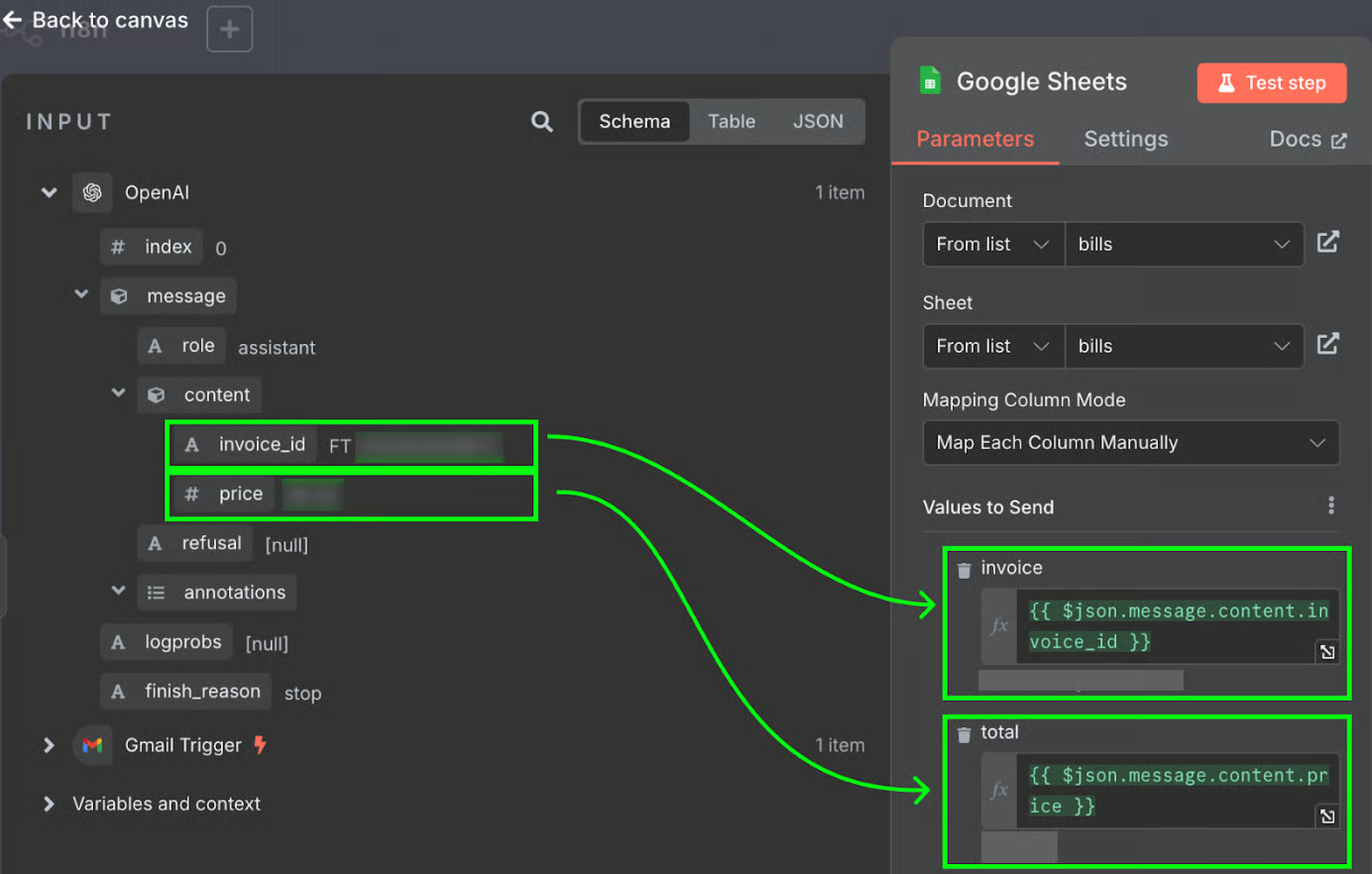
Running the workflow
बस, इतना ही! अब हमारे पास एक पूरा वर्कफ़्लो तैयार है, जो इनवॉइस को स्वचालित रूप से Google Sheets में प्रोसेस करेगा।
वर्कफ़्लो का परीक्षण करने के लिए, नीचे दिए गए “Test Workflow” बटन पर क्लिक करें।
इससे आप यह सुनिश्चित कर सकते हैं कि:
- ईमेल से डेटा सही तरीके से निकला है,
- OpenAI नोड ने JSON आउटपुट सही ढंग से बनाया है, और
- Google Sheets में पंक्ति सही कॉलम में दर्ज हो रही है।
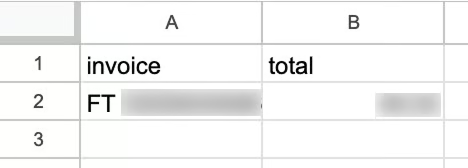
वर्कफ़्लो चलाने के बाद, जब आप अपनी Google Sheet खोलेंगे, तो आपको डेटा के साथ एक नई पंक्ति दिखाई देगी।
इस पंक्ति में:
- पहला कॉलम: इनवॉइस आईडी
- दूसरा कॉलम: कुल राशि
यह सुनिश्चित करता है कि आपका स्वचालन सही तरीके से काम कर रहा है और OpenAI नोड से प्राप्त JSON डेटा सफलतापूर्वक स्प्रेडशीट में दर्ज हो गया है।
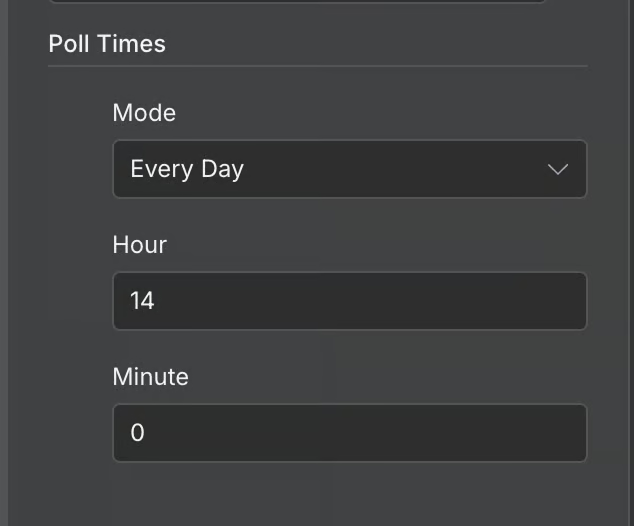
डिफ़ॉल्ट रूप से, यह वर्कफ़्लो हर मिनट चलता है।
हालाँकि, वर्कफ़्लो की प्रकृति के आधार पर हमें उचित रनिंग फ़्रीक्वेंसी तय करनी चाहिए।
इस उदाहरण में, प्रति मिनट चलाना बहुत अधिक और अनावश्यक होगा।
इसके बजाय, दिन में एक बार चलाना अधिक उपयुक्त है।
इसे सेट करने के लिए:
- ट्रिगर नोड पर डबल-क्लिक करें।
- “Poll Times” फ़ील्ड में अपनी पसंद के अनुसार मान बदलें।
इस तरह वर्कफ़्लो आपकी आवश्यकताओं के अनुसार सही समय पर स्वचालित रूप से चलेगा।
Example 2: Building a RAG Agent
इस खंड में, हम एक अधिक जटिल RAG एजेंट वर्कफ़्लो बनाने जा रहे हैं।
RAG का अर्थ है Retrieval-Augmented Generation — यह एक तकनीक है जो डेटाबेस या दस्तावेज़ से प्रासंगिक जानकारी निकालती है और फिर उस जानकारी के आधार पर भाषा मॉडल के ज़रिए प्रतिक्रियाएँ उत्पन्न करती है।
यह खासकर तब उपयोगी है जब आपके पास विशिष्ट ज्ञान का आधार होता है, जैसे लंबा पाठ दस्तावेज़, और आप चाहते हैं कि एआई एजेंट उस दस्तावेज़ के बारे में सवालों का सटीक जवाब दे सके।
उदाहरण के लिए, मुझे बोर्ड गेम खेलना पसंद है। अक्सर मेरे दोस्त और मैं खेल के नियमों पर बहस कर देते हैं और सही नियम खोजने में समय बर्बाद कर देते हैं। RAG एजेंट इस समस्या का बेहतरीन समाधान है, क्योंकि अगली बार जब भी कोई सवाल आए, हम सीधे एजेंट से उत्तर प्राप्त कर सकते हैं।
इस एजेंट को बनाने के लिए, हम दो वर्कफ़्लो का उपयोग करेंगे:
- एक वर्कफ़्लो, जिसे केवल एक बार चलाना है, जिसका उद्देश्य डेटा को Pinecone डेटाबेस में अपलोड करना है।
- दूसरा वर्कफ़्लो, जो RAG एजेंट को पावर देता है और हमारे सवालों के जवाब देने के लिए Pinecone डेटाबेस का उपयोग करता है।
Loading the data into Pinecone
Pinecone एक विशेष प्रकार का डेटाबेस है जो डेटा को वैक्टर रूप में स्टोर करता है।
ऐसा वेक्टर डेटाबेस हमारे RAG एजेंट के लिए बेहद उपयोगी है, क्योंकि यह एजेंट को संबंधित जानकारी तेजी से खोजने और समझने में मदद करता है। इसके परिणामस्वरूप, एजेंट अधिक सटीक और तेज़ उत्तर देने में सक्षम होता है।
इस वर्कफ़्लो को केवल एक बार चलाने की आवश्यकता है, इसलिए हम मैन्युअल ट्रिगर नोड का उपयोग करेंगे।
यह नोड वर्कफ़्लो को मैन्युअल रूप से चलाने के लिए डिज़ाइन किया गया है, जिससे आप डेटा को Pinecone डेटाबेस में आसानी से अपलोड कर सकते हैं।
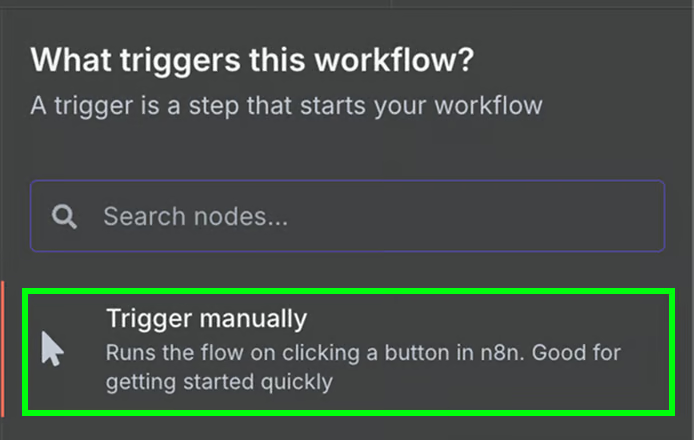
सबसे पहले, मैन्युअल ट्रिगर नोड को जोड़ें ताकि आप वर्कफ़्लो को हाथ से चलाने में सक्षम हों।
इसके बाद, इसे Google Drive नोड से कनेक्ट करें।
इस कनेक्शन के माध्यम से, हम वर्कफ़्लो को Drive में मौजूद डेटा डाउनलोड करने के लिए तैयार करेंगे।
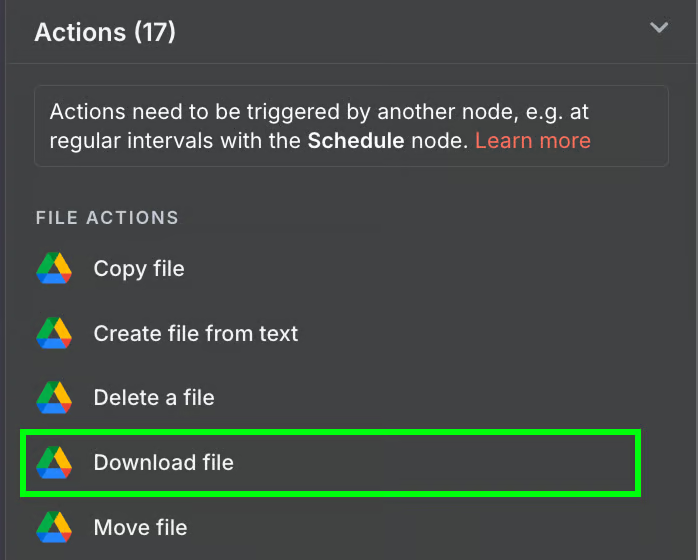
Google Drive नोड को कॉन्फ़िगर करने के लिए, निम्नलिखित सेटिंग्स का उपयोग करें:
- संसाधन (Resource): फ़ाइल (File)
- ऑपरेशन (Operation): फ़ाइल प्राप्त करें (Get File)
- फ़ाइल का चयन: उस फ़ाइल का नाम या आईडी दर्ज करें जिसे आप डाउनलोड करना चाहते हैं
- आउटपुट सेटिंग्स: फ़ाइल को बाइनरी फॉर्मेट में प्राप्त करें ताकि बाद में इसे Pinecone में अपलोड किया जा सके
इस सेटअप के बाद, वर्कफ़्लो तैयार हो जाएगा कि वह मैन्युअल ट्रिगर के माध्यम से Drive से डेटा प्राप्त करे।
मैंने उदाहरण के लिए मैजिक कार्ड गेम, “Magic: The Gathering” के नियमों वाली एक सार्वजनिक फ़ाइल (mtgrules.txt) का उपयोग किया।
आप अपनी सुविधा के अनुसार किसी भी फ़ाइल का उपयोग कर सकते हैं, जिस पर आप प्रश्न पूछना चाहते हैं; प्रक्रिया वही रहेगी।
Pinecone को सेटअप करने के लिए स्टेप्स:
- Pinecone में लॉग इन करें।
- अपनी API कुंजी कॉपी करें।
- “इंडेक्स बनाएं” बटन पर क्लिक करें।
- अपने इंडेक्स का नाम दें (उदाहरण के लिए मैंने इसे rules रखा)।
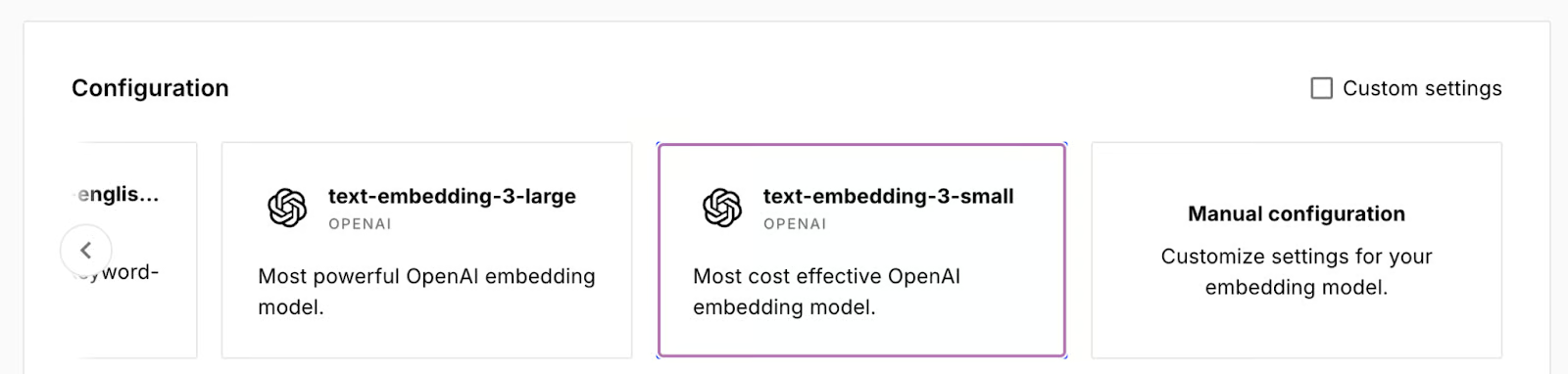
- एम्बेडिंग मॉडल के लिए text-embedding-3-small का चयन करें।
इससे आपका Pinecone इंडेक्स तैयार हो जाएगा, और आप डॉक्यूमेंट्स को वेक्टर में कन्वर्ट करके RAG एजेंट के लिए उपयोग कर सकते हैं।
n8n में वापस आते हुए, अब हम “वेक्टर स्टोर में दस्तावेज़ जोड़ें” क्रिया को सेटअप करेंगे।
इसके लिए, Google Drive नोड के आउटपुट को Pinecone वेक्टर स्टोर नोड से कनेक्ट करें।
इस कनेक्शन का उद्देश्य यह है कि डाउनलोड की गई फ़ाइल (जैसे mtgrules.txt) Pinecone इंडेक्स में अपलोड हो सके, ताकि RAG एजेंट इसे बाद में क्वेरी कर सके।
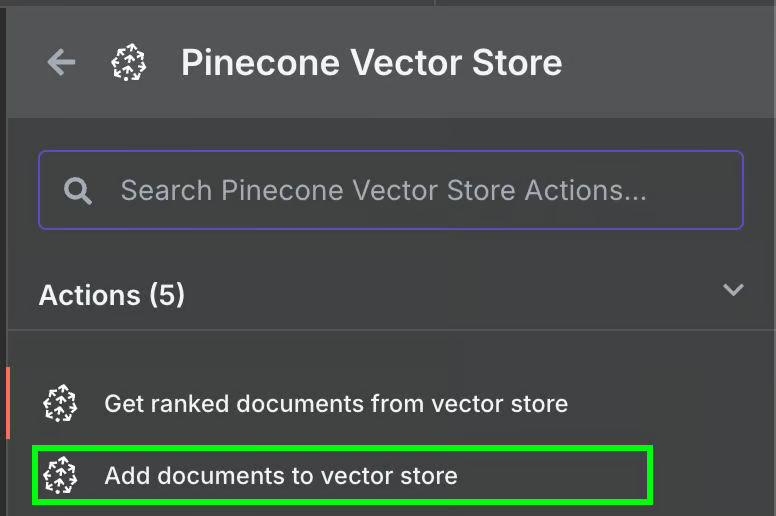
Pinecone वेक्टर स्टोर नोड को सेटअप करने के लिए निम्न स्टेप्स अपनाएँ:
- क्रेडेंशियल बनाना:
- अपनी Pinecone API कुंजी पेस्ट करें।
- पहले बनाए गए Pinecone इंडेक्स का चयन करें।
- नोड कॉन्फ़िगरेशन:
- एम्बेडिंग मॉडल (Embedding Model): जैसे
text-embedding-3-smallका चयन करें। - डेटा लोडर (Data Loader): वह विकल्प चुनें जो Google Drive नोड से आने वाले दस्तावेज़ को पढ़ सके।
- एम्बेडिंग मॉडल (Embedding Model): जैसे
इस सेटअप के बाद आपका वर्कफ़्लो तैयार हो जाएगा ताकि Google Drive से फ़ाइल लेकर उसे Pinecone में वेक्टर के रूप में स्टोर किया जा सके।
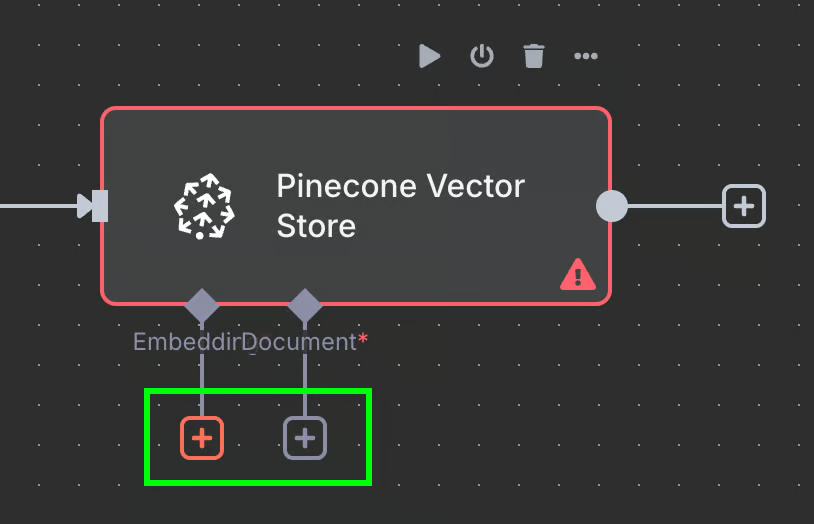
एम्बेडिंग बनाने के लिए स्टेप्स:
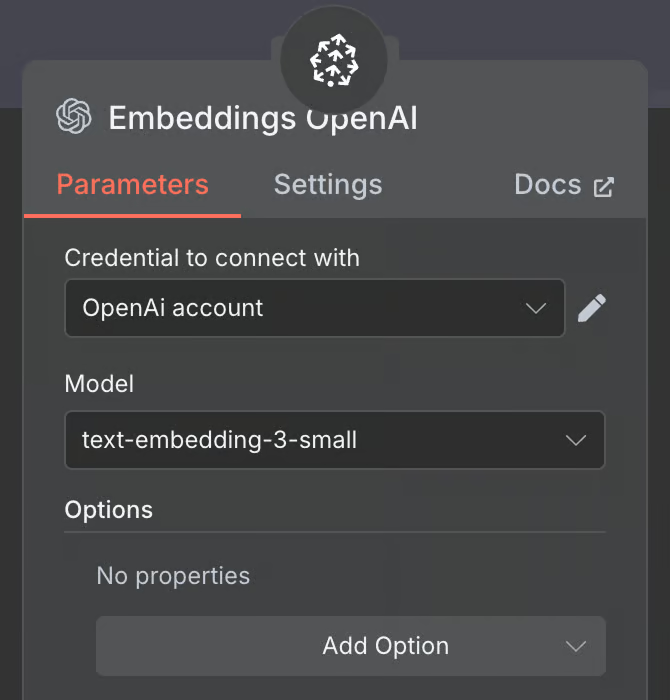
- OpenAI एम्बेडिंग नोड जोड़ें:
- नोड को Pinecone वेक्टर स्टोर नोड से कनेक्ट करें।
- एम्बेडिंग मॉडल सेट करें:
- मॉडल के रूप में
text-embedding-3-smallचुनें।
- मॉडल के रूप में
इस सेटअप के बाद, आपके दस्तावेज़ Pinecone में वेक्टर रूप में स्टोर होने के लिए तैयार हो जाएंगे, और RAG एजेंट इन्हें क्वेरी करके सटीक उत्तर दे सकेगा।
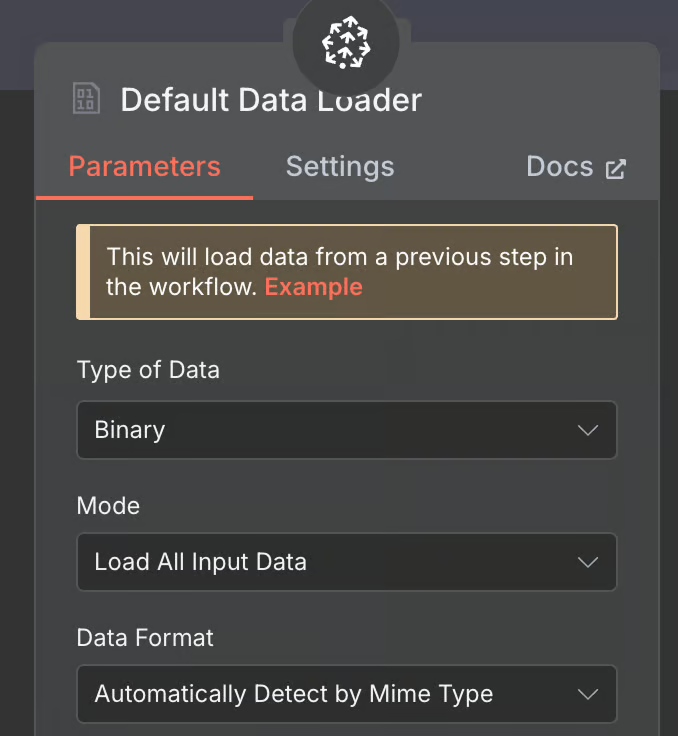
डेटा लोडर सेटअप के लिए स्टेप्स:
- डेटा लोडर नोड जोड़ें:
- इसे Pinecone वेक्टर स्टोर नोड से कनेक्ट करें।
- डेटा प्रकार (Data Type) चुनें:
- Binary डेटा प्रकार का डिफ़ॉल्ट लोडर इस्तेमाल करें।
इस सेटअप के बाद, Google Drive से आने वाले फ़ाइल डेटा को Pinecone में सही तरीके से स्टोर किया जा सकेगा और RAG एजेंट इसे क्वेरी कर पाएगा।
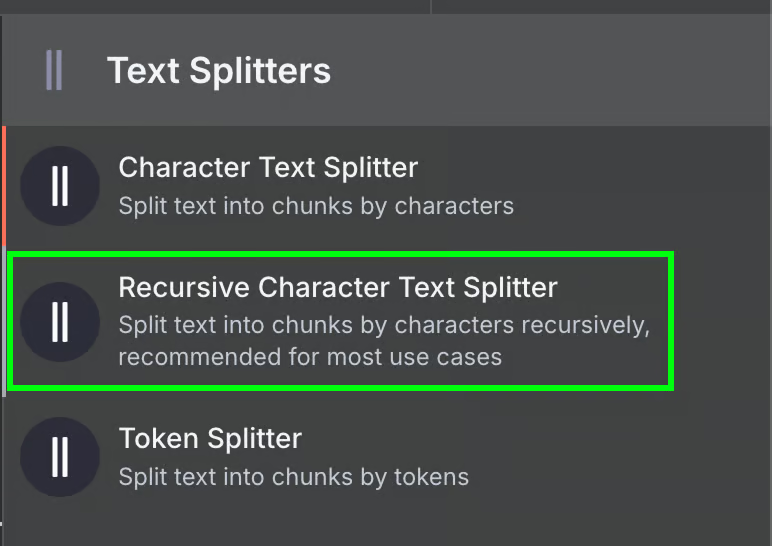
डेटा स्प्लिटिंग सेटअप:
- टेक्स्ट स्प्लिटर नोड जोड़ें:
- डेटा लोडर के आउटपुट को इस नोड से कनेक्ट करें।
- स्प्लिटिंग मेथड चुनें:
- Recursive Character Text Splitter नोड का उपयोग करें।
- यह नोड फ़ाइल के टेक्स्ट को छोटे-छोटे हिस्सों में बाँटता है, जिससे वेक्टर स्टोर बनाने में आसानी होती है।
- अधिकांश अनुप्रयोगों के लिए यह सबसे उपयुक्त और अनुशंसित तरीका है।
इस सेटअप के बाद, आपका डेटा Pinecone में सही तरीके से एम्बेड और स्टोर किया जाएगा, जिससे RAG एजेंट प्रभावी ढंग से प्रश्नों के उत्तर दे सकेगा।
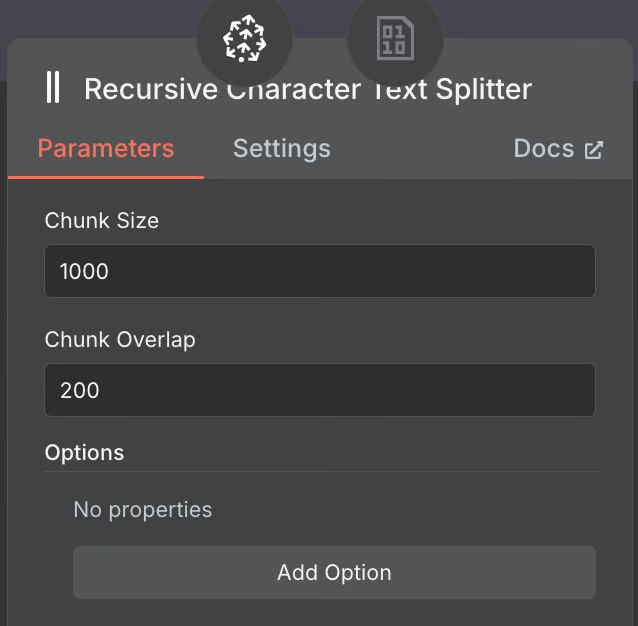
टेक्स्ट स्प्लिटर कॉन्फ़िगरेशन:
- Chunk Size (चंक आकार): 1,000
- इसका मतलब है कि टेक्स्ट को 1,000 कैरेक्टर के हिस्सों में बाँटा जाएगा।
- Chunk Overlap (चंक ओवरलैप): 200
- इससे प्रत्येक नया चंक पिछले चंक के 200 कैरेक्टर से ओवरलैप करेगा।
- यह सुनिश्चित करता है कि कंटेक्स्ट (संदर्भ) सही तरीके से बरकरार रहे।
इस सेटअप के साथ, आपका डेटा Pinecone में संगठित और प्रभावी रूप से एम्बेड किया जाएगा, जिससे RAG एजेंट अधिक सटीक और प्रासंगिक उत्तर दे सकेगा।
चंक साइज और ओवरलैप के चयन के टिप्स:
- लंबे दस्तावेज़ों के लिए बड़े चंक साइज:
- यह सुनिश्चित करता है कि पर्याप्त कंटेंट एक साथ कैप्चर हो और महत्वपूर्ण जानकारी टूटे नहीं।
- ओवरलैप का उपयोग समझदारी से:
- छोटे ओवरलैप से दोहराव कम होगा और खंडों के बीच संदर्भ बनाए रखा जा सकेगा।
- बहुत बड़ा ओवरलैप अनावश्यक पुनरावृत्ति और डेटा का भारीपन ला सकता है।
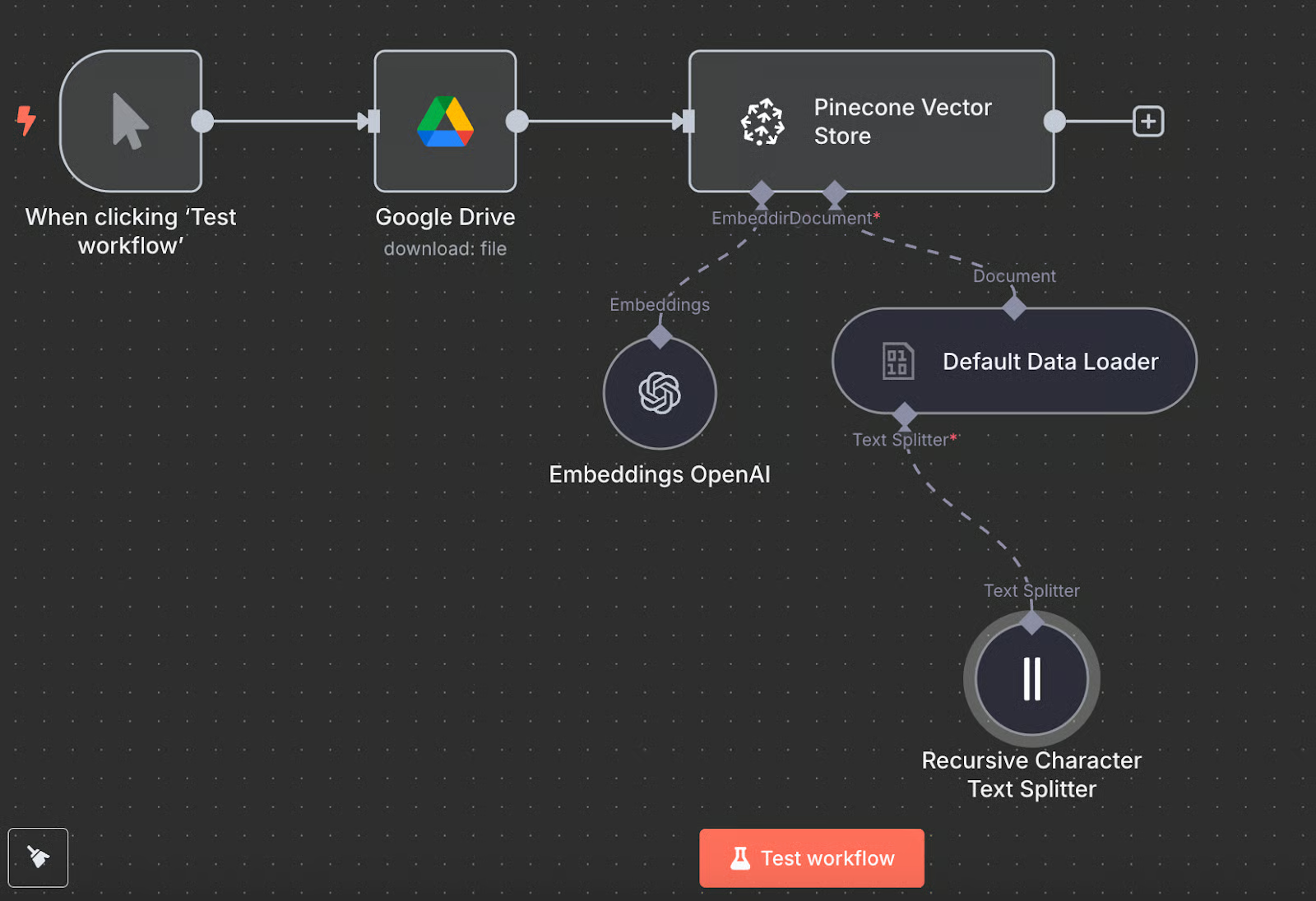
अंतिम वर्कफ़्लो का अवलोकन:
- Google Drive से दस्तावेज़ लाएँ →
- डेटा लोडर नोड के माध्यम से बाइनरी डेटा पढ़ें →
- टेक्स्ट स्प्लिटर नोड के साथ दस्तावेज़ को छोटे-छोटे चंक्स में विभाजित करें (Chunk Size: 1000, Overlap: 200) →
- OpenAI एम्बेडिंग नोड (text-embedding-3-small) का उपयोग करके चंक्स को वेक्टर में बदलें →
- Pinecone वेक्टर स्टोर में एम्बेडेड चंक्स स्टोर करें।
इस संरचना के साथ, आपका RAG एजेंट अब Pinecone में स्टोर किए गए डेटा से तेज़ और सटीक उत्तर देने में सक्षम होगा।
Creating a RAG agent
RAG एजेंट का अंतिम आरेख:
- डेटा सोर्स: Google Drive से दस्तावेज़ लाएँ।
- डेटा प्रोसेसिंग:
- डेटा लोडर नोड के माध्यम से फ़ाइल पढ़ें।
- टेक्स्ट स्प्लिटर नोड के साथ दस्तावेज़ को छोटे-छोटे चंक्स में बाँटें (Chunk Size: 1000, Overlap: 200)।
- एम्बेडिंग: OpenAI एम्बेडिंग (text-embedding-3-small) का उपयोग करके हर चंक को वेक्टर में बदलें।
- वेक्टर स्टोर: Pinecone में सभी एम्बेडेड चंक्स स्टोर करें।
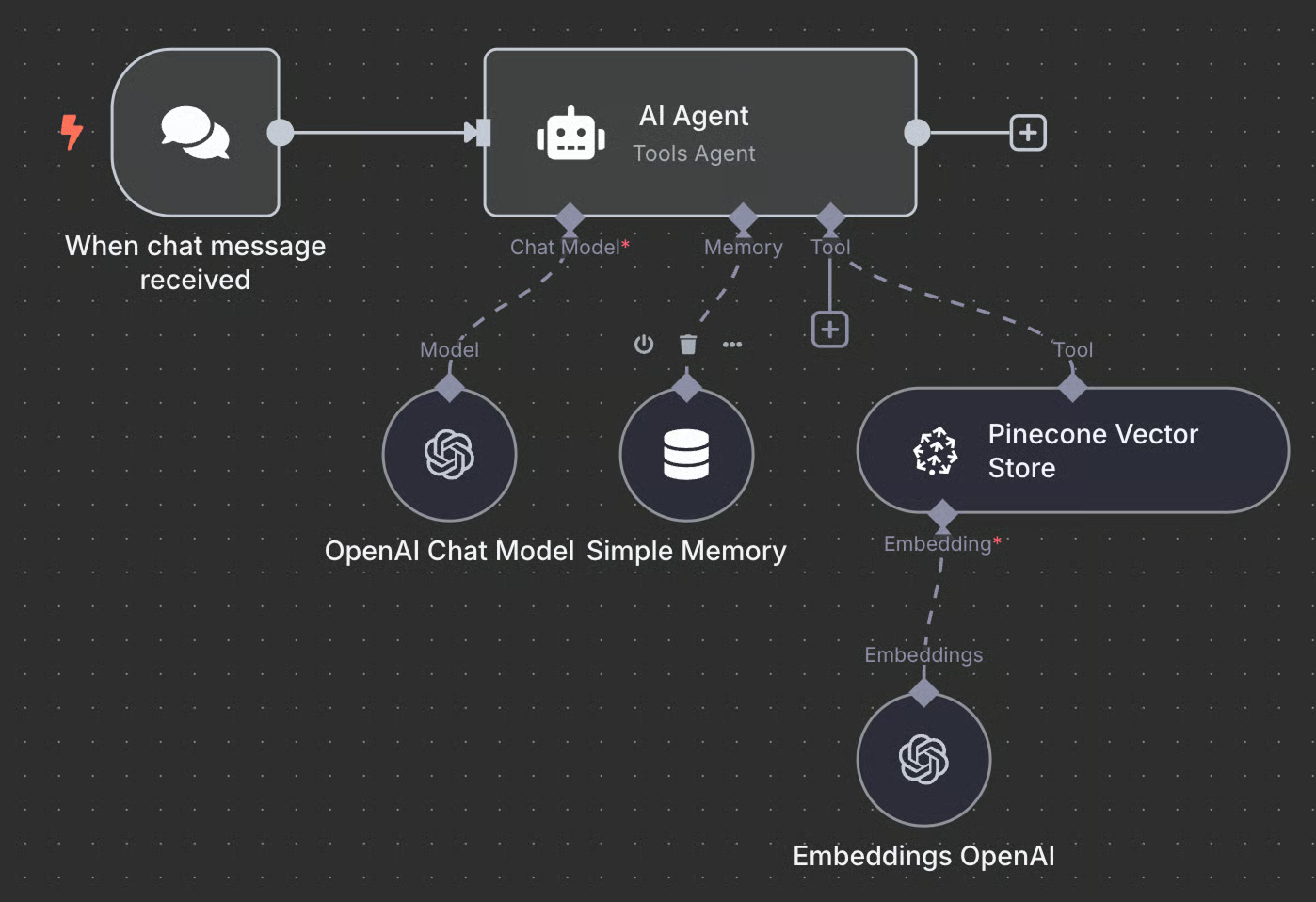
- RAG एजेंट:
- उपयोगकर्ता द्वारा प्रश्न पूछे जाने पर, एजेंट Pinecone से प्रासंगिक जानकारी खोजे।
- खोजी गई जानकारी के आधार पर उत्तर उत्पन्न करे।
- आउटपुट: उपयोगकर्ता को सटीक और संदर्भ-संपन्न उत्तर दें।
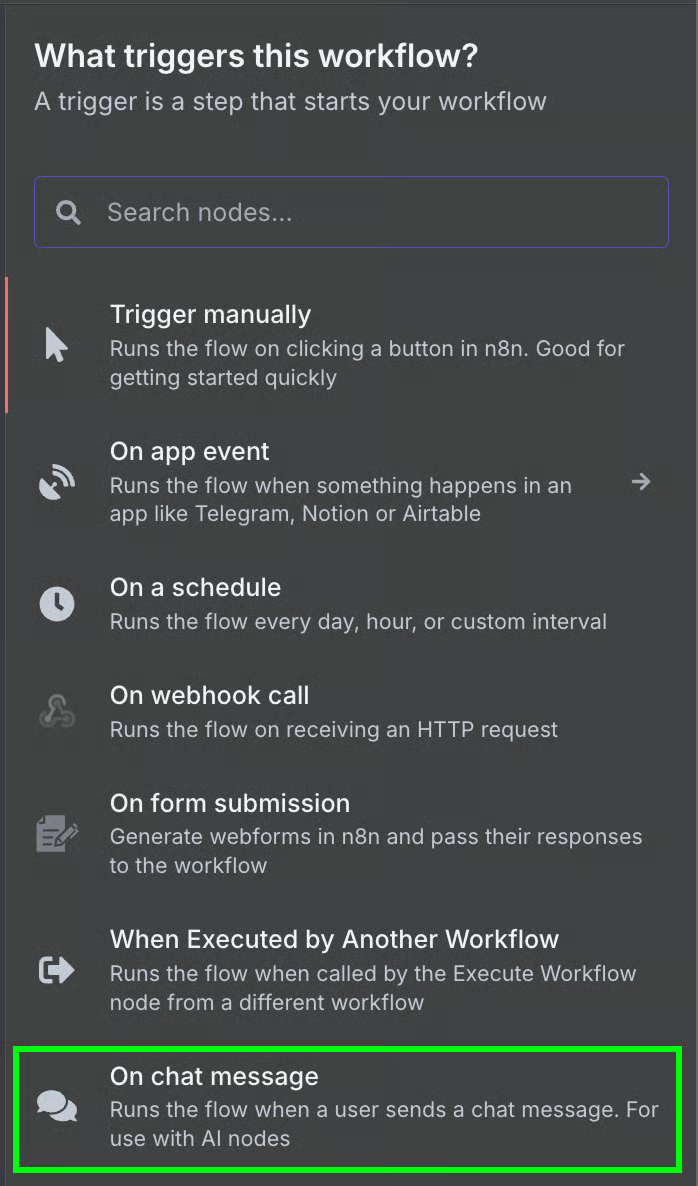
RAG एजेंट वर्कफ़्लो – पहला कदम:
- हम “चैट संदेश पर” ट्रिगर नोड से शुरुआत करते हैं।
- यह नोड तब सक्रिय होता है जब कोई उपयोगकर्ता चैट में सवाल या संदेश भेजता है।
- इसका मुख्य उद्देश्य है: RAG एजेंट को उपयोगकर्ता के इनपुट पर तुरंत प्रतिक्रिया देने के लिए सक्रिय करना।
अभ्यास सुझाव:
इसे आगे पढ़ने से पहले ध्यान से देखें। कोशिश करें कि आप इसे स्थानीय स्तर पर स्वयं बनाकर टेस्ट करें। इससे वर्कफ़्लो की संरचना और डेटा फ्लो को समझना आसान होगा।
चैट ट्रिगर को एआई एजेंट से जोड़ना:
- चैट संदेश ट्रिगर नोड से निकलने वाली आउटपुट लाइन को एआई एजेंट नोड के इनपुट से कनेक्ट करें।
- इस एआई एजेंट नोड का काम है:
- उपयोगकर्ता के संदेश को लेना
- संबंधित जानकारी को खोजने के लिए पाइनकोन वेक्टर स्टोर या अन्य डेटा स्रोतों का उपयोग करना
- फिर एक सटीक और प्रासंगिक उत्तर उत्पन्न करना
डिफ़ॉल्ट सेटिंग्स से शुरुआत करने से आप जल्दी टेस्ट कर सकते हैं। बाद में जरूरत के अनुसार आप मॉडल, टूल्स या आउटपुट फॉर्मैट को कस्टमाइज कर सकते हैं।
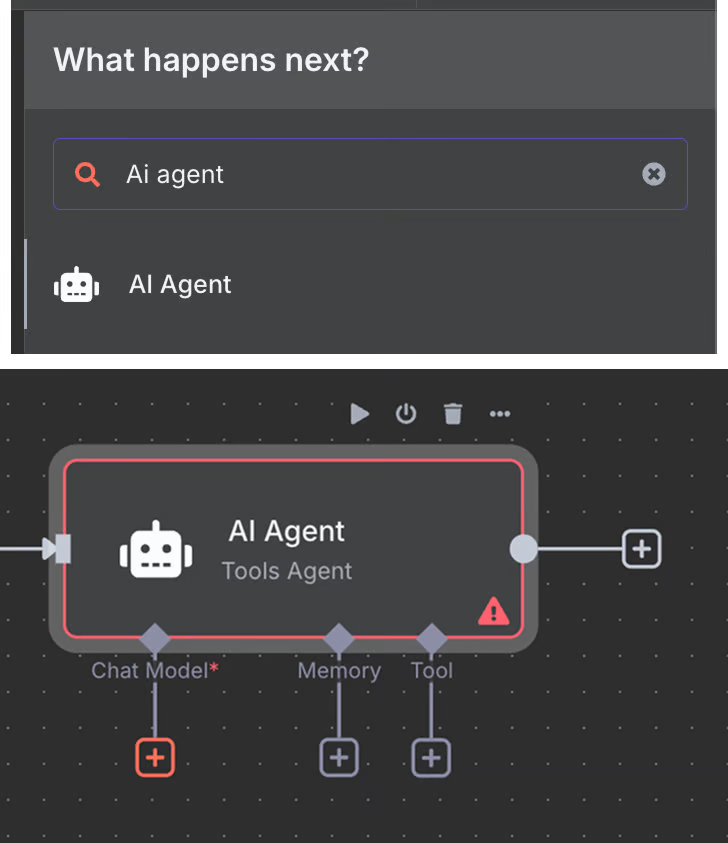
एआई एजेंट नोड की तीन मुख्य सेटिंग्स:
- एआई मॉडल (AI Model):
- एजेंट के निर्णय और उत्तर देने की क्षमता इस पर निर्भर करती है।
- हमारे उदाहरण में हम OpenAI Chat Model (GPT-4.1) का उपयोग कर रहे हैं।
- स्मृति (Memory):
- यह एजेंट को बातचीत का संदर्भ याद रखने में मदद करती है।
- उदाहरण के लिए, पिछले प्रश्नों और उत्तरों का उपयोग करके एजेंट अधिक सटीक और प्रासंगिक प्रतिक्रियाएँ दे सकता है।
- उपकरण (Tools):
- एजेंट को अतिरिक्त क्षमता प्रदान करने वाले टूल।
- इस केस में, हम Pinecone डेटाबेस को एक टूल के रूप में जोड़ते हैं ताकि एजेंट दस्तावेज़ से संबंधित जानकारी खोज सके और प्रश्नों का उत्तर दे सके।
इस तरह एजेंट न केवल सामान्य चैट कर सकता है, बल्कि हमारे दस्तावेज़ के संदर्भ में भी सटीक उत्तर दे सकता है।
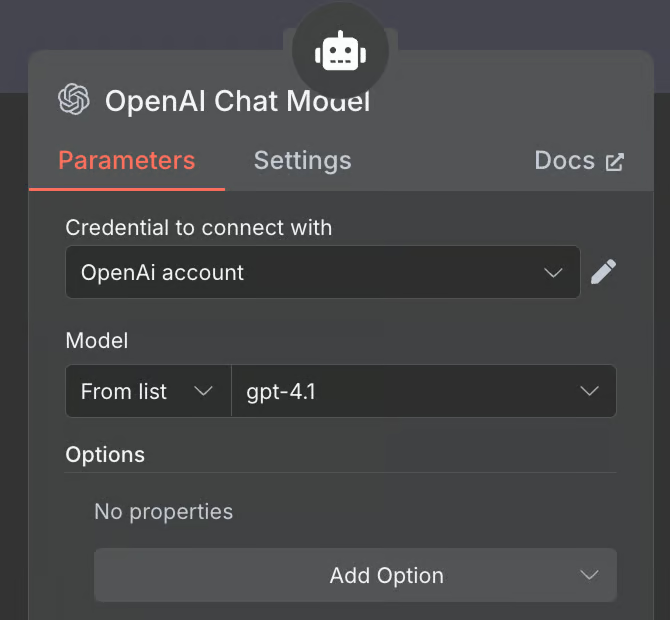
एआई एजेंट में मेमोरी और टूल्स की सेटिंग्स
- स्मृति (Memory):
- हम सिंपल मेमोरी (Simple Memory) नोड का उपयोग कर रहे हैं।
- इसमें 5 लंबाई की संदर्भ विंडो सेट की गई है, यानी एजेंट हमेशा पिछली 5 बातचीत को याद रखेगा।
- इसका फायदा यह है कि एजेंट उत्तर देते समय पिछली बातचीत के संदर्भ का उपयोग कर सकता है और अधिक सटीक प्रतिक्रियाएँ दे सकता है।
- उपकरण (Tools):
- एजेंट को पाइनकोन वेक्टर स्टोर (Pinecone Vector Store) से जोड़ा गया है।
- कॉन्फ़िगरेशन:
- पाइनकोन API कुंजी
- पहले से बनाए गए पाइनकोन इंडेक्स का चयन
- एम्बेडिंग मॉडल (जैसे text-embedding-3-small)
- डेटा लोडर, जो Google Drive नोड से आने वाले दस्तावेज़ को पढ़ सके
इस सेटअप के बाद, एजेंट केवल सामान्य बातचीत नहीं करेगा, बल्कि हमारे दस्तावेज़ में मौजूद जानकारी को खोजकर सटीक उत्तर भी दे सकेगा।
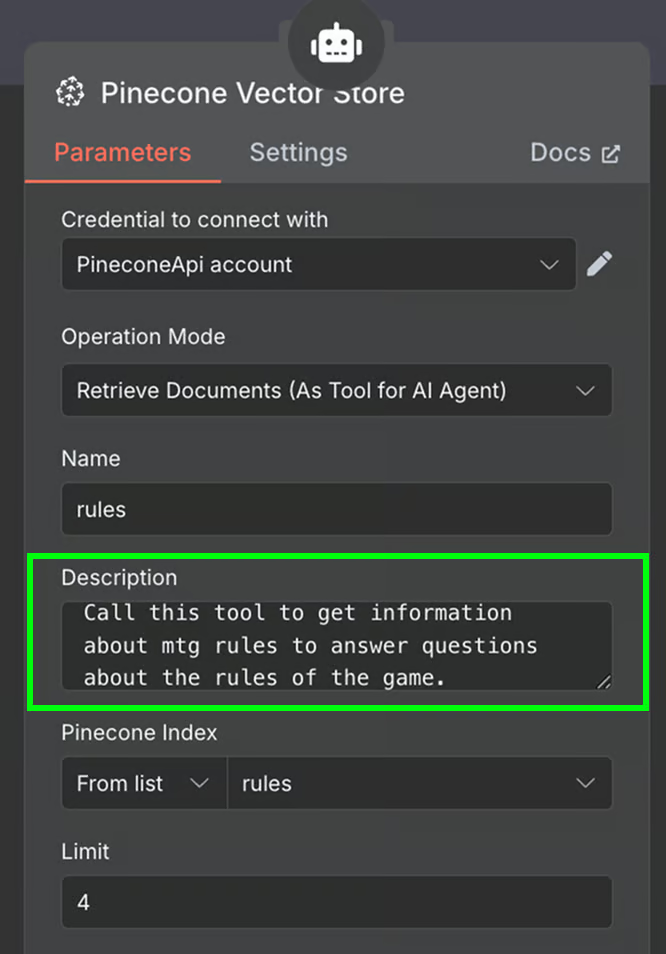
एआई एजेंट टूल्स और एम्बेडिंग सेटअप
- टूल का विवरण (Tool Description / Field):
- प्रत्येक टूल के पास एक विवरण फ़ील्ड होता है जिसमें लिखा होता है कि इस टूल का उपयोग कब करना चाहिए।
- एजेंट इस जानकारी को पढ़कर निर्णय लेता है कि किसी दिए गए सवाल या परिस्थिति में टूल को कॉल करना है या नहीं।
- उदाहरण: अगर उपयोगकर्ता ने किसी दस्तावेज़ से जानकारी पूछी है, तो एजेंट तय करेगा कि उसे Pinecone वेक्टर स्टोर टूल का उपयोग करना है।
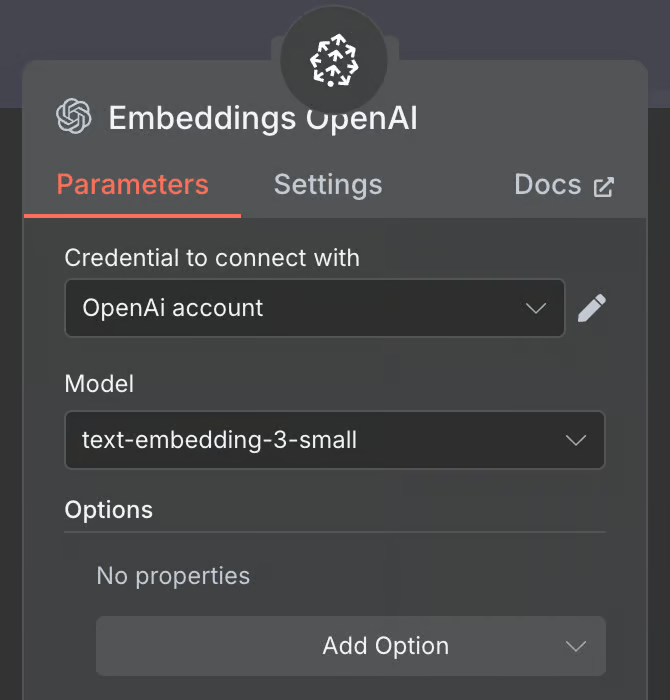
- वे क्टर स्टोर के लिए एम्बेडिंग (Vector Store Embedding):
- Pinecone वेक्टर स्टोर को डेटा को समझने और खोजने में मदद करने के लिए एम्बेडिंग मॉडल की जरूरत होती है।
- इस उदाहरण में हम OpenAI का text-embedding-3-small मॉडल इस्तेमाल कर रहे हैं।
- इसका काम: दस्तावेज़ के टेक्स्ट को वेक्टर में बदलना ताकि RAG एजेंट उसे तेज़ी से खोज सके और सही उत्तर दे सके।
अब एजेंट न केवल सवाल का जवाब देगा, बल्कि अपने ज्ञान आधार (Pinecone में स्टोर दस्तावेज़) का सही और तेज़ उपयोग भी करेगा।
RAG एजेंट के साथ चैट करना
अब आपका कार्यप्रवाह पूरी तरह सेटअप हो चुका है। इसका मतलब है कि आप एजेंट से सीधे सवाल पूछ सकते हैं और वह आपके दस्तावेज़ या ज्ञान आधार (Pinecone वेक्टर स्टोर) से प्रासंगिक जानकारी खोजकर जवाब देगा।
उदाहरण:
- सवाल:
“मैजिक: द गैदरिंग गेम के नियमों में किसी कार्ड का प्रभाव क्या है?” - एजेंट का जवाब:
- एजेंट Pinecone में स्टोर किए गए दस्तावेज़ से संबंधित टेक्स्ट को खोजता है।
- फिर GPT मॉडल के माध्यम से उसे समझकर सटीक और सरल जवाब देता है।
- फायदा:
- अब आपको लंबा नियम पढ़ने या गूगल खोजने की जरूरत नहीं।
- एजेंट तुरंत सही जानकारी देता है।
- पिछली बातचीत याद रखने की क्षमता (Simple Memory) के कारण, आप अगली बार उससे और सवाल पूछ सकते हैं और एजेंट संदर्भ बनाए रखेगा।
इस तरह, आपका RAG एजेंट वास्तविक समय में सवालों के जवाब देने में सक्षम है, जिससे ज्ञान का तेज़ और सटीक उपयोग संभव हो जाता है।
n8n Templates
n8n एक बहुत ही काम की सुविधा प्रदान करता है जो वर्कफ़्लो बनाने की प्रक्रिया को काफी तेज़ और आसान बना देती है: n8n टेम्प्लेट लाइब्रेरी।
इस लाइब्रेरी में समुदाय और n8n विशेषज्ञों द्वारा तैयार किए गए पूर्वनिर्मित वर्कफ़्लो मौजूद हैं। चाहे आप कोई सरल कार्य स्वचालित करना चाहते हों या किसी जटिल प्रक्रिया को, संभावना है कि किसी ने पहले ही आपके उद्देश्य के लिए वर्कफ़्लो बना लिया हो।
n8n में वर्कफ़्लो आयात करने का सबसे बड़ा फायदा यह है कि आपको हमेशा शुरुआत से सब कुछ बनाने की आवश्यकता नहीं होती। आप सीधे इन तैयार वर्कफ़्लो को अपने क्रेडेंशियल्स के साथ कॉन्फ़िगर कर सकते हैं और जरूरत अनुसार इसमें बदलाव कर सकते हैं।
चाहे बात हो ईमेल प्रोसेसिंग की या सोशल मीडिया मैनेजमेंट की, n8n टेम्प्लेट लाइब्रेरी में आपकी जरूरत के अनुसार वर्कफ़्लो मौजूद होने की पूरी संभावना रहती है। इससे समय की बचत होती है और आप जल्दी से अपने ऑटोमेशन को लाइव कर सकते हैं।
Conclusion
n8n एक विशाल इकोसिस्टम प्रदान करता है, जो हमें 1,000 से अधिक सेवाओं और टूल्स को जोड़कर AI एजेंट बनाने की सुविधा देता है। इस ट्यूटोरियल में हमने केवल n8n की बुनियादी क्षमताओं का अनुभव किया है।
रोजमर्रा के कामों को स्वचालित करने के लिए AI एजेंट बनाने में n8n का उपयोग कैसे किया जाए, इसे समझने के साथ ही हमने इसके वास्तविक पॉवर और संभावनाओं को भी महसूस करना शुरू कर दिया है।
Share to Help