
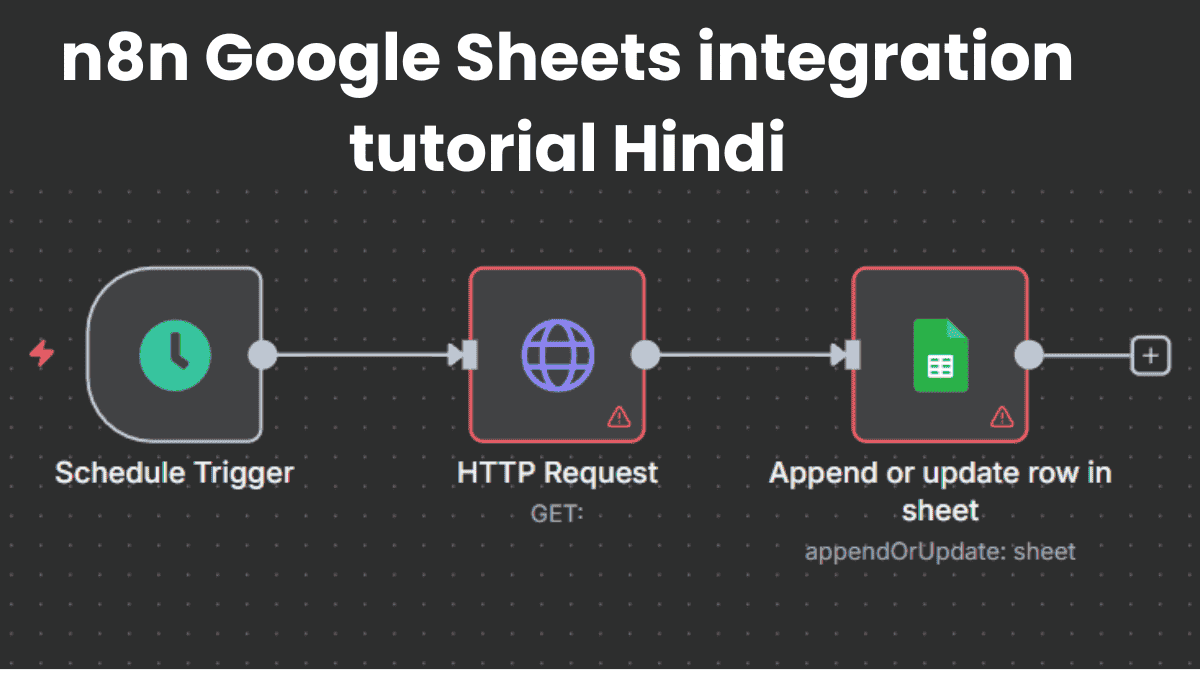
n8n Google Sheets integration tutorial Hindi:n8n एक ओपन-सोर्स वर्कफ़्लो ऑटोमेशन प्लेटफ़ॉर्म है जो आपको बिना कोड लिखे अलग-अलग ऐप्स और सेवाओं को आपस में जोड़ने की सुविधा देता है। इस गाइड में हम सीखेंगे कि n8n को Google Sheets के साथ कैसे इंटीग्रेट किया जाए, ताकि स्प्रेडशीट पर बार-बार किए जाने वाले काम अपने-आप ऑटोमेट हो सकें।
How do you integrate n8n with Google Sheets?
Google Sheets को n8n के साथ ऑटोमेट करने से पहले आपको दोनों को आपस में कनेक्ट करना ज़रूरी है। इसके लिए Google Cloud Console में एक प्रोजेक्ट बनाना, Sheets API सक्षम करना और OAuth क्रेडेंशियल बनाकर उन्हें n8n में जोड़ना होगा। नीचे n8n में Google Sheets इंटीग्रेशन सेटअप करने के छह स्पष्ट चरण दिए गए हैं — और हर चरण के साथ क्या करना है वो भी बताया गया है:
Step 1: Build the n8n workflow: एक n8n वर्कफ़्लो बनाएँ
n8n के डैशबोर्ड पर नया वर्कफ़्लो बनाएं — यह वह जगह है जहाँ आप ट्रिगर और नोड्स जोड़ेंगे। शुरुआत के लिए एक सिंपल टेस्ट वर्कफ़्लो बनाएं (जैसे Webhook → Google Sheets) ताकि बाद में कनेक्शन चेक कर सकें।
सबसे पहले हमें n8n में एक वर्कफ़्लो तैयार करना होगा, जिसे बाद में Google Sheets के साथ जोड़ा जाएगा। नया वर्कफ़्लो बनाने के लिए नीचे दिए गए आसान चरणों का पालन करें:
- सबसे पहले n8n की आधिकारिक वेबसाइट पर जाएँ और अपना अकाउंट खोलने के लिए लॉगिन करें।
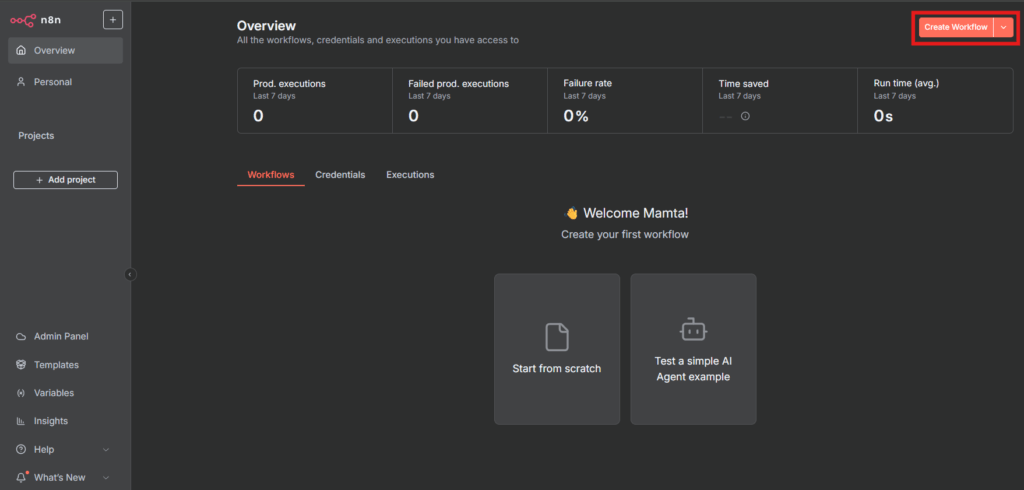
- लॉगिन करने के बाद डैशबोर्ड में मौजूद “Create Workflow” या “वर्कफ़्लो बनाएँ” विकल्प पर क्लिक करें। इससे एक नया खाली वर्कफ़्लो खुल जाएगा जिसमें आप जरूरत के हिसाब से नोड्स जोड़ सकते हैं।
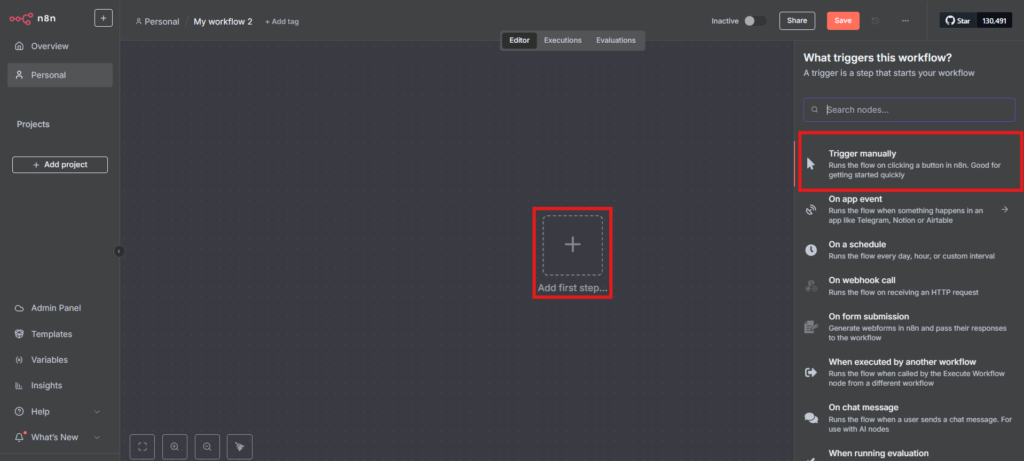
3.अब “पहला चरण जोड़ें” बटन पर क्लिक करें। इसके बाद दाईं ओर दिखाई देने वाले मेनू में से “Manual Trigger” या “मैन्युअल रूप से ट्रिगर करें” नोड चुनें। यह नोड आपके वर्कफ़्लो को टेस्ट करने के लिए शुरुआती ट्रिगर का काम करेगा।
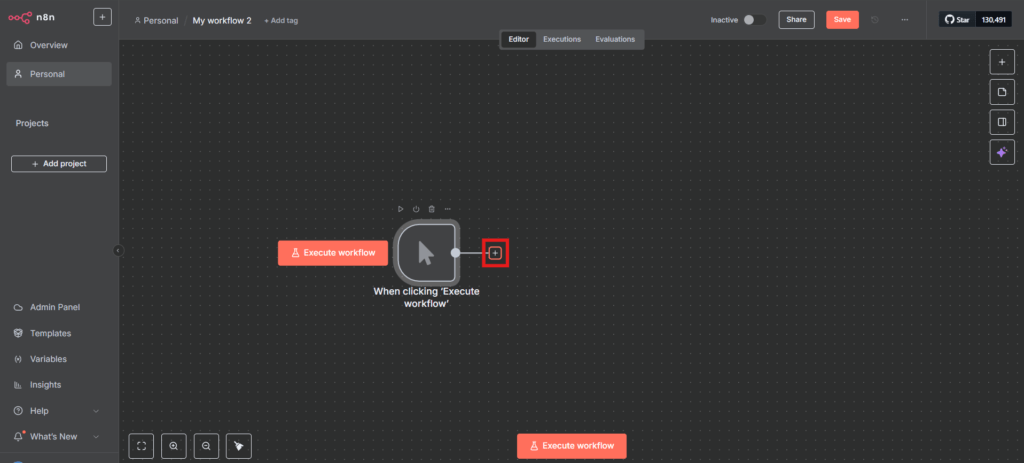
4.अब इस ट्रिगर नोड को Google Sheets नोड से जोड़ना है। इसके लिए ट्रिगर नोड पर दिखाई देने वाले “+” (Add Node) विकल्प पर क्लिक करें। इससे आप अगले स्टेप के लिए Google Sheets नोड जोड़ सकेंगे।
5.“+” पर क्लिक करने के बाद खुलने वाले मेनू में Google Sheets विकल्प को खोजें और उसे चुनें। इसके बाद दिखाई देने वाले ऑप्शनों में से “Create Spreadsheet” या “स्प्रेडशीट बनाएँ” विकल्प का चयन करें, ताकि n8n इस वर्कफ़्लो के लिए एक नई Google शीट तैयार कर सके।
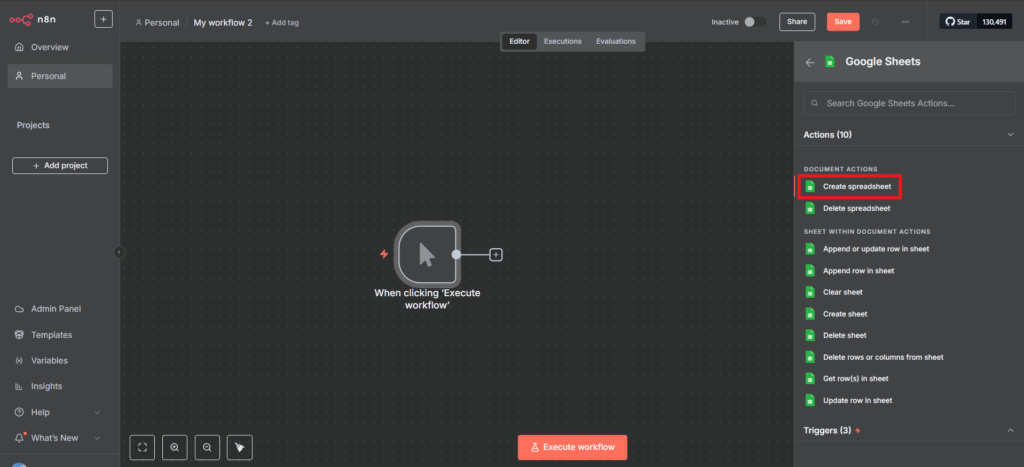
6.जैसे ही Google Sheets नोड आपके वर्कफ़्लो से जुड़ जाएगा, उसके सामने एक सेटिंग विंडो या डायलॉग बॉक्स खुलकर दिखाई देगा, जहाँ आप स्प्रेडशीट से संबंधित सभी विकल्प कॉन्फ़िगर कर सकते हैं।
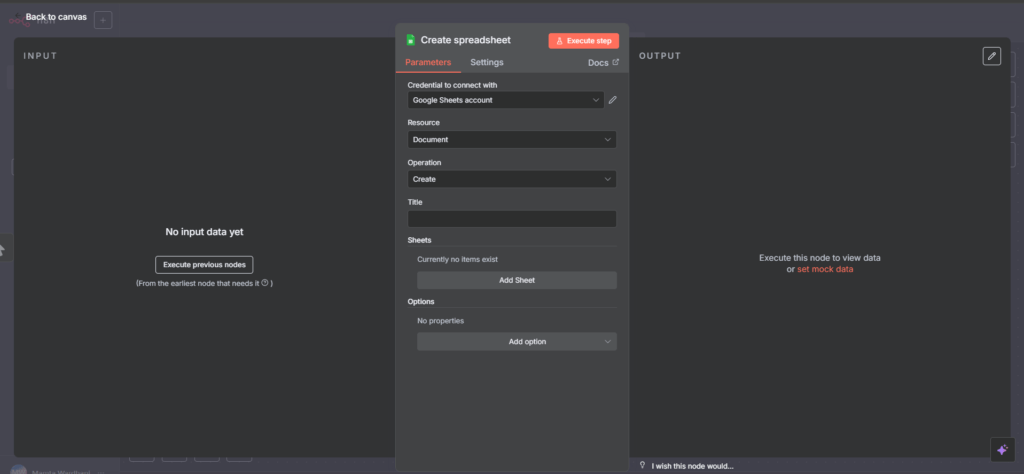
7.इस विंडो में “Connect to” या “कनेक्ट करने के लिए क्रेडेंशियल” सेक्शन पर जाएँ और वहाँ से “Create New Credential” या “नया क्रेडेंशियल बनाएं” विकल्प का चयन करें, ताकि आप Google Sheets के लिए नई ऑथेंटिकेशन सेटिंग जोड़ सकें।
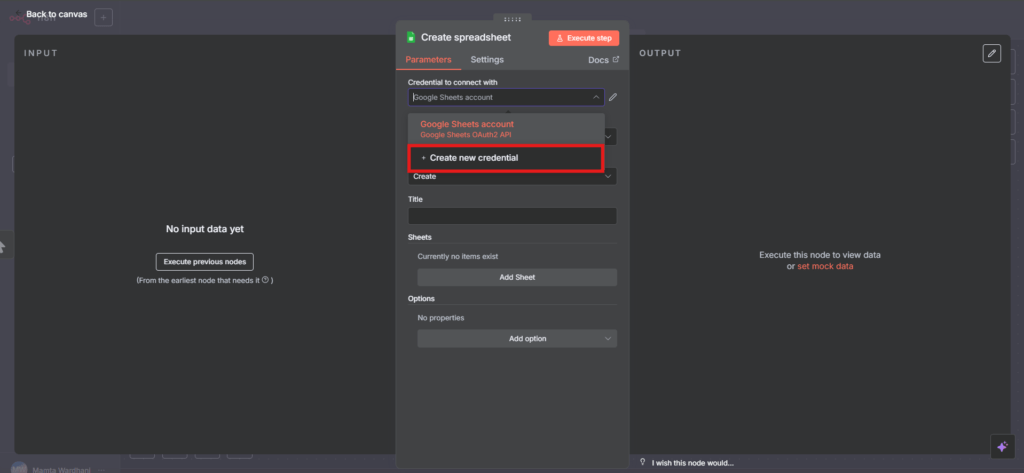
8.अब अपने Google अकाउंट में लॉगिन करें और अनुमति देने के बाद Save या सहेजें विकल्प पर क्लिक करें, ताकि आपका क्रेडेंशियल n8n में सफलतापूर्वक जुड़ जाए।
Step 2: Create a Google Cloud project: Google Cloud प्रोजेक्ट बनाएँ
Google Cloud Console में लॉगिन करके नया प्रोजेक्ट बनाएं। प्रोजेक्ट नाम कुछ ऐसा रखें जिससे आप आसानी से पहचान सकें (उदा. n8n-integration या आपकी वेबसाइट का नाम)। यही प्रोजेक्ट आपके OAuth और API सेटिंग्स का कंटेनर होगा।
अब हम आपके Google Sheets क्रेडेंशियल्स को सुरक्षित और व्यवस्थित रखने के लिए एक अलग Google Cloud प्रोजेक्ट बनाएंगे। एक समर्पित प्रोजेक्ट होने से API सक्रिय करना और n8n के लिए OAuth कुंजियाँ तैयार करना आसान हो जाता है तथा सभी सेटिंग्स एक ही जगह साफ़-सुथरी रहती हैं।
इसे सेट करने के लिए नीचे दिए गए कदमों का पालन करें:
- सबसे पहले Google Cloud Console पर जाएँ। अगर आप पहले से लॉगिन नहीं हैं, तो अपने Google अकाउंट से साइन इन करें।
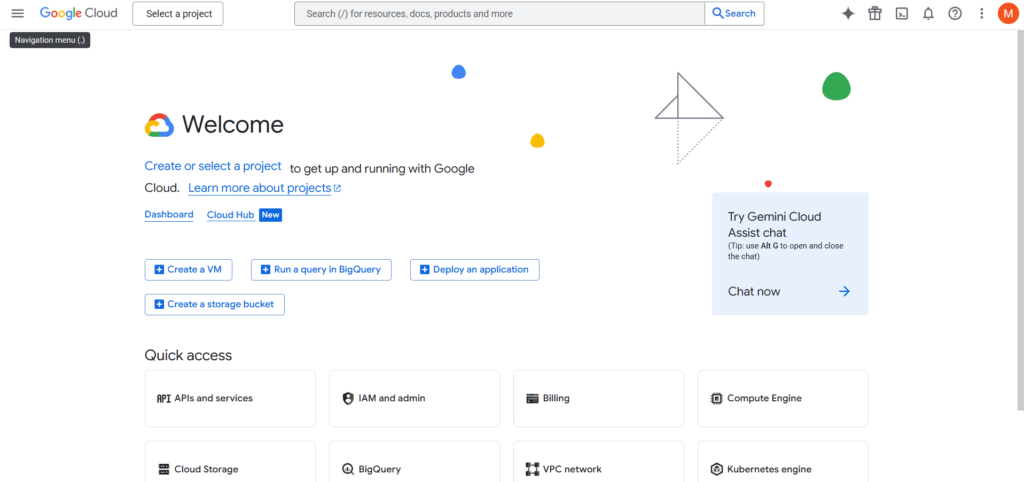
2,अब शीर्ष मेन्यू में दिखाई देने वाले “Select Project” या “प्रोजेक्ट चुनें” बटन पर क्लिक करें। इसके बाद खुलने वाली विंडो में “New Project” या “नया प्रोजेक्ट” विकल्प चुनें ताकि आप अपने n8n इंटीग्रेशन के लिए एक नया प्रोजेक्ट बना सकें।
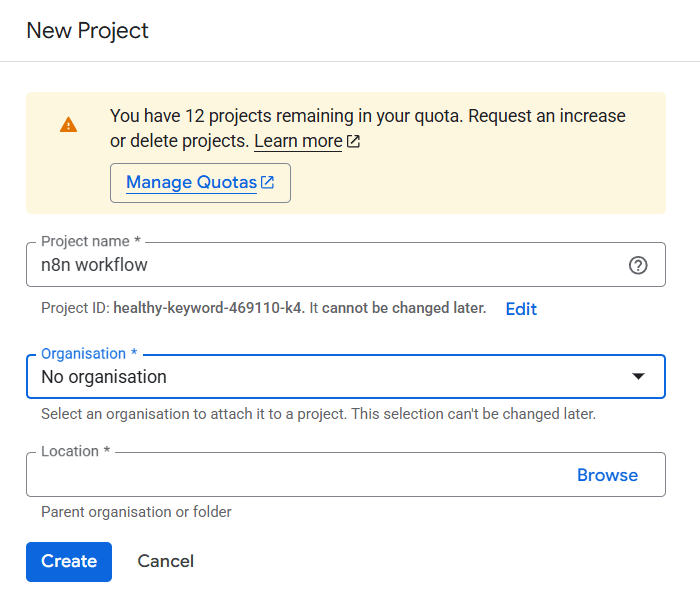
3.अब अपने नए प्रोजेक्ट के लिए एक नाम दर्ज करें—उदाहरण के तौर पर आप “n8n-Workflow” या अपनी आवश्यकता के अनुसार कोई भी पहचानने योग्य नाम रख सकते हैं।
- सभी विवरण भर लेने के बाद “Create” या “बनाएँ” बटन पर क्लिक करें।
प्रोजेक्ट बनने के बाद Google Cloud Console आपको स्वतः ही उसी नए प्रोजेक्ट में स्विच कर देगा। आगे आने वाले चरणों में हम इसी प्रोजेक्ट का उपयोग करके Google Sheets API को सक्रिय करेंगे और n8n के लिए आवश्यक OAuth क्रेडेंशियल तैयार करेंगे।
Step 3: Enable the Google Sheets API: Google Sheets API सक्षम करें
अपने बनाए हुए प्रोजेक्ट के अंदर “API & Services” में जाएँ और Google Sheets API (और ज़रूरत पड़े तो Google Drive API) को Enable करें — इससे n8n से शीट्स पढ़ने/लिखने की अनुमति मिलेगी।
अब जब आपका नया प्रोजेक्ट तैयार हो चुका है, तो अगला कदम Google Sheets API को सक्रिय करना है। API को सक्षम करने से n8n आपकी स्प्रेडशीट से डेटा पढ़ सकेगा और उसमें बदलाव कर सकेगा।
Google Sheets API को ऑन करने के लिए नीचे दिए गए चरणों का पालन करें:
- सबसे पहले यह सुनिश्चित कर लें कि शीर्ष पर वही प्रोजेक्ट चयनित है जिसे आपने पिछले चरण में बनाया था।
- इसके बाद, ऊपर मौजूद सर्च बार में “Google Sheets API” टाइप करें और उसे खोजें।
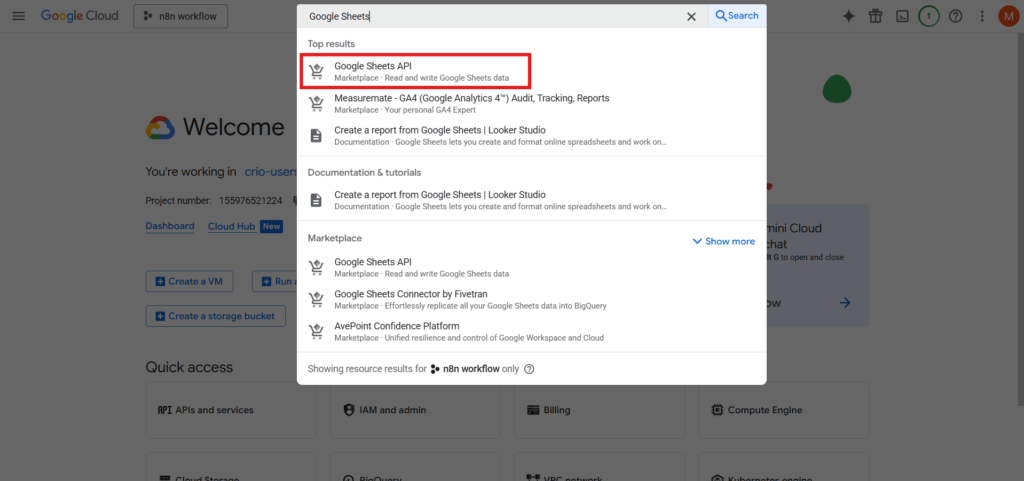
3.खोज परिणामों में दिखाई देने वाले Google Sheets API विकल्प पर क्लिक करें, और फिर खुलने वाले पेज पर मौजूद “Enable” या “सक्षम करें” बटन का चयन करें ताकि API आपके प्रोजेक्ट में सक्रिय हो जाए।
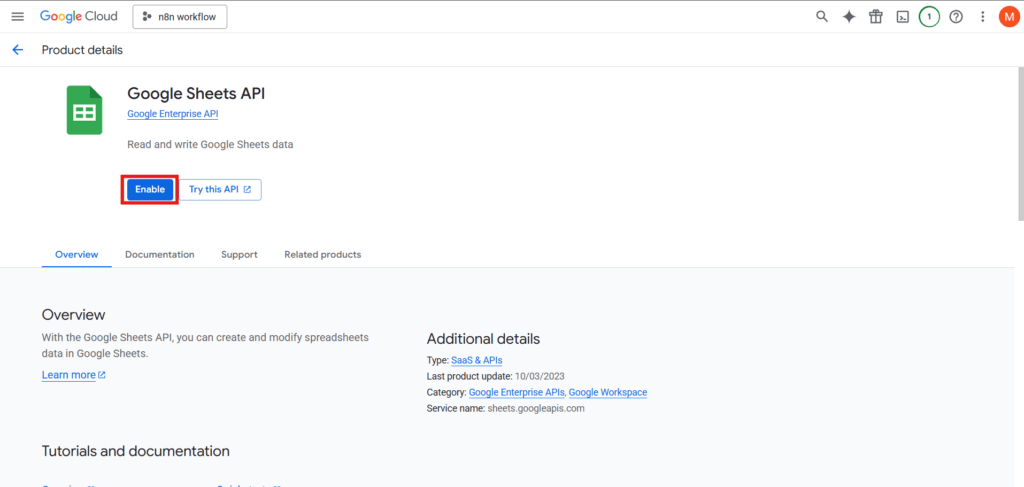
एक बार Google Sheets API सक्षम हो जाने के बाद, आपका प्रोजेक्ट अब n8n के माध्यम से Google Sheets से जुड़ने के लिए तैयार है।
Step 4: Create OAuth credentials:OAuth क्रेडेंशियल बनाएँ
“Credentials” सेक्शन में जाएँ और OAuth 2.0 Client ID बनाएं। ऐप का प्रकार आमतौर पर Web application होगा। यहाँ दो चीज़ें ध्यान रखें:
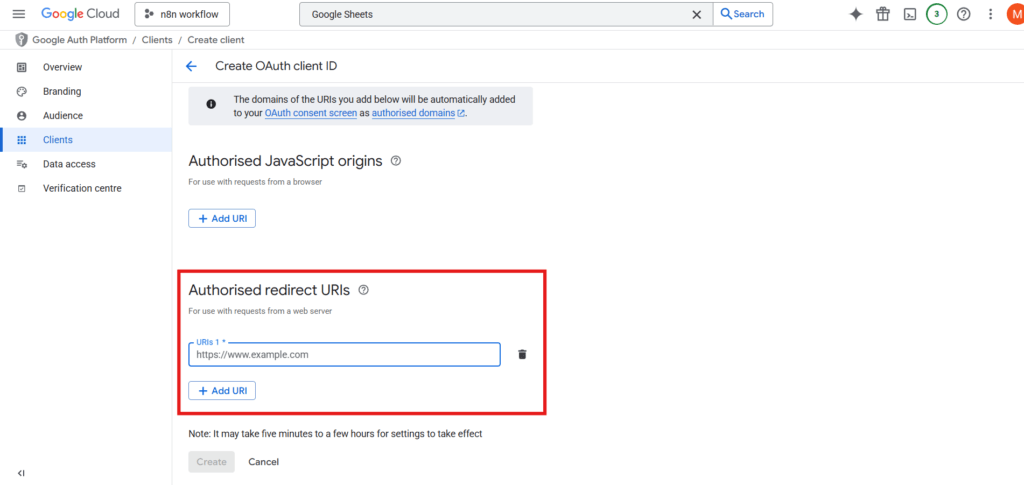
- Authorized redirect URI: n8n में क्रेडेंशियल बनाते समय जो callback/redirect URL चाहिए, वही यहाँ डालें (n8n के क्रेडेंशियल पेज पर दिया रहता है)।
- स्कोप्स/permissions में Google Sheets (और अगर ज़रूरी हो तो Drive) के उपयुक्त scopes जोड़ें ताकि n8n आपकी शीट्स तक पहुँच सके।
n8n को आपके Google Sheets तक सुरक्षित रूप से पहुँचने के लिए, आपको अपने Google Cloud प्रोजेक्ट में OAuth 2.0 क्रेडेंशियल बनाने होंगे। ये क्रेडेंशियल एक तरह की सुरक्षित कुंजी की तरह काम करते हैं, जो n8n को आपकी स्प्रेडशीट्स तक सीमित और सुरक्षित पहुँच देती है।
Step 5: Create the client and get the keys:OAuth क्रेडेंशियल बनाने के लिए चरणबद्ध तरीका:
- Google Sheets API सक्षम करने के बाद, आप अपने प्रोजेक्ट के API/Service विवरण पेज पर वापस आ जाएंगे।
- बाएँ साइडबार में मौजूद “OAuth consent screen” या “OAuth सहमति स्क्रीन” विकल्प पर क्लिक करें।
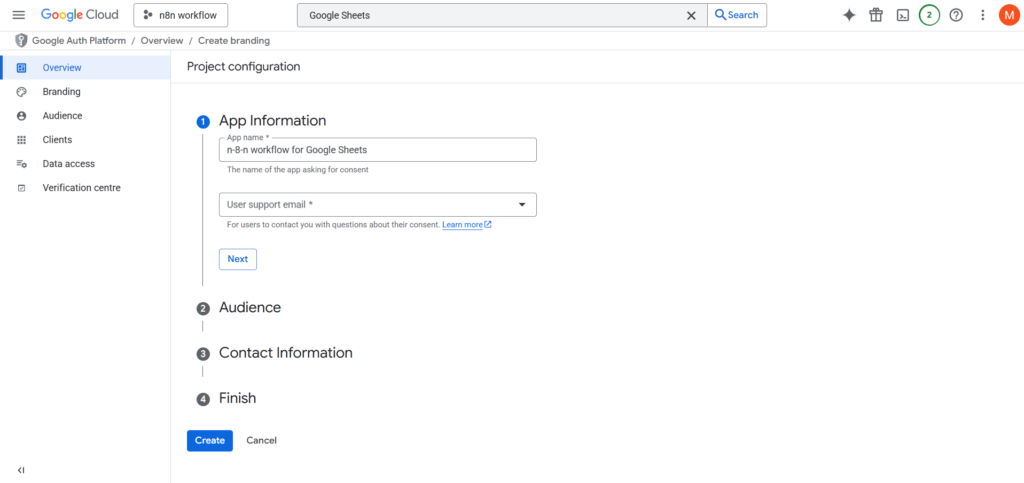
इस पेज पर, आपको अपनी ऐप से संबंधित आवश्यक जानकारी भरनी होगी, जैसे ऐप का नाम, आपकी ईमेल आईडी (उपयोगकर्ता सहायता ईमेल), और अन्य विवरण।
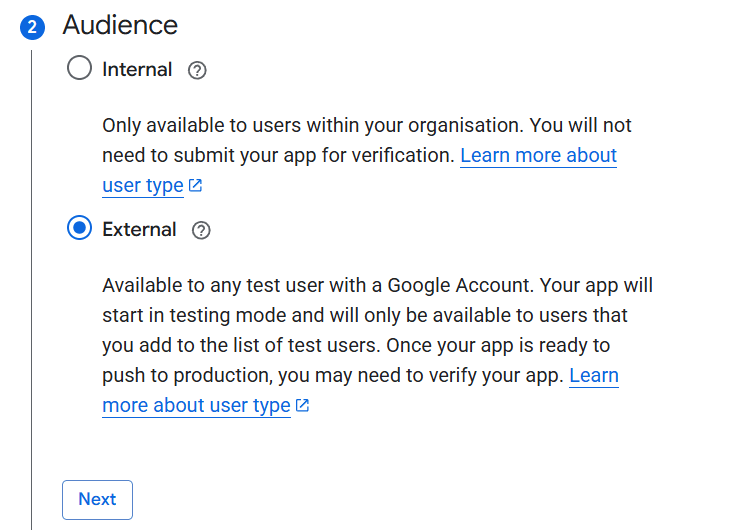
ऑडियंस सेटिंग्स के लिए:
- External (बाहरी) विकल्प चुनें।
- बाहरी विकल्प यह सुनिश्चित करता है कि आपका ऐप केवल आपके संगठन तक सीमित न रहे, बल्कि किसी भी Google अकाउंट उपयोगकर्ता द्वारा एक्सेस किया जा सके। यह आवश्यक है क्योंकि n8n आपके Google Workspace डोमेन से डायरेक्टली जुड़ा नहीं है।
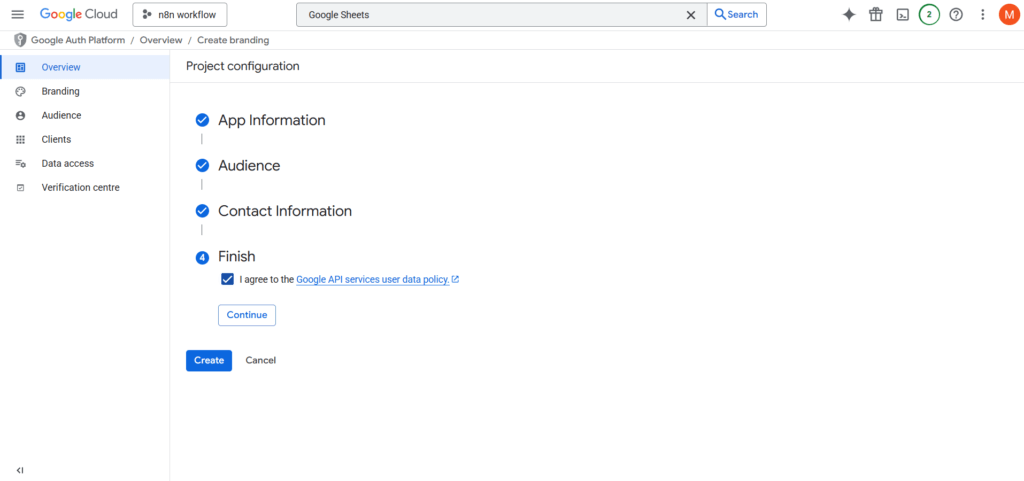
आवश्यकतानुसार संपर्क जानकारी भरें और OAuth सेटअप प्रक्रिया को पूरा करने के लिए “Finish” या “समाप्त करें” बटन पर क्लिक करें।
Step 6: Testing the n8n workflow
Google से मिले Client ID और Client Secret को n8n के Credentials सेक्शन में जोड़ें — आमतौर पर Google Sheets या Google API के लिए नया OAuth credential बनाकर। सही redirect URL और स्कोप्स चुनकर authorize/Connect पूरा करें। इस चरण में n8n आपको Google के साथ OAuth flow के माध्यम से authenticate करने का विकल्प देगा — इसे पूरा करने पर कनेक्शन स्थापित हो जाएगा।
OAuth सेटअप पूरा होने के बाद, अब OAuth क्लाइंट बनाने का समय है। यह क्लाइंट Google के इकोसिस्टम में आपके ऐप की पहचान के रूप में काम करता है। क्लाइंट यह सुनिश्चित करता है कि Google को पता हो कि अनुरोध किससे आ रहा है और डेटा का सुरक्षित आदान-प्रदान हो रहा है।
OAuth क्लाइंट बनाने के लिए चरण:
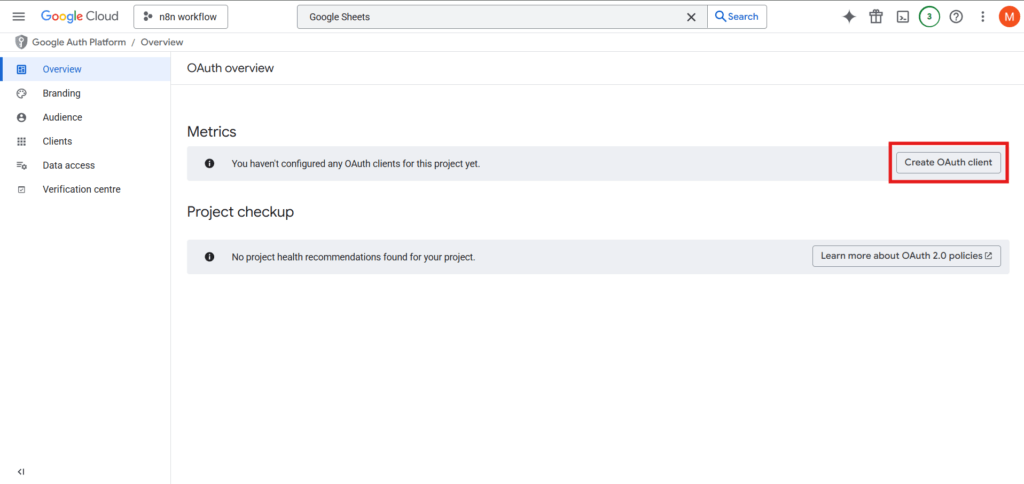
- स्क्रीन पर दिखाई देने वाले “Create OAuth client” विकल्प पर क्लिक करें।
2.एप्लिकेशन के प्रकार के रूप में “Web Application” या “वेब एप्लिकेशन” चुनें और उसे पहचानने योग्य एक नाम दें, ताकि बाद में आप इसे आसानी से पहचान सकें।
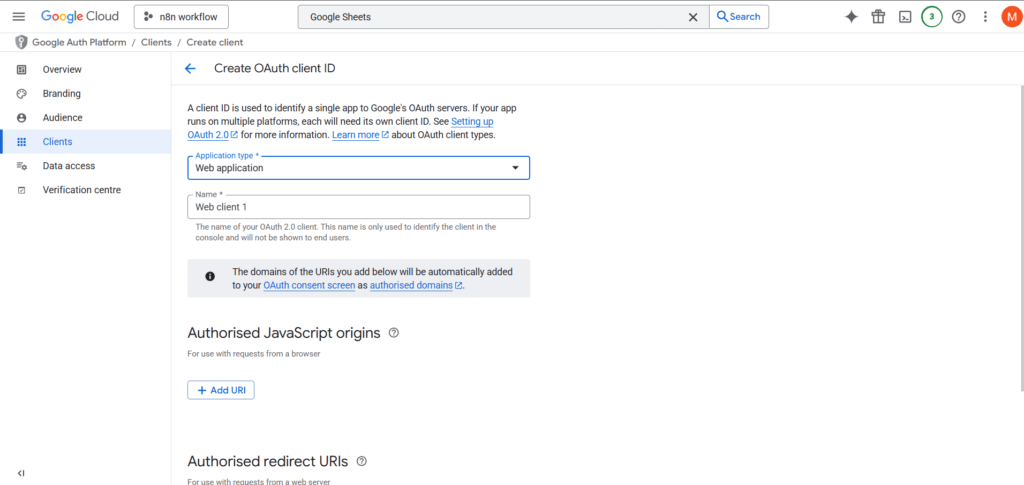
3.यदि आप n8n वर्कफ़्लो के पेड यूज़र हैं, तो Google Sheets नोड के कनेक्ट होते ही आपको एक Client ID मिल जानी चाहिए। इस Client ID को Authorized JavaScript origins सेक्शन में पेस्ट करें, ताकि Google यह पहचान सके कि अनुरोध आपके ऐप से ही आ रहा है।
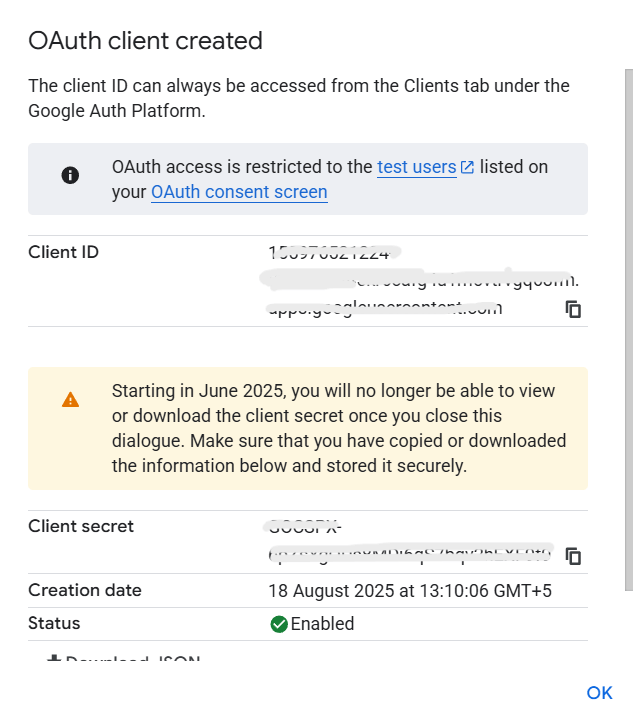
4.एक बार सभी विवरण भर दिए जाने के बाद, “Create” या “बनाएँ” बटन पर क्लिक करें। इसके बाद एक डायलॉग बॉक्स खुलेगा जिसमें आपकी Client ID और Client Secret हाइलाइट की हुई दिखाई देंगी।
यदि आप n8n के पेड यूज़र हैं, तो इस Client Secret को अपने बनाए गए वर्कफ़्लो में कॉपी-पेस्ट करें, ताकि n8n और Google Sheets के बीच सुरक्षित कनेक्शन स्थापित हो सके।
अब जब Google Sheets के साथ आपका इंटीग्रेशन सफलतापूर्वक हो गया है, तो चलिए अपने वर्कफ़्लो को टेस्ट करके देखें कि सब कुछ सही ढंग से काम कर रहा है!
6) अपने n8n वर्कफ़्लो का परीक्षण करें
कनेक्शन बनने के बाद अपने वर्कफ़्लो को चलाकर चेक करें कि n8n Google Sheets में डेटा पढ़/लिख/अपडेट कर पा रहा है या नहीं। एक छोटा-सा टेस्ट रिकॉर्ड डालें और देखिए कि वर्कफ़्लो सही ढंग से execute होता है या कोई permission/404 आदि त्रुटि दिखाई देती है — अगर कोई एरर आए तो Google Cloud Console और n8n लॉग्स चेक करें।
चरण 2 में बनाए गए n8n वर्कफ़्लो पर लौटें।
- ऑपरेशन को “Create” में बदलें।
- इसके बाद उस शीट का शीर्षक (Title) दर्ज करें, जो वर्कफ़्लो द्वारा बनाई जाएगी।
- आवश्यकतानुसार कोई विवरण (Description) जोड़ें।
- अंत में, “Execute this Step” विकल्प पर क्लिक करके इस स्टेप को टेस्ट करें।
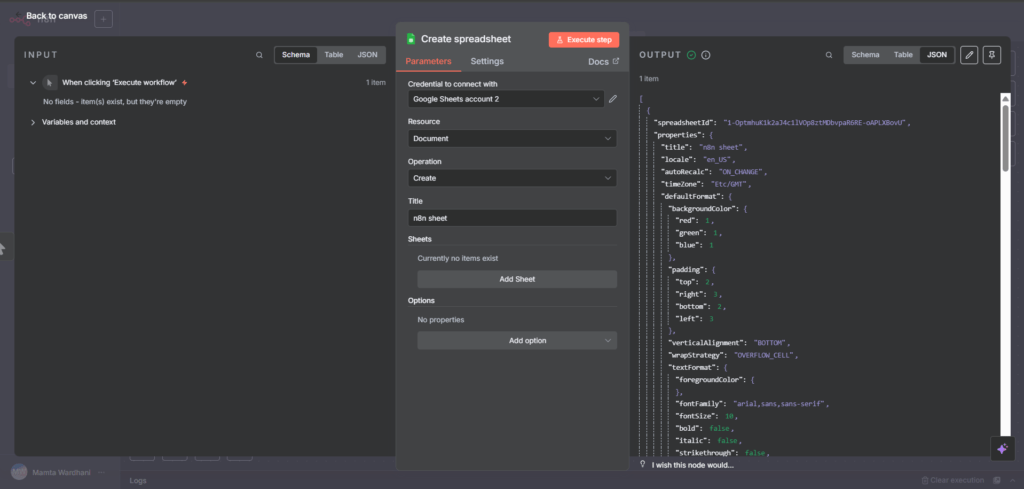
एक बार यह स्टेप सफलतापूर्वक पूरा हो जाने के बाद, अपनी Google Sheets खोलें। वहाँ आप अपने वर्कफ़्लो द्वारा बनाई गई नई शीट को देख पाएंगे।
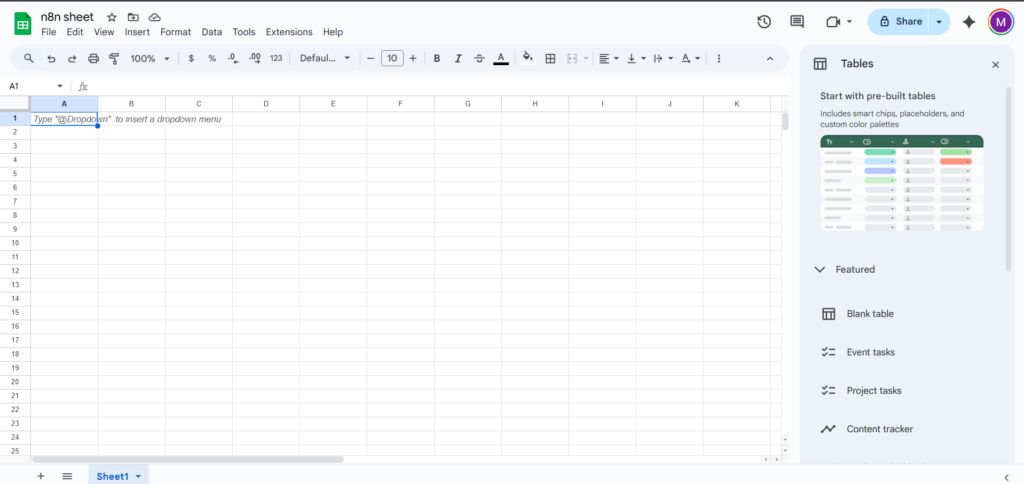
और इस तरह, हमने अपने n8n वर्कफ़्लो का उपयोग करके एक खाली Google शीट सफलतापूर्वक बना ली है!
इसके बाद, मान लीजिए कि हमने इस शीट में कुछ डेटा इस प्रकार एंटर किया है:
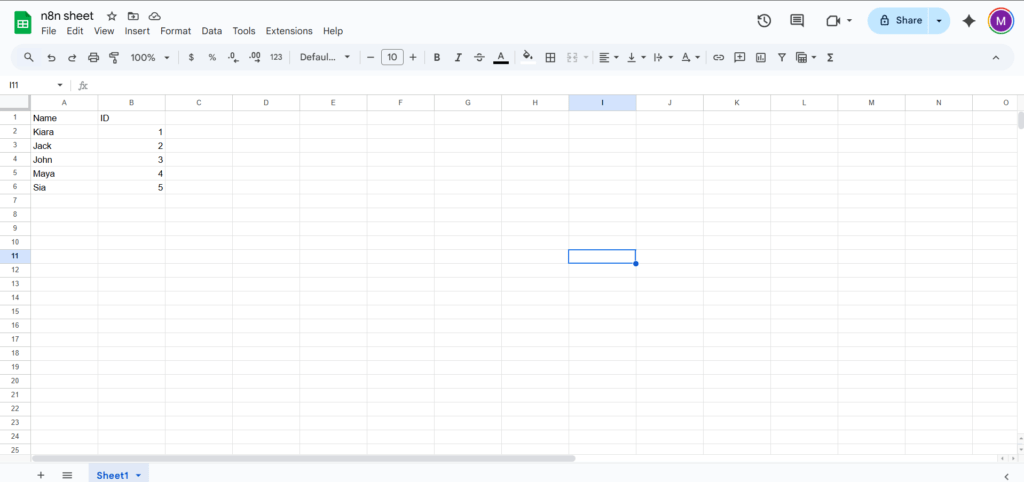
n8n वर्कफ़्लो में मौजूद विभिन्न ऑपरेशनों का उपयोग करके आप इस डेटा को पढ़, अपडेट या हटाने के लिए प्रक्रिया को नियंत्रित कर सकते हैं। बस ध्यान रखें कि सही शीट नंबर, शीट नाम, और ऑपरेशन का चयन किया गया हो।
यहाँ हमने उदाहरण के तौर पर अपनी शीट से डेटा पढ़ने का प्रयास किया है:
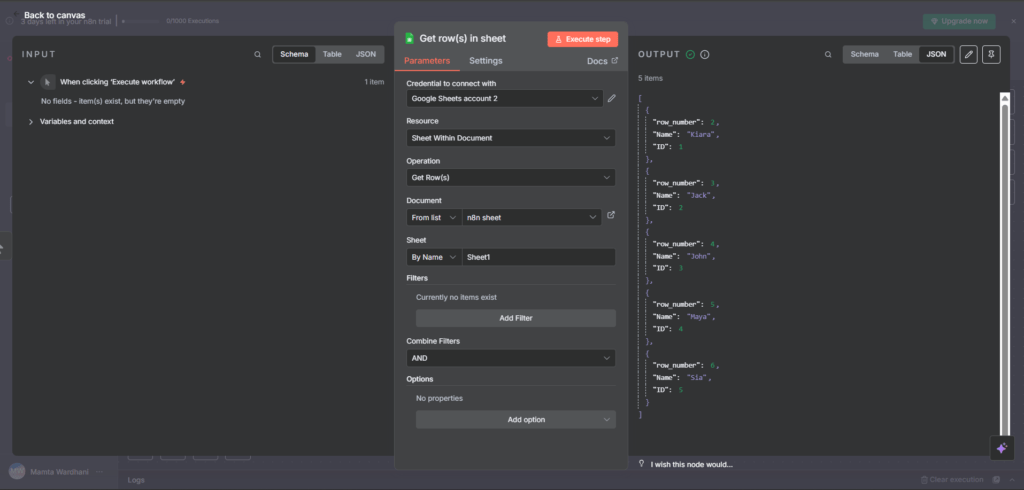
इस डायलॉग बॉक्स में Operations मेनू से वह ऑपरेशन चुनें जिसे आप निष्पादित करना चाहते हैं।
अब आपका Google Sheets अकाउंट पूरी तरह से n8n के साथ इंटीग्रेट हो चुका है। एक बार सेटअप होने के बाद आपको इसे दोबारा करने की जरूरत नहीं होगी। बस जब भी किसी वर्कफ़्लो की आवश्यकता हो, Google Sheets नोड को वर्कफ़्लो में ड्रैग और ड्रॉप करें।
तो फिर, n8n वर्कफ़्लो के साथ आप वास्तव में क्या कर सकते हैं? आइए देखते हैं कुछ सामान्य Google Sheets वर्कफ़्लो उदाहरण, जिन्हें आप n8n में बना सकते हैं।
Common workflows in n8n for Google Sheets:Google शीट्स के लिए n8n में सामान्य वर्कफ़्लो
Google Sheets का असली फायदा तब मिलता है जब आप रोज़मर्रा के कार्यों को ऑटोमेट करना शुरू करते हैं। मैन्युअल रूप से पंक्तियों को अपडेट करने या डेटा को अलग-अलग टूल्स में कॉपी करने के बजाय, आप n8n में ऐसे वर्कफ़्लो बना सकते हैं जो यह सारा काम आपके लिए अपने आप कर दें।
आइए अब कुछ व्यावहारिक उदाहरणों पर नजर डालें, जो दिखाएँगे कि आप n8n और Google Sheets का उपयोग करके अपने रोज़मर्रा के कार्यों को कैसे आसान बना सकते हैं।
Automating data from forms into Google Sheets:फ़ॉर्म से Google शीट्स में डेटा को स्वचालित करना
यह वर्कफ़्लो यह सुनिश्चित करता है कि फ़ॉर्म के माध्यम से भेजा गया प्रत्येक उत्तर अपने आप Google Sheets में दर्ज हो जाए। इससे शिक्षकों को छात्रों का डेटा, उपस्थिति या क्विज़ के उत्तर मैन्युअल रूप से रिकॉर्ड करने की जरूरत नहीं पड़ती।
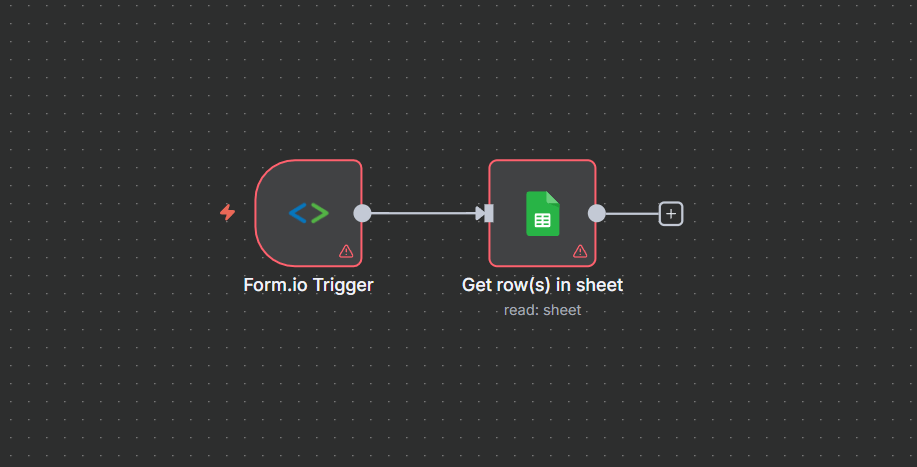
वर्कफ़्लो का अवलोकन:
- फ़ॉर्म ट्रिगर नोड: यह रीयल-टाइम में फ़ॉर्म सबमिशन को कैप्चर करता है।
- Google Sheets नोड: प्राप्त छात्र डेटा को निर्दिष्ट कॉलम में स्वचालित रूप से जोड़ता है।
इस तरह का वर्कफ़्लो छात्रों के डेटा, उपस्थिति या क्विज़ के उत्तर मैन्युअल रूप से दर्ज करने की आवश्यकता को पूरी तरह समाप्त कर देता है।
Schedule trigger → Fetch API data → Google Sheets:शेड्यूल ट्रिगर → API डेटा प्राप्त करें → Google शीट्स
यह वर्कफ़्लो तय समय पर बाहरी डेटा, जैसे मौसम अपडेट, मुद्रा विनिमय दरें या स्टॉक के मूल्य, अपने आप खींचता है और उन्हें ट्रैकिंग या रिपोर्टिंग के लिए Google Sheets में लॉग करता है। इससे रोज़ाना API को मैन्युअल रूप से चेक करने की जरूरत समाप्त हो जाती है।
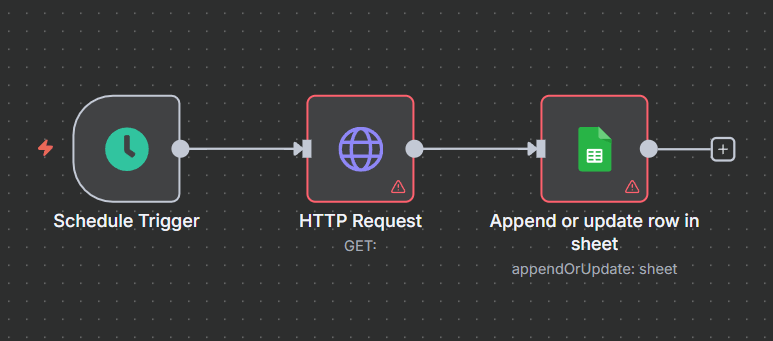
यहां नोड्स:
- शेड्यूल ट्रिगर नोड : कार्यप्रवाह कब चलेगा यह परिभाषित करता है।
- HTTP अनुरोध नोड : बाहरी API को कॉल करता है.
- Google शीट नोड : API प्रतिक्रिया को शीट में लॉग करता है.
यह दैनिक रिपोर्ट, डैशबोर्ड या मौसम लॉग या वित्तीय डेटा जैसे समय-संवेदनशील डेटा को ट्रैक करने के लिए एक आदर्श वर्कफ़्लो है।
Data clean-up from Google Sheets:Google शीट्स से डेटा साफ़ करना
यह वर्कफ़्लो कच्चे या अव्यवस्थित स्प्रेडशीट डेटा को साफ़ करके एक नई शीट में व्यवस्थित करने में मदद करता है। उदाहरण के लिए, आप इसमें डुप्लिकेट एंट्रीज़ हटा सकते हैं, नामों को अलग कर सकते हैं, या कच्चे स्कोर से ग्रेड की गणना कर सकते हैं।
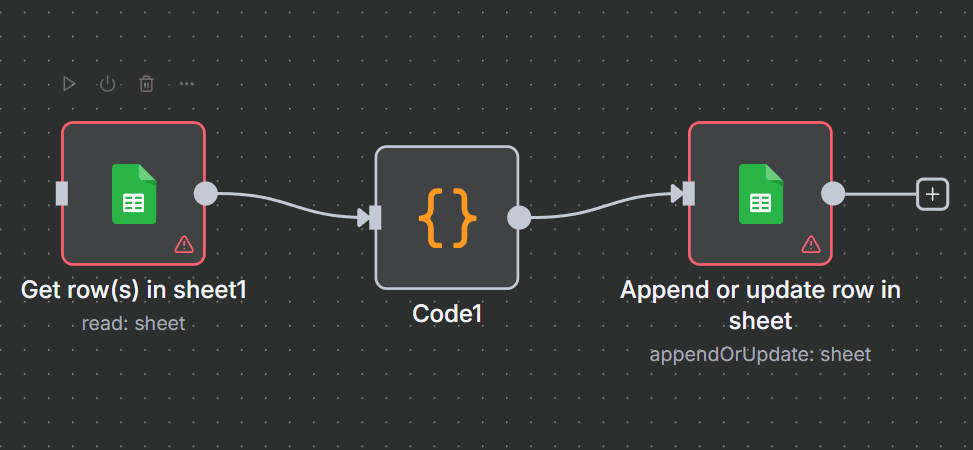
वर्कफ़्लो में उपयोग होने वाले नोड्स:
- Google Sheets नोड (Read): स्रोत शीट से कच्चा डेटा निकालता है।
- Function/Set/IF नोड्स: डेटा को साफ़ करने और आवश्यक रूपांतरण करने के लिए उपयोग किए जाते हैं।
- Google Sheets नोड (Write): साफ़ किए गए डेटा को नई शीट में आउटपुट करता है।
यह वर्कफ़्लो उपस्थिति रिकॉर्ड तैयार करने, सर्वेक्षण डेटा को व्यवस्थित करने, या विश्लेषण से पहले ग्रेड और अन्य डेटा संरचना करने में बहुत उपयोगी है।
Use cases for n8n and Google Sheets integration:n8n और Google शीट्स एकीकरण के उपयोग के मामले
अब जबकि हमने देखा कि n8n में वर्कफ़्लो को चरण-दर-चरण कैसे बनाया जा सकता है, आइए बड़ी तस्वीर पर ध्यान दें और समझें कि n8n + Google Sheets किस प्रकार की समस्याओं को हल कर सकते हैं:
- परिचालन डेटा को ट्रैक और लॉग करना
Google Sheets में सीधे फ़ॉर्म सबमिशन, सपोर्ट टिकट या त्रुटि रिपोर्ट जैसी गतिविधियों का लॉग बनाएं, जिससे समीक्षा और साझा करना आसान हो जाता है। - अन्य उपकरणों से स्प्रेडशीट-आधारित कार्यों का प्रबंधन
Trello, Slack या Asana जैसे कनेक्टेड टूल्स में किसी बदलाव होने पर, Google Sheets में कार्य सूची या प्रोजेक्ट ट्रैकर्स को स्वचालित रूप से अपडेट करें। - वर्कफ़्लो इनपुट से गतिशील शीट बनाना
वर्कफ़्लो के चलने पर नए डेटा के आधार पर नए ग्राहक, प्रोजेक्ट या अभियान के लिए स्वचालित रूप से नई शीट तैयार करें। - शीट्स को हल्के डेटा स्टोर या लॉग के रूप में उपयोग करना
जब पूरी डेटाबेस की आवश्यकता नहीं हो, तब Google Sheets को एक सरल, संरचित स्टोर के रूप में वर्कफ़्लो आउटपुट और रिकॉर्ड के लिए इस्तेमाल करें। - स्प्रेडशीट प्रारूप में डेटा विज़ुअलाइज़ेशन
n8n वर्कफ़्लो से प्राप्त परिणामों को Google Sheets के अंतर्निहित चार्ट, फ़िल्टर और सूत्रों के माध्यम से विज़ुअलाइज़ करें।
Conclusion
हमने जाना कि n8n और Google Sheets मिलकर कैसे दोहराए जाने वाले कार्यों को सरल बना सकते हैं, डेटा प्रबंधन को अधिक प्रभावी बना सकते हैं और कक्षा या अन्य संगठनात्मक ज़रूरतों को पूरा कर सकते हैं। इसके अलावा, हमने Google Sheets को n8n के साथ एकीकृत करने के चरणों का विस्तार से अवलोकन किया, शिक्षकों और उपयोगकर्ताओं के लिए व्यावहारिक वर्कफ़्लोज़ के उदाहरण देखे, और उन व्यापक उपयोग के मामलों पर ध्यान दिया जहाँ यह स्वचालन समय बचाता है और मैन्युअल प्रयासों को कम करता है।
Share to Help