n8n Aur Google Calendar Par Automatic Event Creator:इस ट्यूटोरियल में हम सीखेंगे कि n8n की मदद से कैलेंडर इवेंट बनाने का काम किसी AI एजेंट को कैसे सौंपा जाए। इस लेख को पढ़ने के बाद आप न केवल इस वर्कफ़्लो को समझ पाएँगे, बल्कि इसी तरीके से अपने खुद के AI एजेंट को भी आसानी से डिप्लॉय कर सकेंगे।
यह ट्यूटोरियल खास तौर पर उन लोगों के लिए तैयार किया गया है जो कभी-कभार इवेंट प्लान करते हैं और Slack के ज़रिए अपनी टीम के लिए कैलेंडर इनवाइट बनाना और मैनेज करना चाहते हैं।
आमतौर पर क्या होता है?
कोई आयोजक (जैसे प्रोडक्ट मैनेजर) Slack पर एक मैसेज पोस्ट करता है, जिसमें वह टीम को किसी लोकल रेस्टोरेंट में मिलने या किसी उपलब्धि का जश्न मनाने के लिए आमंत्रित करता है। साथ ही वह टीम के सदस्यों से कहता है कि जो लोग शामिल होना चाहते हैं, वे मैसेज पर रिएक्शन दे दें।
यहीं से हमारा n8n ऑटोमेशन वर्कफ़्लो काम शुरू करता है।
यह वर्कफ़्लो Slack मैसेज को कैप्चर करता है और एक AI एजेंट की मदद से अपने-आप एक कैलेंडर इनवाइट बना देता है, जिसमें शामिल होती हैं:
- इवेंट का टाइटल
- संक्षिप्त विवरण (Summary)
- तारीख और समय
- लोकेशन
इसके अलावा, जैसे-जैसे टीम के सदस्य मैसेज पर रिएक्शन देते हैं, वर्कफ़्लो उन्हें कैलेंडर इवेंट में Attendees के रूप में जोड़ देता है, ताकि सभी को समय पर नोटिफिकेशन मिल सके।
इस तरह, बिना किसी मैन्युअल मेहनत के, आपका पूरा इवेंट प्लानिंग प्रोसेस AI और n8n की मदद से पूरी तरह ऑटोमेटेड हो जाता है।
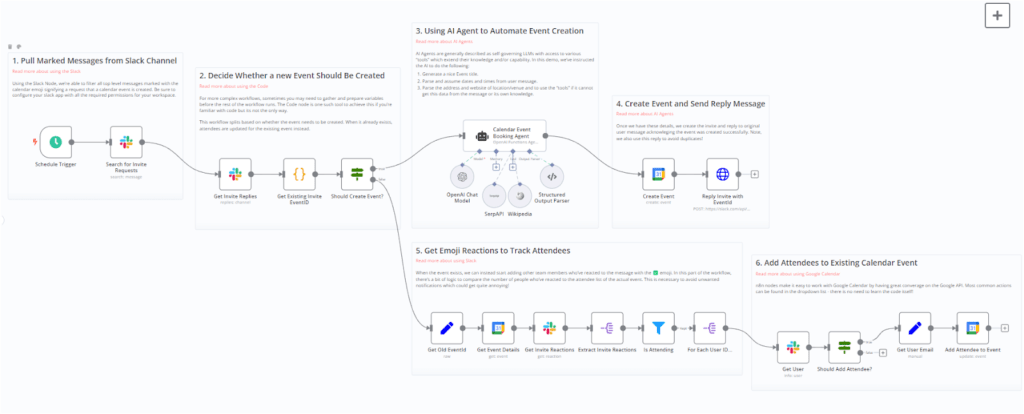
Step 1. Create an Events Channel in Slack
इस ट्यूटोरियल के अगले चरण में, हम Slack में #n8n-events नाम से एक नया चैनल बनाएँगे। यदि आप चाहें, तो किसी पहले से मौजूद चैनल का भी उपयोग कर सकते हैं। यही वह चैनल होगा जिसे हमारा n8n वर्कफ़्लो लगातार मॉनिटर करेगा, ताकि नए मैसेज और उनमें होने वाले किसी भी अपडेट को ट्रैक किया जा सके।
वर्कफ़्लो को और ज़्यादा सटीक बनाने के लिए हम एक सिंपल नियम लागू करेंगे।
हम केवल उन्हीं Slack मैसेज को कैप्चर करेंगे जिन पर कैलेंडर (📅) रिएक्शन लगा होगा। चूंकि n8n में हम इस आधार पर फ़िल्टर लगा सकते हैं, इसलिए यह पहचानना आसान हो जाता है कि कौन-सा मैसेज वास्तव में किसी इवेंट इनवाइट से जुड़ा है।
अब, क्योंकि यह एक मॉनिटरिंग वर्कफ़्लो है, हमें इसमें एक Scheduled Trigger जोड़ना होगा।
- ट्रिगर का इंटरवल 1 घंटे पर सेट करें
- चूंकि हमें इस वर्कफ़्लो से तुरंत (Real-Time) एक्शन की ज़रूरत नहीं है, इसलिए बड़ा इंटरवल भी पूरी तरह ठीक रहेगा
- आप अपनी टीम की ज़रूरत के अनुसार इस टाइमिंग को बदल सकते हैं
इसके बाद, n8n में एक Slack Node जोड़ें।
- Resource के रूप में Message चुनें
- Operation में Search सिलेक्ट करें
- फ़िल्टर में यह वैल्यू डालें:
#n8n-events has::calendar:
इस सेटअप के बाद, वर्कफ़्लो केवल वही मैसेज फ़ेच करेगा जो #n8n-events चैनल में पोस्ट हुए हैं और जिन पर 📅 रिएक्शन मौजूद है।
अगर इस स्टेप पर आपको कोई रिज़ल्ट दिखाई नहीं देता, तो चिंता की बात नहीं है।
बस चैनल में एक नया मैसेज पोस्ट करें और उस पर कैलेंडर (📅) रिएक्शन जोड़ दें — इसके बाद वर्कफ़्लो सही तरीके से काम करने लगेगा।
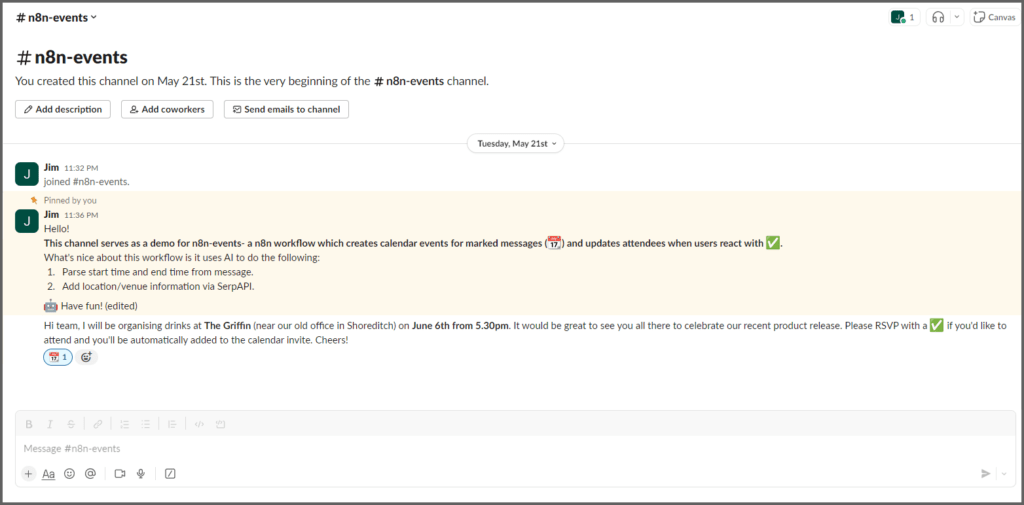
Step 2. Create a new Invite from Message
हर आमंत्रण संदेश को हमें अलग-अलग प्रोसेस करना होगा। साथ ही, यह भी ज़रूरी है कि एक ही कैलेंडर इवेंट बार-बार न बन जाए। इसके लिए हमें यह ट्रैक करने का तरीका चाहिए कि कौन-सा निमंत्रण संदेश पहले ही प्रोसेस किया जा चुका है और कौन-सा नहीं।
इस समस्या को हल करने के कई तरीके हो सकते हैं, लेकिन इस ट्यूटोरियल में हम एक सरल और व्यावहारिक तरीका अपनाते हैं। हम मूल आमंत्रण संदेश पर आए स्वचालित (ऑटोमैटिक) उत्तर को खोजेंगे, जिसे हम आगे चलकर खुद बनाएंगे। हमारा मानना है कि अगर ऐसा ऑटो-रिप्लाई मौजूद है, तो उसमें एक कैलेंडर इवेंट ID होगी। इसका मतलब यह होगा कि उस संदेश को पहले ही प्रोसेस किया जा चुका है और हमें दोबारा इवेंट बनाने की ज़रूरत नहीं है।
इसके लिए सबसे पहले हम एक Slack नोड जोड़ते हैं, जो आमंत्रण संदेशों पर आए सभी जवाबों को प्राप्त करता है। नोड की सेटिंग्स में:
- Resource को “Channel”
- Operation को “Replies”
- Channel को
#n8n-events - और Message Timestamp को
{{ $json.ts }}पर सेट किया जाता है, जो हमारे मूल संदेश की पहचान (Message ID) का काम करता है।
अब प्राप्त हुए सभी उत्तरों के आधार पर हमें यह जांचना होता है कि क्या किसी जवाब में हमारा इवेंट ID वाला वैध बॉट रिप्लाई मौजूद है या नहीं। यह हिस्सा थोड़ा तकनीकी हो सकता है, क्योंकि इसके लिए कुछ गणनाएँ करनी पड़ती हैं और इस लॉजिक को पूरा करने के लिए हल्का-सा कस्टम कोड भी लिखना होता है।
जैसे ही यह स्पष्ट हो जाता है कि कोई इवेंट ID मौजूद नहीं है—यानी अभी तक कैलेंडर इवेंट नहीं बनाया गया है—वर्कफ़्लो अगले चरण में आगे बढ़ता है और नया कैलेंडर इवेंट बनाने की प्रक्रिया शुरू कर दी जाती है।
Step 3. Generate the Calendar Event with AI Agent
हमारे ट्यूटोरियल वर्कफ़्लो में हमने ऐसा लॉजिक तैयार किया है, जहाँ अगला कदम इस बात पर निर्भर करता है कि कोई नया इवेंट बनाना है या पहले से मौजूद इवेंट को अपडेट करना है। इसी कारण वर्कफ़्लो को दो अलग-अलग शाखाओं में विभाजित किया गया है। पहली शाखा नए कैलेंडर इवेंट को तैयार करती है, जबकि दूसरी शाखा तब सक्रिय होती है जब इवेंट पहले से मौजूद हो और उसमें केवल उपस्थित लोगों की सूची को अपडेट करना हो। इस चरण में हम सबसे पहले नया कैलेंडर इवेंट बनाने वाली शाखा पर ध्यान केंद्रित करेंगे।
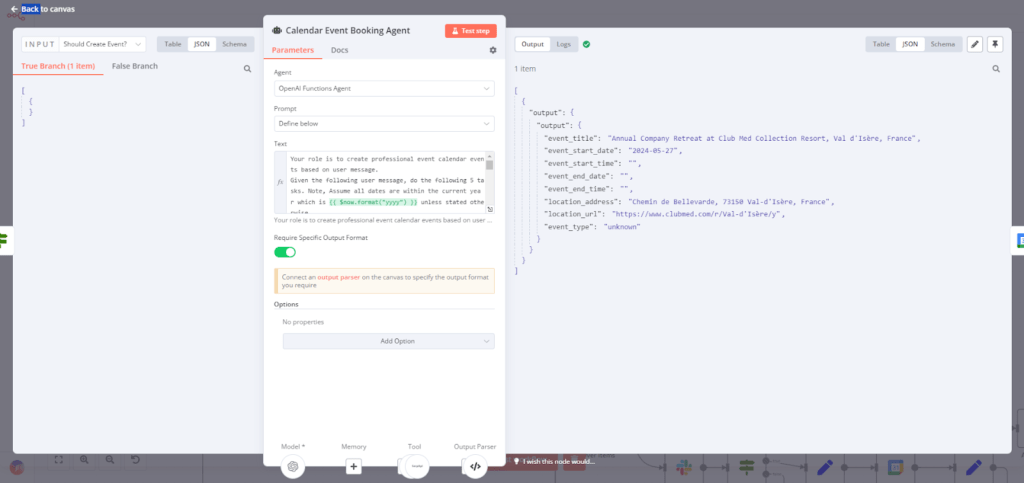
यहीं से हम अपने AI एजेंट को वर्कफ़्लो में शामिल करते हैं। शुरुआती निमंत्रण संदेश को जानबूझकर छोटा रखा गया था, ताकि आगे चलकर हम उसमें उपलब्ध जानकारी को बेहतर बना सकें और एक अधिक विस्तृत व आकर्षक इनविटेशन तैयार कर सकें।
अब हम वर्कफ़्लो में एक AI Agent नोड जोड़ते हैं और उसके साथ मॉडल के रूप में एक OpenAI सब-नोड को कॉन्फ़िगर करते हैं। टूल्स सब-नोड के विकल्पों में, हम पहले से उपलब्ध इनबिल्ट टूल्स—जैसे SERP Search और Wikipedia—का उपयोग करेंगे। हालांकि AI एजेंट के लिए कस्टम टूल्स जोड़ने की सुविधा भी मौजूद है, लेकिन वह इस ट्यूटोरियल के दायरे से बाहर है।
इसके बाद, AI Agent नोड के Prompt सेक्शन को अपडेट किया जाता है। इसमें मूल निमंत्रण संदेश के साथ कुछ स्पष्ट निर्देश जोड़े जाते हैं, जैसे:
- एक संक्षिप्त लेकिन आकर्षक शीर्षक और विवरण तैयार करना
- आयोजन की शुरुआत और समाप्ति की तारीख व समय निकालना
- कार्यक्रम स्थल की जानकारी खोजना और सटीक पता प्राप्त करने के लिए SERP Search और Wikipedia का उपयोग करना
अंत में, AI Agent नोड में “Specific Output Format Required” विकल्प को सक्रिय किया जाता है और उसके साथ Structured Output Parser सब-नोड जोड़ा जाता है। इसका उद्देश्य यह सुनिश्चित करना है कि AI एजेंट का अंतिम आउटपुट सामान्य टेक्स्ट की बजाय JSON फ़ॉर्मेट में मिले, ताकि उसे सीधे अगले स्टेप या नोड में आसानी से इस्तेमाल किया जा सके।
Step 4. Send the Generated Event to Google Calendar
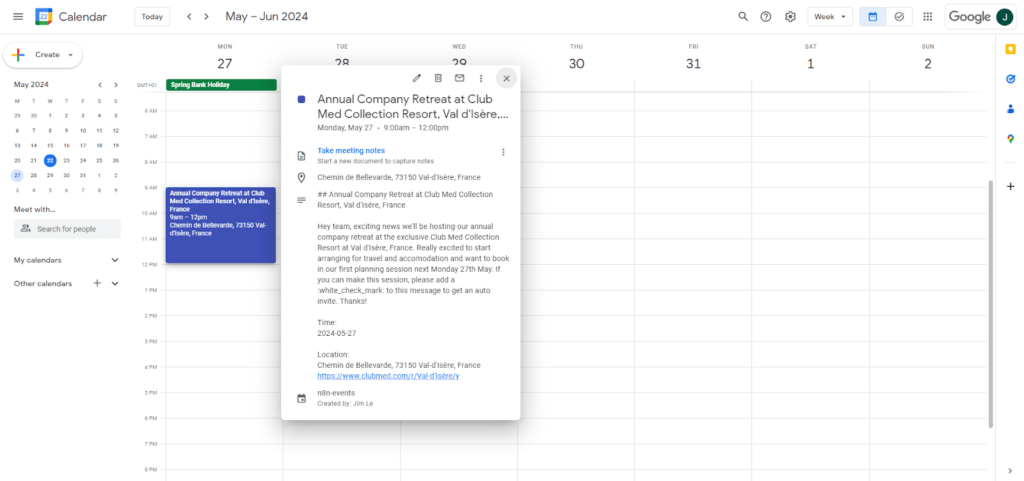
अब जब हमारे पास AI द्वारा जनरेट किए गए इवेंट से जुड़ी सभी ज़रूरी प्रॉपर्टीज़ और जानकारी उपलब्ध है, तो अगला कदम है इन्हीं डेटा का उपयोग करके Google Calendar API को कॉल करना, ताकि हमारे कैलेंडर में एक वास्तविक इवेंट बनाया जा सके।
इसके लिए वर्कफ़्लो में एक Google Calendar नोड जोड़ें। इस नोड में:
- Resource को “Event”
- Operation को “Create”
पर सेट करें और यह भी सुनिश्चित करें कि Calendar ड्रॉपडाउन में वही कैलेंडर चुना गया हो, जिसमें आप इवेंट बनाना चाहते हैं।
इसके बाद, AI Agent नोड से प्राप्त डेटा की मदद से बाकी सभी फ़ील्ड भरें। इसमें इवेंट का शीर्षक, संक्षिप्त विवरण (Summary), शुरुआत और समाप्ति की तारीख व समय, और लोकेशन जैसी जानकारी शामिल होती है। एक बार यह सेटअप पूरा हो जाने पर, वर्कफ़्लो अपने-आप आपके Google Calendar में सही विवरण के साथ इवेंट बना देगा।
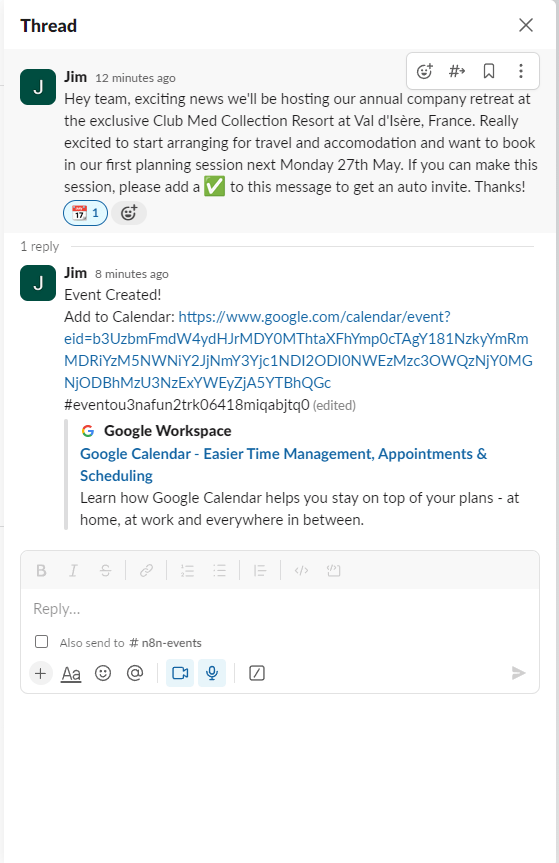
अंतिम चरण में, यह संकेत देने के लिए कि इस आमंत्रण पर अब कार्रवाई पूरी हो चुकी है, हम Slack में मूल आमंत्रण संदेश पर एक स्वचालित उत्तर भेजेंगे। इस उत्तर में संबंधित इवेंट ID शामिल होगी, ताकि आगे चलकर यह आसानी से पहचाना जा सके कि यह संदेश पहले ही प्रोसेस हो चुका है।
इसके लिए वर्कफ़्लो में एक और Slack नोड जोड़ें। इस नोड की सेटिंग्स में:
- Resource को “Message”
- Operation को “Send”
पर सेट करें।
इसके बाद Send Message To को “Channel” पर रखें और वही Channel ID इस्तेमाल करें, जहाँ मूल आमंत्रण संदेश भेजा गया था।
Message Text में आप अपनी आवश्यकता के अनुसार कोई भी टेक्स्ट लिख सकते हैं, लेकिन उसमें इवेंट ID को ज़रूर शामिल करें। इस ट्यूटोरियल में हम निम्न फ़ॉर्मैट का उपयोग कर रहे हैं:#event{{ $json.id }}
अंत में, नोड के नीचे दिए गए Options सेक्शन में जाएँ और “Reply to Message” विकल्प को चुनें।
Reply to Message Timestamp में, इसे मूल आमंत्रण संदेश के ts या thread_ts वैल्यू पर सेट करें।
Reply in Thread टॉगल को बंद ही रहने दें।
इस सेटअप के बाद, जैसे ही इवेंट सफलतापूर्वक बन जाता है, Slack पर उस आमंत्रण संदेश के नीचे एक ऑटोमैटिक पुष्टि संदेश दिखाई देगा, जिससे यह साफ़ हो जाएगा कि इस आमंत्रण पर कार्रवाई पूरी हो चुकी है।
और इसी के साथ पहले भाग का समापन होता है। इस हिस्से में हमने यह सीखा कि n8n के Agent AI नोड की मदद से किसी भी सामान्य या अनौपचारिक संदेश के आधार पर कैसे कैलेंडर इवेंट अपने-आप जनरेट किए जा सकते हैं।
यहां AI को मूल आमंत्रण संदेश में मौजूद संकेतों को समझने और उनसे ज़रूरी जानकारी—जैसे शीर्षक, तारीख, समय और स्थान—खुद भरने की अनुमति दी गई है। इसका सबसे बड़ा फायदा यह है कि इवेंट मैनेजमेंट में लगने वाला मानवीय समय और मेहनत काफी हद तक कम हो जाती है।
कुल मिलाकर, यह तरीका दिखाता है कि कैसे n8n और AI मिलकर रोज़मर्रा के प्रशासनिक कार्यों को तेज़, स्मार्ट और अधिक प्रभावी बना सकते हैं।
Part 2
भाग 2 में हम वर्कफ़्लो की वैकल्पिक शाखा पर आगे काम करेंगे, जहाँ इवेंट पहले से मौजूद होता है। इस चरण में हमारा उद्देश्य उस स्थिति को संभालना होगा, जब कोई टीम सदस्य आमंत्रण संदेश पर चेक-मार्क (✅) इमोजी के साथ प्रतिक्रिया देकर यह संकेत देता है कि वह इवेंट में शामिल होना चाहता है।
इस शाखा में हम ऐसा ऑटोमेशन बनाएंगे, जिससे जैसे ही कोई सदस्य इस तरह से प्रतिक्रिया देता है, उसे अपने-आप कैलेंडर इवेंट में प्रतिभागी (Attendee) के रूप में जोड़ दिया जाए। इससे मैन्युअल अपडेट की ज़रूरत खत्म हो जाएगी और यह सुनिश्चित होगा कि इवेंट की उपस्थिति सूची हमेशा अपडेट और सटीक बनी रहे।
Step 5. Fetch Team member Reactions to Invitation Slack Message
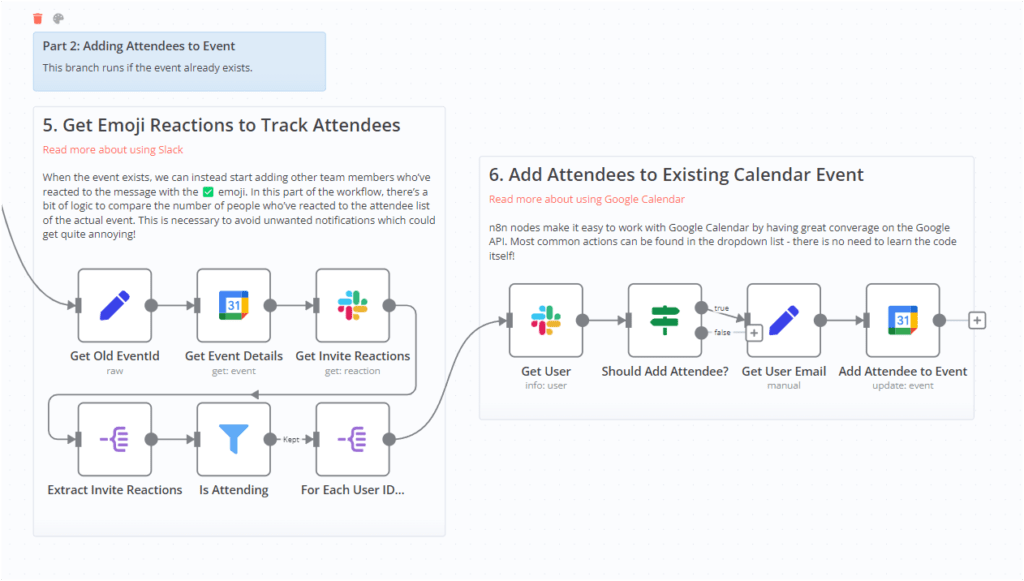
इस चरण में हमें दो तरह के ज़रूरी डेटा इकट्ठा करने होते हैं। पहला, पहले से मौजूद कैलेंडर इवेंट, ताकि आगे चलकर हम उसी इवेंट को अपडेट कर सकें। दूसरा, आमंत्रण वाले Slack संदेश पर टीम सदस्यों द्वारा दी गई सभी प्रतिक्रियाएँ, जिनके आधार पर प्रतिभागियों की पहचान की जाएगी।
मौजूदा इवेंट प्राप्त करने के लिए, उस इवेंट ID का उपयोग किया जाता है जो इवेंट बनाते समय Slack के ऑटोमैटिक रिप्लाई से मिली थी। इसके लिए वर्कफ़्लो में एक Google Calendar नोड जोड़ें और उसमें:
- Resource को “Event”
- Operation को “Get”
पर सेट करें। इसके बाद संबंधित Event ID दर्ज करें, जिससे सही कैलेंडर इवेंट फ़ेच हो सके।
टीम सदस्यों की प्रतिक्रियाएँ हासिल करने के लिए एक Slack नोड जोड़ें। इस नोड में:
- Resource को “Reaction”
- Operation को “Get”
पर सेट करें।
यहाँ Channel ID को उसी चैनल पर सेट करें जहाँ आमंत्रण संदेश भेजा गया था, और Message Timestamp में आमंत्रण संदेश काtsमान दर्ज करें।
अगले चरण में हमें केवल चेक-मार्क (✅) इमोजी वाली प्रतिक्रियाओं को छाँटना होगा और यह पहचानना होगा कि वे किन-किन उपयोगकर्ताओं से आई हैं। इसके लिए Split Out और Filter नोड्स का उपयोग किया जाता है।
जब यह प्रक्रिया पूरी हो जाती है, तो हमारे पास Slack User IDs की एक साफ़ सूची तैयार हो जाती है। आगे चलकर इन्हीं IDs का उपयोग करके हम कैलेंडर इवेंट में संबंधित टीम सदस्यों को प्रतिभागी (Attendees) के रूप में जोड़ देंगे।
Step 6. Resolve User’s Email Address and Add Them to Our Event
किसी उपयोगकर्ता का ईमेल पता प्राप्त करने के लिए हमें पिछले चरण में मिली Slack User ID का इस्तेमाल करके Slack के Users API से जानकारी निकालनी होती है। यहाँ यह ध्यान रखना ज़रूरी है कि इस API को एक्सेस करने के लिए उच्च स्तर की अनुमतियाँ चाहिए होती हैं। कई मामलों में इसका मतलब यह हो सकता है कि आपका Slack ऐप किसी एडमिनिस्ट्रेटर द्वारा इंस्टॉल किया जाना आवश्यक हो।
ईमेल पता मिलने के बाद, हम एक आख़िरी जाँच करते हैं। इसमें टीम सदस्य के ईमेल की तुलना पहले से मौजूद कैलेंडर इवेंट के प्रतिभागियों की सूची से की जाती है। किसी भी सदस्य को तभी जोड़ा जाता है, जब वह पहले से इवेंट का हिस्सा न हो—इससे डुप्लिकेट एंट्री से बचा जा सकता है।
इसके लिए सबसे पहले एक Slack नोड जोड़ें और उसमें:
- Resource को “User”
- Operation को “Get”
पर सेट करें।
यहाँ पिछले स्टेप में प्राप्त User ID पास करें। सफल क्वेरी के बाद हमें उपयोगकर्ता की प्रोफ़ाइल मिल जाएगी, जिसमें उसका ईमेल पता भी शामिल होगा।
अगले चरण में एक IF नोड जोड़ें। इसमें हम पहले (स्टेप 5) में प्राप्त मौजूदा इवेंट अटेंडी लिस्ट का उपयोग करके ईमेल पतों की तुलना करेंगे। इस फ़िल्टरिंग के बाद हमें केवल उन्हीं लोगों की सूची मिलेगी, जिन्हें अभी तक कैलेंडर इवेंट में जोड़ा नहीं गया है।
अब अंतिम कदम के तौर पर एक Google Calendar नोड जोड़ें और:
- Resource को “Event”
- Operation को “Update”
पर सेट करें।
यहाँ Event ID वही रखें, जो वर्कफ़्लो में पहले से प्राप्त मौजूदा इवेंट की है।
Google Calendar नोड के “Update Fields” सेक्शन में जाकर “Add Field” पर क्लिक करें और “Attendees” को चुनें। इसी जगह पर हम नए प्रतिभागी का ईमेल पता जोड़ते हैं, जिससे वह स्वतः इवेंट का हिस्सा बन जाता है।
और इसी के साथ भाग 2 का समापन होता है। इस हिस्से में हमने यह सीखा कि कैसे एक n8n वर्कफ़्लो को धीरे-धीरे आगे बढ़ाते हुए उसमें नए फीचर्स जोड़े जा सकते हैं, ताकि समय के साथ वह और ज़्यादा उपयोगी, स्मार्ट और वैल्यू-ड्रिवन बनता जाए।
निष्कर्ष
इस लेख का निष्कर्ष यह है कि n8n और AI एजेंट्स की मदद से जटिल लगने वाले वर्कफ़्लो को भी स्मार्ट, स्केलेबल और पूरी तरह ऑटोमेटेड बनाया जा सकता है। हमने देखा कि कैसे साधारण Slack आमंत्रण संदेशों से शुरू होकर, AI की सहायता से कैलेंडर इवेंट बनाना, उन्हें अपडेट करना और टीम सदस्यों को स्वतः प्रतिभागी के रूप में जोड़ना संभव हो जाता है।
इस पूरे प्रोसेस में डुप्लिकेट इवेंट से बचाव, यूज़र प्रतिक्रियाओं का सही विश्लेषण, और डेटा की सुरक्षित हैंडलिंग जैसे महत्वपूर्ण पहलुओं को भी शामिल किया गया है। भाग 2 में विशेष रूप से यह स्पष्ट हुआ कि समय के साथ वर्कफ़्लो को कैसे धीरे-धीरे विस्तार देकर उसमें और अधिक वैल्यू जोड़ी जा सकती है—बिना पूरे सिस्टम को दोबारा बनाए।
कुल मिलाकर, यह लेख दिखाता है कि n8n केवल एक ऑटोमेशन टूल नहीं, बल्कि एक ऐसा लचीला प्लेटफ़ॉर्म है जो AI, Slack और Google Calendar जैसे टूल्स को जोड़कर टीम के काम करने के तरीके को सरल, तेज़ और ज़्यादा प्रभावी बना सकता है। सही डिज़ाइन और सोच के साथ, ऐसे वर्कफ़्लो न सिर्फ समय बचाते हैं, बल्कि मानवीय त्रुटियों को कम करके उत्पादकता को एक नए स्तर पर ले जाते हैं।
Share to Help