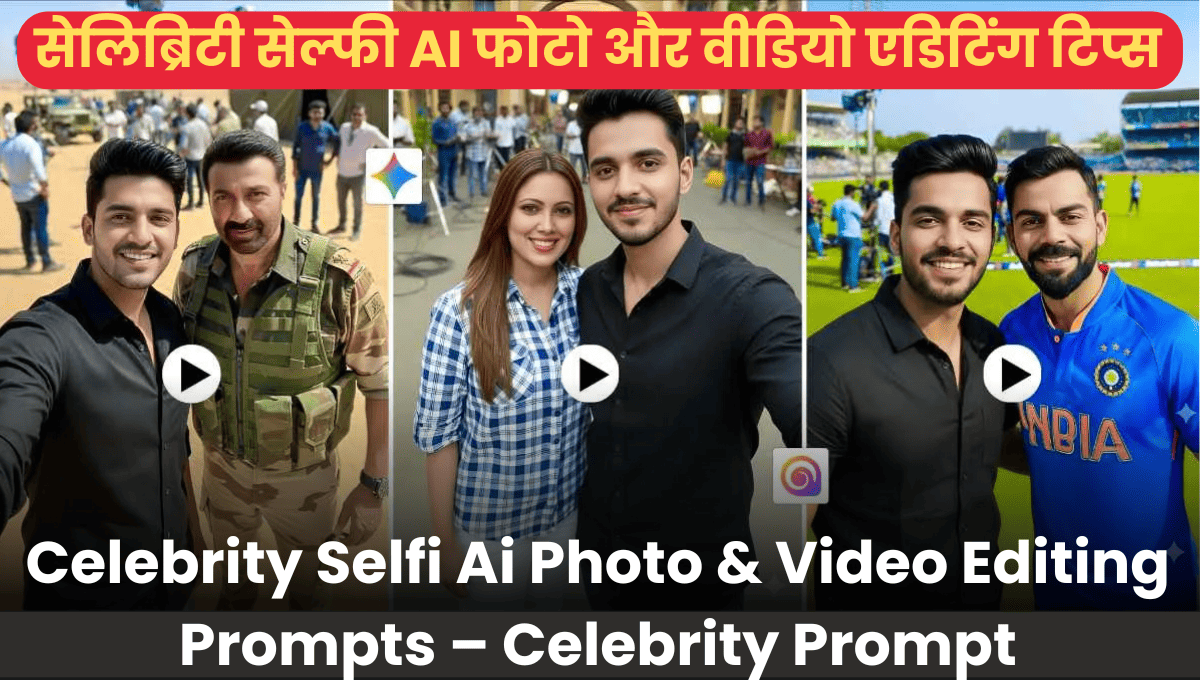
Celebrity Selfi Ai Photo & Video Editing Prompts:पिछले कुछ दिनों से सोशल मीडिया पर एक नया और मज़ेदार ट्रेंड तेजी से वायरल हो रहा है। लोग मशहूर सेलिब्रिटीज के साथ सेल्फी लेते हुए AI द्वारा बनाए गए फोटो और वीडियो शेयर कर रहे हैं, जो देखने में बिल्कुल रियल लगते हैं। यह ट्रेंड सोशल मीडिया प्लेटफॉर्म्स पर “Celebrity with Selfie AI Video” के नाम से खूब चर्चा में है।
नए साल के लिए शानदार AI फोटो एडिटिंग टिप्स
कुछ समय पहले जिस तरह AI से बनी सेलिब्रिटी तस्वीरें वायरल हुई थीं, अब उसी तरह AI सेल्फी वीडियो भी लोगों का ध्यान खींच रहे हैं। Instagram, YouTube और Facebook पर कई कंटेंट क्रिएटर्स इस ट्रेंड से जुड़े वीडियो बना रहे हैं, जिनमें वे बताते हैं कि आम लोग भी ऐसे AI फोटो और वीडियो कैसे तैयार कर सकते हैं।
50+ Google Gemini Happy Birthday Ai Photo Editing Prompts
हालांकि, शानदार रिज़ल्ट पाने के लिए सही टिप्स और तकनीक जानना बहुत जरूरी होता है। इसी वजह से आज के इस नए लेख में हम आपको सेलिब्रिटी सेल्फी AI फोटो और वीडियो बनाने के आसान और असरदार टिप्स बताने जा रहे हैं।
सबसे पहले, हम आपको ऐसे AI फोटो एडिटिंग टिप्स बताएंगे, जिनकी मदद से आप किसी भी सेलिब्रिटी के साथ अपनी रियलिस्टिक फोटो तैयार कर सकते हैं। इसके बाद, हम यह भी समझाएंगे कि उसी फोटो को AI की मदद से वीडियो में कैसे बदला जाए, ताकि आपका कंटेंट और भी ज्यादा आकर्षक और वायरल बनने लायक हो जाए।
अगर आप भी सोशल मीडिया पर ट्रेंड के साथ चलना चाहते हैं और यूनिक कंटेंट बनाना चाहते हैं, तो यह गाइड आपके लिए बेहद उपयोगी साबित होगी।
Celebrity Selfi Ai Photo & Video Editing Prompts
देखिए, इस तरह के AI फोटो और वीडियो बनाने में प्रॉम्प्ट सबसे अहम भूमिका निभाता है। आपने भी गौर किया होगा कि इस ट्रेंड में लोग सबसे ज़्यादा चर्चा प्रॉम्प्ट को लेकर ही करते हैं। अलग-अलग सेलिब्रिटीज़ के साथ फोटो बनाने के लिए कई लोग अलग-अलग प्रॉम्प्ट शेयर कर रहे हैं, लेकिन सच यह है कि एक ही बेस प्रॉम्प्ट को थोड़ा-सा बदलकर आप किसी भी मशहूर हस्ती के साथ शानदार फोटो तैयार कर सकते हैं।
आपको बस इतना ध्यान रखना है कि जब भी आप प्रॉम्प्ट की मदद से फोटो बनाएं, तो अपनी सेल्फी के साथ उस सेलिब्रिटी की फोटो भी Google Gemini पर जरूर अपलोड करें। इसके अलावा, प्रॉम्प्ट में सिर्फ “character” जैसा सामान्य शब्द लिखने के बजाय सीधे उस सेलिब्रिटी का नाम लिखें। साथ ही, फोटो की लोकेशन और बैकग्राउंड का भी ज़िक्र करें। इससे Gemini AI आपकी रिक्वेस्ट को बेहतर तरीके से समझ पाता है और रिज़ल्ट ज्यादा रियल और असरदार मिलता है।
जहां तक AI वीडियो बनाने की बात है, तो कई लोग Flow AI वेबसाइट इस्तेमाल करने की सलाह देते हैं। लेकिन मेरी जानकारी और अनुभव के अनुसार, वहां अक्सर “Prompt Failed” जैसी समस्या देखने को मिलती है, जिससे वीडियो जनरेट नहीं हो पाता।
इसलिए, अगर आप फोटो को वीडियो में बदलना चाहते हैं, तो मैं आपको Hailou AI वेबसाइट का इस्तेमाल करने की सलाह दूंगा। यह प्लेटफॉर्म ज़्यादा स्थिर है और AI वीडियो जनरेशन के लिए बेहतर तरीके से काम करता है।
इन सही टूल्स और प्रॉम्प्ट्स की मदद से आप भी आसानी से सेलिब्रिटी सेल्फी AI फोटो और वीडियो बना सकते हैं और सोशल मीडिया पर ट्रेंडिंग कंटेंट तैयार कर सकते हैं।
Celebrity with Selfie AI Video:Celebrity Selfi Ai Video Prompt
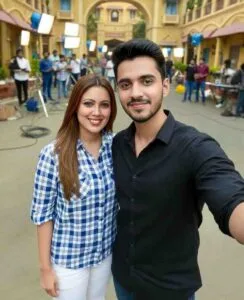
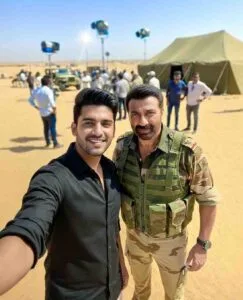
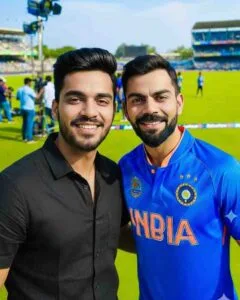
Create a realistic, ultra-high-quality 9:16 selfie using ONLY the face from the uploaded user image (ignore clothes and body), keeping facial features 100% identical, standing next to [ACTOR NAME] with accurate real-life appearance, in [BACKGROUND / LOCATION] with [FILM SET / PRODUCTION DETAILS], natural cinematic lighting, DSLR sharpness, realistic skin texture, and a genuine behind-the-scenes look. The boy should be dressed in the same type of clothes as shown in the picture. He should not have a mobile phone in his hand.How To Create Celebrity Selfi Ai Photo Using Prompt In Gemini?
किसी सेलिब्रिटी के साथ सेल्फी लेते हुए AI वीडियो बनाने से पहले, सबसे जरूरी चीज़ है आपकी और उस सेलिब्रिटी की कुछ साफ-सुथरी तस्वीरें, जिन्हें आप वीडियो में इस्तेमाल करना चाहते हैं। पैराग्राफ तीन में जो प्रॉम्प्ट (निर्देश) दिया गया है, उसे आपको पहले कॉपी कर लेना होगा।
प्रॉम्प्ट कॉपी करने के बाद यह सुनिश्चित करें कि आपकी सेल्फी और सेलिब्रिटी की फोटो दोनों Google Gemini में अपलोड करने के लिए तैयार हों। अब सवाल यह आता है कि Google Gemini की मदद से अपनी फोटो को सेलिब्रिटी स्टाइल में कैसे बदला जाए? चलिए, इसे स्टेप-बाय-स्टेप समझते हैं।
Google Gemini से सेलिब्रिटी के साथ AI फोटो बनाने का तरीका
- किसी भी ब्राउज़र (जैसे Chrome, Edge आदि) को खोलें और Google Gemini की वेबसाइट पर जाएं।
- वेबसाइट खुलने के बाद आपको “छवि बनाएं” (Generate Image) का विकल्प दिखाई देगा, उस पर क्लिक करें।
- अब नीचे मौजूद प्लस (+) आइकन पर क्लिक करके सबसे पहले अपनी सेल्फी अपलोड करें।
- इसके बाद उसी जगह सेलिब्रिटी की फोटो भी अपलोड करें।
- अब कॉपी किया हुआ प्रॉम्प्ट मैसेज बॉक्स में पेस्ट करें।
- प्रॉम्प्ट में जहां “कैरेक्टर” या पात्र का नाम लिखा हो, वहां उस सेलिब्रिटी का नाम डालें जिसकी फोटो आपने अपलोड की है। साथ ही, लोकेशन और बैकग्राउंड का नाम भी जरूर जोड़ें।
- सभी जानकारी सही से भरने के बाद Send बटन पर क्लिक करें और कुछ सेकंड इंतज़ार करें।
- कुछ ही देर में Gemini AI आपकी फोटो तैयार कर देगा।
- बनी हुई फोटो पर क्लिक करें और उसे अपने डिवाइस में सेव कर लें।
इस तरह आप आसानी से सेलिब्रिटी के साथ रियलिस्टिक AI सेल्फी फोटो बना सकते हैं, जिसे आगे चलकर AI वीडियो में भी बदला जा सकता है।
How To Create Celebrity Selfi Ai Video Using Hailou Ai?
जैसा कि पहले बताया गया है, आजकल कई लोग अलग-अलग वेबसाइट्स की मदद से Gemini AI द्वारा बनाई गई तस्वीरों को वीडियो में बदलने का तरीका बता रहे हैं। हालांकि, इनमें से ज्यादातर प्लेटफॉर्म्स पर किसी न किसी तरह की तकनीकी समस्या देखने को मिलती है।
अक्सर लोग ऐसे AI वीडियो बनाने के लिए Flow AI का सुझाव देते हैं, लेकिन हकीकत यह है कि यह टूल कभी सही से काम करता है और कभी बार-बार एरर दिखाता है। इसी वजह से कई यूजर्स को वीडियो जनरेट करने में परेशानी होती है।
इन समस्याओं को ध्यान में रखते हुए, यहां हम आपको Hailou AI का उपयोग करके ऐसे वीडियो बनाने का तरीका समझाने वाले हैं। यह टूल तुलनात्मक रूप से अधिक स्थिर है और बेहतर रिज़ल्ट देता है।
फिलहाल, नीचे हम एक वीडियो का स्क्रीनशॉट दिखा रहे हैं। उसके ठीक नीचे संबंधित प्रॉम्प्ट (निर्देश) दिया गया है, जिसे आप आसानी से कॉपी कर सकते हैं। आगे के स्टेप्स में हम आपको विस्तार से बताएंगे कि उसी प्रॉम्प्ट का इस्तेमाल Hailou AI में कैसे किया जाता है, ताकि आप बिना किसी दिक्कत के अपनी AI फोटो को आकर्षक वीडियो में बदल सकें।
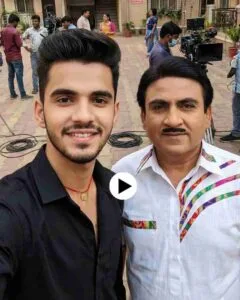
The boy takes a selfie and walks towards the next set, while also vlogging with the camera focused on his face, and then he takes another selfie. In the background, the crew is working on the set. There is no dialogue. Be sure to add the scene where the character is walking.सबसे पहले Hailou AI की वेबसाइट पर जाएं और वहां मौजूद Sign In बटन पर क्लिक करके अपने Gmail अकाउंट से लॉग इन करें। लॉग इन होने के बाद वीडियो बनाने की प्रक्रिया शुरू करें।
अब अपनी पहली फोटो अपलोड करने के लिए “Start Frame” बटन पर क्लिक करें। इसके बाद “End Frame” बटन पर क्लिक करके दूसरी फोटो अपलोड करें। ये दोनों इमेज आपके वीडियो की शुरुआत और अंत को तय करती हैं।
इसके बाद, नीचे दिए गए प्रॉम्प्ट (निर्देश) को मैसेज बॉक्स में पेस्ट करें और Create बटन पर क्लिक कर दें। कुछ ही पलों में Hailou AI आपकी फोटो से एक शानदार AI वीडियो तैयार कर देगा।
वीडियो तैयार होने के बाद उसे एक बार प्ले करके जरूर देख लें। वीडियो के ठीक नीचे आपको डाउनलोड आइकन दिखाई देगा। उस पर क्लिक करके आप वीडियो को अपने डिवाइस में आसानी से सेव कर सकते हैं।
इसी तरह, आप इस प्लेटफॉर्म की मदद से अलग-अलग फोटो और वीडियो तैयार कर सकते हैं। बाद में इन सभी क्लिप्स को एक साथ जोड़कर म्यूज़िक भी जोड़ सकते हैं, जिससे आपका कंटेंट और ज्यादा प्रोफेशनल और आकर्षक बन जाएगा।
Conclusion
अंत में, बस इतना ही कहना चाहेंगे कि यह लेख सोशल मीडिया पर तेजी से वायरल हो रहे सेलिब्रिटी सेल्फी AI फोटो और वीडियो एडिटिंग ट्रेंड को समझाने के लिए तैयार किया गया है। इस ट्रेंड में मशहूर हस्तियों के साथ सेल्फी जैसे दिखने वाले AI-जनरेटेड फोटो और वीडियो बनाए जा रहे हैं, जो देखने में काफी रियल लगते हैं।
इस लेख में हमने सबसे पहले AI फोटो बनाने से जुड़ी जरूरी टिप्स साझा की हैं, जिनकी मदद से आप बिना किसी एडिटिंग अनुभव के आसानी से किसी भी सेलिब्रिटी के साथ अपनी तस्वीर तैयार कर सकते हैं। इसके अलावा, हमने AI वीडियो बनाने के तरीके और टिप्स भी बताए हैं, जिन्हें आप किसी भी भरोसेमंद Image-to-Video AI टूल के साथ इस्तेमाल करके इसी तरह के ट्रेंडिंग वीडियो बना सकते हैं।
हमें उम्मीद है कि यहां बताए गए सभी स्टेप्स और तरीकों को फॉलो करके आप भी इस वायरल ट्रेंड को सफलतापूर्वक अपना पाएंगे और सोशल मीडिया पर आकर्षक कंटेंट तैयार कर सकेंगे।
अगर फिर भी आपको किसी भी तरह की परेशानी या सवाल हो, तो कमेंट सेक्शन में बेझिझक पूछें—हम आपकी पूरी मदद करने की कोशिश करेंगे
Share to Help