N8N Kya Hai Aur Kaise Use Kare:n8n क्या है और n8n Automation कैसे करें – Complete Guide

N8N Kya Hai Aur Kaise Use Kare:n8n क्या है और n8n Automation कैसे करें – Complete Guide :डिजिटल दुनिया में आज हर कोई अपने काम को तेज़, स्मार्ट और ऑटोमैटिक बनाना चाहता है—चाहे वह बिज़नेस हो, agencies हों, content creators हों या developers। Manual कामों में समय ज्यादा जाता है और गलतियाँ भी होती हैं। ऐसे में n8n एक ऐसा टूल है जिसने automation को बेहद आसान और मुफ्त बना दिया है।

आज के समय में हर कंपनी, बिज़नेस और क्रिएटर ऑटोमेशन की तरफ बढ़ रहा है। छोटी-सी छोटी काम को भी ऑटोमेट कर देने से समय और मेहनत दोनों बचते हैं। ऐसे में n8n एक ऐसा शक्तिशाली, ओपन-सोर्स automation tool है जो आपको बिना coding के हजारों काम ऑटोमेट करने की सुविधा देता है। अगर आप n8n को पहली बार एक्सप्लोर कर रहे हैं या जानना चाहते हैं कि n8n को कैसे उपयोग किया जाता है, तो यह लेख आपके लिए है।

अगर आप जानना चाहते हैं कि n8n क्या है, कैसे काम करता है और इसका उपयोग कैसे किया जाता है, तो यह आर्टिकल आपकी पूरी मदद करेगा।

CONECT N8N

Table of Contents

n8n क्या है?What is n8n? Your Automation Superpower

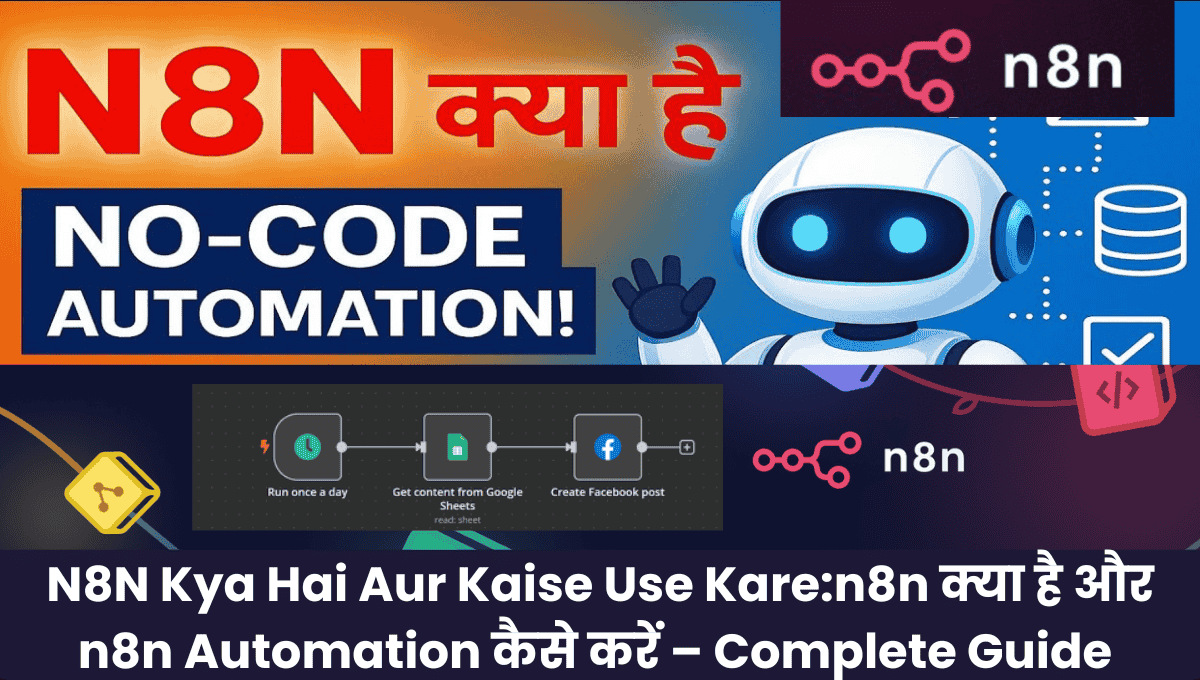
n8n एक ओपन-सोर्स, no-code automation tool है जो आपको बिना programming knowledge के workflows बनाने देता है। यह बिल्कुल Zapier या Make.com की तरह काम करता है, लेकिन इनके मुकाबले n8n कई गुना ज्यादा powerful और flexible है।

n8n (जिसका उच्चारण “n-eight-n” है) एक शक्तिशाली ओपन-सोर्स प्लेटफॉर्म है जो आपकी विभिन्न एप्लिकेशन, सेवाओं और API को आपस में जोड़कर दोहराए जाने वाले कार्यों को स्वचालित करता है। इसे एक दृश्य वर्कफ़्लो बिल्डर के रूप में समझा जा सकता है, जहाँ आप अलग-अलग ब्लॉक्स (जिन्हें “नोड्स” कहते हैं) को जोड़कर तार्किक प्रक्रियाएँ बनाते हैं। उदाहरण के लिए, आप Google फ़ॉर्म में नई प्रविष्टि आते ही स्वतः ईमेल भेजने या Trello बोर्ड और Google Sheets के बीच डेटा सिंक रखने का वर्कफ़्लो बना सकते हैं।

n8n की प्रमुख विशेषताएँ इस प्रकार हैं:

  • नोड-आधारित दृष्टिकोण: प्लेटफ़ॉर्म में Slack, Notion, MySQL, और कस्टम HTTP रिक्वेस्ट जैसी लोकप्रिय सेवाओं के लिए 300 से अधिक पहले से तैयार नोड्स उपलब्ध हैं। आप इन्हें ड्रैग-एंड-ड्रॉप करके बिना गहन कोडिंग के जटिल स्वचालन बना सकते हैं।
  • स्व-होस्टेड संचालन: डेटा गोपनीयता और पूर्ण नियंत्रण के लिए एक बड़ा लाभ। आप n8n को अपने कंप्यूटर या निजी सर्वर पर चला सकते हैं, जिससे क्लाउड सब्सक्रिप्शन की लागत से मुक्ति मिलती है और आपका डेटा आपके पास ही रहता है।
  • उच्च विस्तारशीलता: यदि मौजूदा नोड्स आपकी ज़रूरतों को पूरा नहीं करते, तो आप अपने खुद के कस्टम नोड बना सकते हैं। साथ ही, आप Google Gemini जैसे AI मॉडल्स को भी अपने वर्कफ़्लो में शामिल कर सकते हैं, जिससे स्वचालन और भी बुद्धिमान बन जाता है।
  • मुक्त एवं पारदर्शी: n8n एक ओपन-सोर्स प्रोजेक्ट है, जिसका कोड GitHub पर सार्वजनिक रूप से उपलब्ध है और जिसे 50,000 से अधिक डेवलपर्स ने स्टार दिया है। यह पारदर्शिता और समुदाय-समर्थित विकास सुनिश्चित करता है।
  • नो-कोड/लो-कोड अनुकूल: इसके सहज यूज़र इंटरफ़ेस (UI) के कारण, तकनीकी पृष्ठभूमि के बिना भी उपयोगकर्ता जटिल स्वचालन पाइपलाइनें डिज़ाइन कर सकते हैं, जिससे यह सभी के लिए सुलभ हो जाता है।
n8n
n8n

n8n को स्थानीय रूप से क्यों चलाएं?

अपनी व्यक्तिगत मशीन पर n8n को स्थानीय रूप से चलाना, इसे आज़माने, सीखने और छोटे निजी प्रोजेक्ट्स के लिए एक बेहतरीन विकल्प है। यह सेटअप कई अनूठे फायदे प्रदान करता है:

स्थानीय n8n के प्रमुख लाभ:

  • पूर्णतः निःशुल्क: किसी भी क्लाउड होस्टिंग शुल्क की चिंता किए बिना, यह व्यक्तिगत उपयोग और प्रयोग के लिए बिल्कुल सही है।
  • पूर्ण डेटा गोपनीयता: आपका सारा डेटा और संवेदनशील वर्कफ़्लो आपके अपने कंप्यूटर पर सुरक्षित रहते हैं, किसी बाहरी सर्वर तक नहीं पहुँचते।
  • ऑफ़लाइन विकास क्षमता: आप बिना इंटरनेट कनेक्शन के भी वर्कफ़्लो बना और उनका परीक्षण कर सकते हैं, जो विकास प्रक्रिया को और लचीला बनाता है।
  • सुविधाजनक कस्टम विकास: नए कस्टम नोड्स बनाना और उन्हें तुरंत परखना आपकी अपनी मशीन पर बेहद आसान हो जाता है।

n8n को स्थानीय रूप से कैसे चलाएँ: How to Run n8n Locally: Step-by-Step Guide

यह मार्गदर्शिका आपको अपने कंप्यूटर पर n8n को Docker Desktop का उपयोग करके चलाने में सहायता करेगी। यह विधि n8n को एक पृथक वातावरण में चलाने और आपके डेटा को स्थायी रूप से संरक्षित रखने का सबसे सरल तरीका प्रदान करती है। मैंने इस प्रक्रिया का परीक्षण Windows प्लेटफॉर्म पर किया है, और यह macOS तथा Linux सिस्टम पर भी पूरी तरह कार्यात्मक है। आइए प्रारंभ करते हैं।

Install Prerequisites

आवश्यक शर्तें

1. Install Prerequisites

इस प्रक्रिया को आरंभ करने से पूर्व निम्नलिखित आवश्यकताओं को पूरा करें:

  1. Docker Desktop स्थापित करें: यह सुनिश्चित करेगा कि n8n एक कंटेनर के भीतर संचालित हो, जिससे वातावरण की एकरूपता बनी रहे।
  2. टर्मिनल कौशल: कमांड-लाइन इंटरफेस के साथ मूलभूत परिचितता आवश्यक है (वैकल्पिक रूप से Docker Desktop के ग्राफिकल इंटरफेस का भी उपयोग किया जा सकता है)।
  3. Node.js (केवल वैकल्पिक): इसकी आवश्यकता केवल तभी होगी यदि आप Docker के स्थान पर सीधे n8n स्थापित करना चाहें। चूंकि हम यहां Docker का उपयोग कर रहे हैं, इसलिए यह अनिवार्य नहीं है।

2. Docker डेस्कटॉप के साथ n8n स्थापित करें Install n8n with Docker Desktop

n8n की आधिकारिक डॉकर इमेज डाउनलोड करना

  1. डॉकर डेस्कटॉप एप्लिकेशन खोलें।
  2. बाईं ओर के मेन्यू से “Images” टैब पर जाएँ।
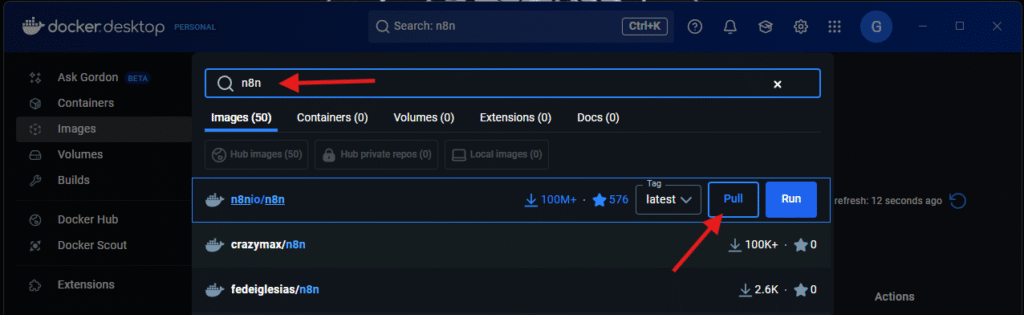
  3. ऊपर दिखाई देने वाले सर्च बार में n8nio टाइप करें और एंटर दबाएँ।
  4. खोज परिणामों में से n8nio/n8n इमेज ढूंढें और उस पर “Pull” बटन पर क्लिक करें।

यह प्रक्रिया Docker Hub से n8n की आधिकारिक इमेज को आपके कंप्यूटर पर डाउनलोड करेगी। डाउनलोड की गति आपके इंटरनेट कनेक्शन पर निर्भर करती है, लेकिन आमतौर पर इसमें कुछ ही मिनट लगते हैं।

n8n kya hai aur kaise use kare

ध्यान दें: यदि आप डॉकर कमांड लाइन का उपयोग करना पसंद करते हैं, तो आप टर्मिनल में निम्नलिखित कमांड चलाकर भी यही कार्य कर सकते हैं:

bash

docker pull n8nio/n8n

जब इमेज डाउनलोड हो जाए, तो वह डॉकर डेस्कटॉप के “Images” टैब की सूची में दिखाई देने लगेगी। इसके बाद, हम इस इमेज का उपयोग करके n8n को रन करने के लिए एक कंटेनर बनाएंगे।

3. डेटा स्टोरेज तैयार करना (परसिस्टेंट वॉल्यूम)Create a Data Directory

n8n को ठीक से काम करने के लिए आपके वर्कफ़्लो, क्रेडेंशियल्स और सेटिंग्स को स्थायी रूप से सहेजने की आवश्यकता होती है। यह सुनिश्चित करने के लिए कि कंटेनर को रीस्टार्ट या डिलीट करने पर भी आपका डेटा सुरक्षित रहे, हमें एक स्थानीय फ़ोल्डर बनाना होगा जिसे कंटेनर से जोड़ा जा सके।

अपने ऑपरेटिंग सिस्टम के अनुसार निर्देश:

विंडोज़ उपयोगकर्ताओं के लिए:

  1. कमांड प्रॉम्प्ट या PowerShell खोलें।
  2. निम्नलिखित कमांड चलाकर एक नया फ़ोल्डर बनाएँ:bashmkdir C:\n8n-dataइससे आपकी C: ड्राइव के रूट में n8n-data नाम का एक फ़ोल्डर बन जाएगा।

macOS या Linux उपयोगकर्ताओं के लिए:

  1. टर्मिनल खोलें।
  2. निम्नलिखित कमांड चलाकर एक छिपा हुआ फ़ोल्डर बनाएँ:bashmkdir ~/.n8nयह आपके होम डायरेक्टरी में .n8n नाम का एक फ़ोल्डर बना देगा।

क्यों ज़रूरी है यह फ़ोल्डर?

  • यह फ़ोल्डर आपके सभी n8n डेटा का “सिंगल सोर्स ऑफ़ ट्रुथ” बन जाता है।
  • भले ही आप n8n कंटेनर को हटा दें या अपडेट करें, इस फ़ोल्डर में संग्रहीत डेटा सुरक्षित रहेगा।
  • बाद में आप इसी फ़ोल्डर का उपयोग करके n8n को किसी भी सिस्टम पर पुरानी स्थिति में रीस्टोर कर सकते हैं।

अगले चरण में, हम इस फ़ोल्डर को n8n कंटेनर से लिंक करके उसे लॉन्च करेंगे।

4. Docker के साथ n8n चलाएँ Run n8n with Docker

यहाँ इस चरण को स्पष्ट रूप से समझाया गया है:

n8n kya hai aur kaise use kare

विधि A: डॉकर डेस्कटॉप GUI के माध्यम से (सरल)

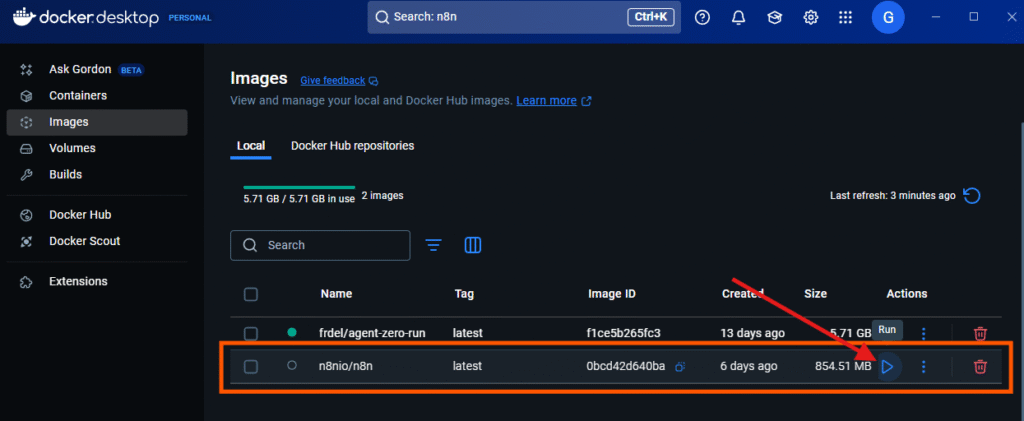
  1. डॉकर डेस्कटॉप में “Images” टैब पर जाएँ
  2. n8nio/n8n इमेज के सामने “Run” बटन पर क्लिक करें
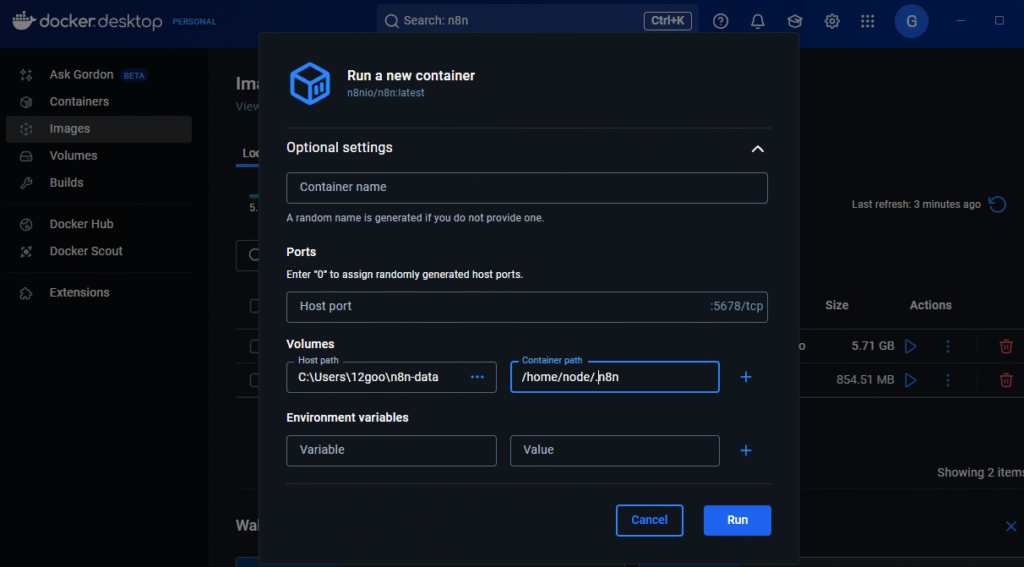
  3. “Optional settings” या “Advanced options” पर क्लिक करें
  4. वॉल्यूम (Volumes) सेक्शन में:
  • Host path: अपना स्थानीय फ़ोल्डर पथ डालें (C:\n8n-data या ~/.n8n)
  • Container path: /home/node/.n8n डालें
  1. पोर्ट्स (Ports) सेक्शन में:
  • Host port: 5678
  • Container port: 5678
  1. Run बटन पर क्लिक करें
  2. विधि B: कमांड लाइन के माध्यम से (अधिक नियंत्रण)

macOS/Linux के लिए:

docker run -d --name n8n -p 5678:5678 -v ~/.n8n:/home/node/.n8n n8nio/n8n

Windows के लिए:

docker run -d --name n8n -p 5678:5678 -v C:\n8n-data:/home/node/.n8n n8nio/n8n

विधि C: सुरक्षा के साथ (अनुशंसित)

अतिरिक्त सुरक्षा के लिए, बेसिक ऑथेंटिकेशन सक्षम करें:

macOS/Linux:

docker run -d --name n8n -p 5678:5678 \
  -e N8N_BASIC_AUTH_ACTIVE=true \
  -e N8N_BASIC_AUTH_USER=admin \
  -e N8N_BASIC_AUTH_PASSWORD=yourstrongpassword \
  -v ~/.n8n:/home/node/.n8n \
  n8nio/n8n

Windows:

docker run -d --name n8n -p 5678:5678 -e N8N_BASIC_AUTH_ACTIVE=true -e N8N_BASIC_AUTH_USER=admin -e N8N_BASIC_AUTH_PASSWORD=yourstrongpassword -v C:\n8n-data:/home/node/.n8n n8nio/n8n

सुरक्षा सलाह: yourstrongpassword को एक मजबूत, अनोखे पासवर्ड से बदलना न भूलें।

n8n kya hai aur kaise use kare

कमांड का विवरण:

  • -d: कंटेनर को बैकग्राउंड में चलाता है (डिटैच्ड मोड)
  • --name n8n: कंटेनर को “n8n” नाम देता है
  • -p 5678:5678: होस्ट के पोर्ट 5678 को कंटेनर के पोर्ट 5678 से जोड़ता है
  • -v: स्थानीय फ़ोल्डर को कंटेनर से जोड़ता है (डेटा स्थायित्व)
  • -e: पर्यावरण वेरिएबल सेट करता है

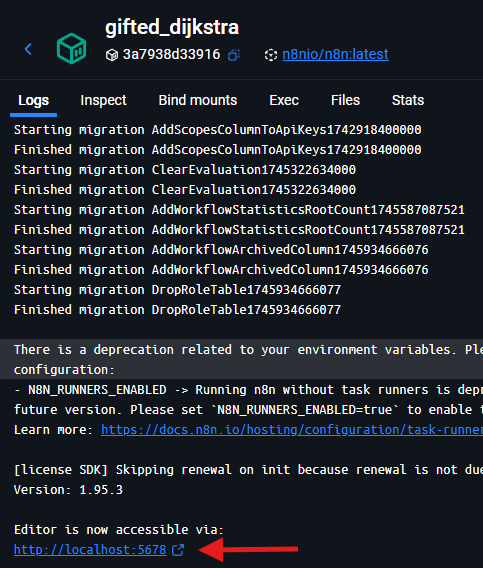
कंटेनर चलने के बाद, आप http://localhost:5678 पर जाकर n8n तक पहुँच सकते हैं।

5.  Access and Create an n8n Account n8n खाते तक पहुँचें और बनाएँआप दो तरीकों से n8n कंटेनर चला सकते हैं –

अब जब आपका n8n कंटेनर चल रहा है, तो इसे वेब ब्राउज़र के माध्यम से एक्सेस करने का समय आ गया है।

n8n तक पहुँचने की विधियाँ:

  1. डायरेक्ट ब्राउज़र एक्सेस:
    अपने वेब ब्राउज़र में निम्नलिखित एड्रेस टाइप करें:texthttp://localhost:5678
  2. डॉकर डेस्कटॉप के माध्यम से (वैकल्पिक):
    • डॉकर डेस्कटॉप खोलें
    • “Containers” टैब पर जाएँ
    • n8n कंटेनर के सामने “Open in Browser” आइकन पर क्लिक करें
n8n kya hai aur kaise use kare

लॉगिन प्रक्रिया:

  • यदि आपने बेसिक ऑथेंटिकेशन सेट किया है:
    • Username: admin
    • Password: वह पासवर्ड जो आपने कमांड में सेट किया था
  • यदि आपने बेसिक ऑथेंटिकेशन सेट नहीं किया है:
    सीधे n8n का डैशबोर्ड खुल जाएगा
n8n kya hai aur kaise use kare

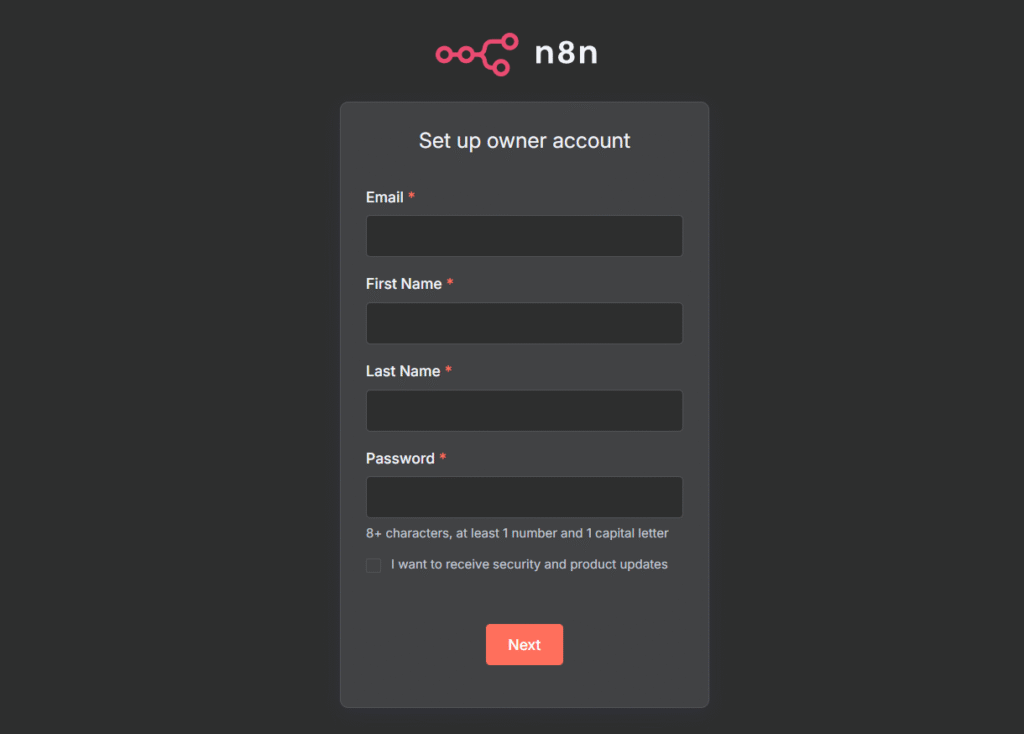
पहली बार सेटअप:

जब पहली बार n8n खोलेंगे, तो आपसे निम्नलिखित जानकारी माँगी जा सकती है:

  1. अकाउंट क्रिएशन:
    • ईमेल पता दर्ज करें
    • पासवर्ड बनाएँ
    • फर्स्ट नेम और लास्ट नेम डालें
    नोट: यह आपका n8n यूज़र अकाउंट है, जो आपके वर्कफ़्लो और सेटिंग्स को प्रबंधित करेगा।
  2. प्रारंभिक वरीयताएँ:
    • भाषा चयन (हिंदी या अंग्रेजी)
    • समय क्षेत्र (Timezone) सेटिंग
n8n kya hai aur kaise use kare

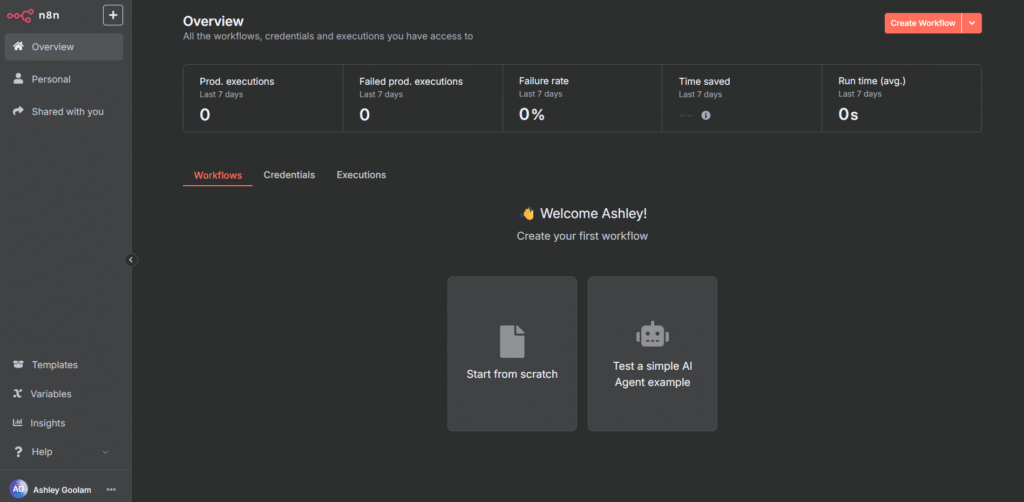
n8n इंटरफ़ेस परिचय:

लॉगिन के बाद आपको एक साफ-सुथरा और रंगीन डैशबोर्ड दिखेगा, जिसमें मुख्यतः ये भाग होंगे:

  • बायाँ साइडबार: वर्कफ़्लो, क्रेडेंशियल्स, और सेटिंग्स तक पहुँच
  • मध्य क्षेत्र: मौजूदा वर्कफ़्लो की सूची या नया वर्कफ़्लो बनाने का विकल्प
  • शीर्ष मेन्यू: नोटिफिकेशन, यूज़र प्रोफाइल, और सहायता विकल्प

शुरुआती जाँच:

  1. कंटेनर की स्थिति जाँचने के लिए टर्मिनल में चलाएँ:bashdocker psn8n कंटेनर “Up” स्टेटस में दिखना चाहिए।
  2. यदि पेज लोड नहीं हो रहा है, तो लॉग जाँचें:bashdocker logs n8n

अब आप n8n के वर्कफ़्लो एडिटर में पहुँच गए हैं और अपना पहला ऑटोमेशन बनाने के लिए तैयार हैं!

6. Test n8n with an AI Agent एक AI एजेंट के साथ n8n का परीक्षण करें

अब आपके n8n इंस्टॉलेशन का परीक्षण करने और अपना पहला AI-संचालित वर्कफ़्लो बनाने का समय आ गया है।

n8n kya hai aur kaise use kare

डेमो प्रोजेक्ट लोड करना:

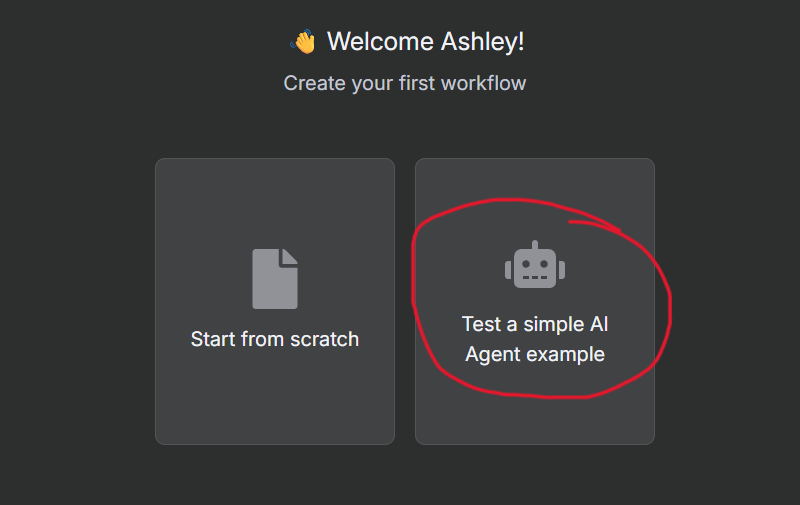
  1. n8n डैशबोर्ड के होमपेज पर, “Try a simple AI agent example” विकल्प चुनें।
  2. यह आपको एक पूर्व-निर्मित वर्कफ़्लो वाले डेमो प्रोजेक्ट में ले जाएगा जिसे आप आसानी से संपादित कर सकते हैं।
n8n kya hai aur kaise use kare

AI मॉडल कॉन्फ़िगर करना:

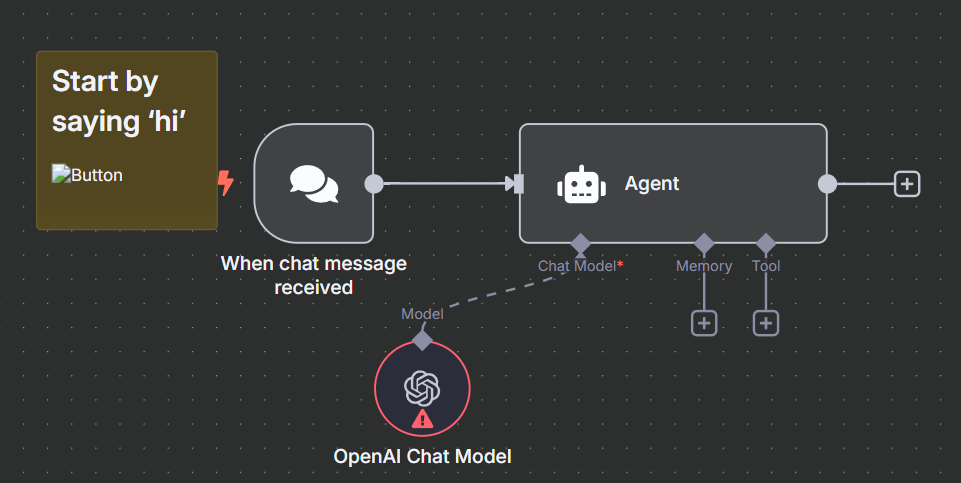
स्थिति A: यदि आपके पास OpenAI API की है

  • बस वर्कफ़्लो में OpenAI नोड में अपना API की डालें
  • Execute Workflow बटन पर क्लिक करके परीक्षण करें
n8n kya hai aur kaise use kare

स्थिति B: Google Gemini का उपयोग करना (निःशुल्क विकल्प)

  1. नोड बदलें:
    • साइडबार की नोड सूची में “Google Gemini” खोजें
    • एक Google Gemini नोड को कैनवास पर खींचें
    • मौजूदा OpenAI नोड को हटा दें या उसकी जगह Gemini नोड से कनेक्ट करें
n8n kya hai aur kaise use kare
  1. API की प्राप्त करें:
    • Google AI Studio पर जाएँ
    • Google अकाउंट से लॉगिन करें
    • “Get API Key” बटन पर क्लिक करें
    • “Create API Key” चुनें और की जेनरेट करें
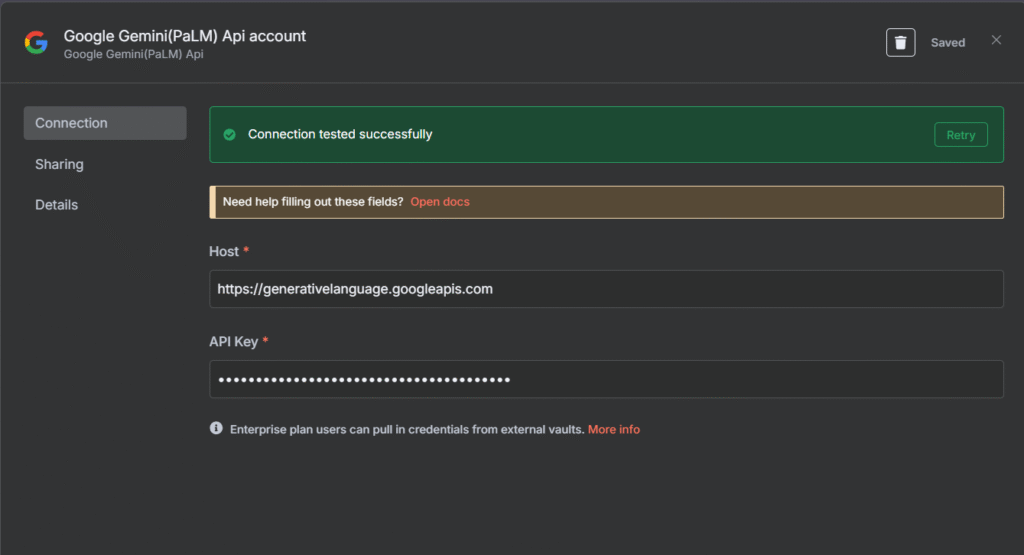
  2. API की कॉन्फ़िगर करें:
    • Gemini नोड पर डबल-क्लिक करें
    • Credentials सेक्शन में जाएँ
    • “Create New” चुनें
    • API Key फ़ील्ड में अपना Google Gemini API की पेस्ट करें
    • Save बटन पर क्लिक करें
  3. मॉडल सेटिंग्स (वैकल्पिक):
    • Model ड्रॉपडाउन से उपयुक्त मॉडल चुनें (जैसे gemini-1.5-pro)
    • Temperature और अन्य पैरामीटर समायोजित करें

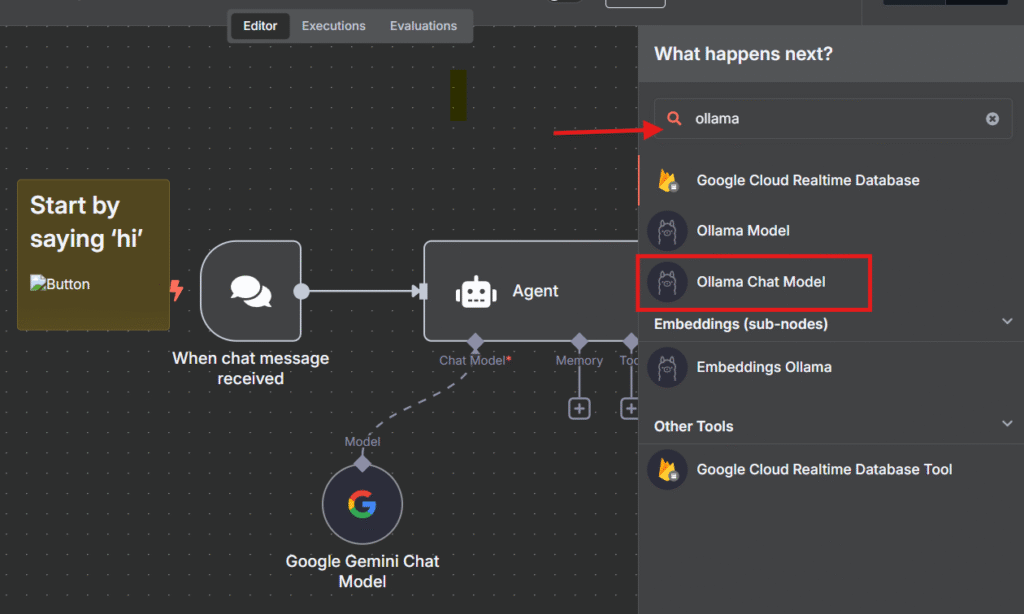
स्थिति C: स्थानीय Ollama मॉडल का उपयोग करना

  1. Ollama नोड जोड़ें:
    • नोड सूची में “Ollama” खोजें
    • Ollama Chat नोड को कैनवास पर खींचें
  2. कॉन्फ़िगर करें:
    • Model फ़ील्ड में अपना स्थानीय मॉडल नाम डालें (जैसे llama3.2mistral)
    • Base URL: http://host.docker.internal:11434 सेट करें

वर्कफ़्लो का परीक्षण करना:

  1. वर्कफ़्लो चलाएँ:
    • टूलबार में “Execute Workflow” बटन (▶️) पर क्लिक करें
    • या Test Workflow विकल्प चुनें
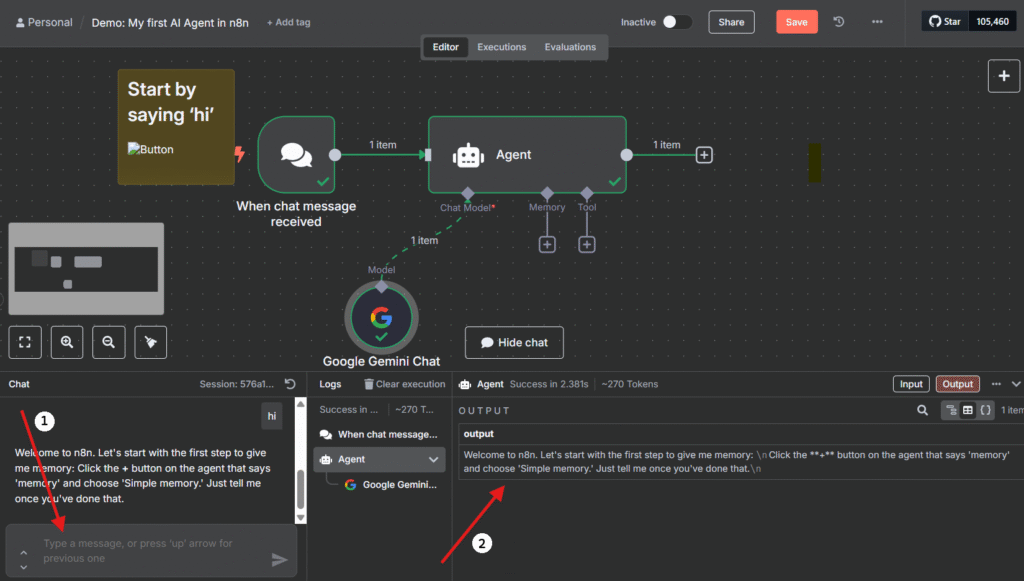
  2. Chat इंटरफ़ेस का उपयोग करें:
    • डेमो वर्कफ़्लो में अक्सर एक चैट इंटरफ़ेस होता है
    • “Open Chat” बटन पर क्लिक करें
    • संदेश बॉक्स में "नमस्ते" या "हाय" टाइप करें
    • Send बटन दबाएँ
  3. परिणाम देखें:
    • AI मॉडल का प्रतिक्रिया नोड के दाईं ओर “Output” टैब में दिखेगा
    • सफलता की स्थिति में, आपको AI की प्रतिक्रिया दिखाई देगी

समस्या निवारण:

  • API की त्रुटि: सुनिश्चित करें कि API की सही है और क्रेडिट उपलब्ध है
  • कनेक्शन त्रुटि: Docker नेटवर्क सेटिंग्स जाँचें
  • मॉडल त्रुटि: सही मॉडल नाम का उपयोग कर रहे हैं

बधाई हो! आपने सफलतापूर्वक n8n में अपना पहला AI-संचालित वर्कफ़्लो बना लिया है और उसका परीक्षण किया है।

7. Stop or Update n8n रोकें या अपडेट करें n8n

n8n कंटेनर को रोकना (Stop):

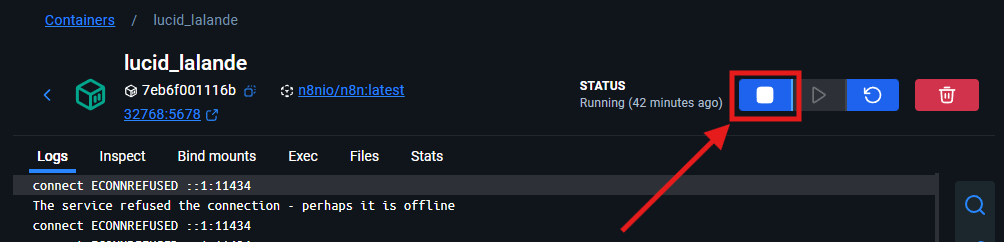
विधि A: डॉकर डेस्कटॉप GUI के माध्यम से

  1. डॉकर डेस्कटॉप खोलें
  2. “Containers” टैब पर जाएँ
  3. n8n कंटेनर ढूंढें
  4. “Stop” बटन (▢) पर क्लिक करें
n8n kya hai aur kaise use kare

विधि B: टर्मिनल के माध्यम से

bash

docker stop n8n

n8n कंटेनर को हटाना (Remove):

केवल तभी करें जब आप कंटेनर को पूरी तरह से हटाना चाहते हैं:

bash

docker rm n8n

महत्वपूर्ण: यह केवल कंटेनर को हटाता है, आपका डेटा (n8n-data फ़ोल्डर में) सुरक्षित रहता है।

n8n कंटेनर को पुनः आरंभ करना (Restart):

यदि आपने कंटेनर को केवल रोका (stop) है:

bash

docker start n8n

n8n को अपडेट करना:

नवीनतम संस्करण प्राप्त करने के लिए:

  1. पहले मौजूदा कंटेनर को रोकें और हटाएँ:bashdocker stop n8n docker rm n8n
  2. नवीनतम n8n इमेज डाउनलोड करें:bashdocker pull n8nio/n8n
  3. नया कंटेनर चलाएँ:
    • पहले जैसी ही docker run कमांड का उपयोग करें
    • महत्वपूर्ण: वही वॉल्यूम पथ (-v पैरामीटर) उपयोग करें
    उदाहरण (macOS/Linux):bashdocker run -d –name n8n -p 5678:5678 -v ~/.n8n:/home/node/.n8n n8nio/n8nउदाहरण (Windows):bashdocker run -d –name n8n -p 5678:5678 -v C:\n8n-data:/home/node/.n8n n8nio/n8n

डेटा बैकअप और रिकवरी:

आपका डेटा सुरक्षित रहेगा क्योंकि:

  • सभी वर्कफ़्लो, क्रेडेंशियल्स और सेटिंग्स आपके स्थानीय n8n-data फ़ोल्डर में संग्रहीत हैं
  • नया कंटेनर उसी फ़ोल्डर से जुड़ जाता है

समस्या निवारण कमांड्स:

  1. कंटेनर लॉग्स देखें:bashdocker logs n8n
  2. सभी डॉकर कंटेनर्स देखें:bashdocker ps -a
  3. कंटेनर स्टेटस चेक करें:bashdocker stats n8n
  4. n8n इमेज वर्जन चेक करें:bashdocker images n8nio/n8n

नियमित रखरखाव:

  • नियमित बैकअप: समय-समय पर अपने n8n-data फ़ोल्डर की कॉपी किसी सुरक्षित स्थान पर रखें
  • डिस्क स्पेस: अनावश्यक इमेजेज हटाएँ: docker image prune
  • लॉग्स प्रबंधन: बड़े लॉग फ़ाइल्स को हटाएँ यदि आवश्यक हो

याद रखें: जब तक आप अपना डेटा फ़ोल्डर (n8n-data या ~/.n8n) सुरक्षित रखते हैं, आप किसी भी समय n8n को पुनर्स्थापित या अपडेट कर सकते हैं।

Optional: Run n8n with npm (Alternative Method) वैकल्पिक: npm के साथ n8n चलाएँ (वैकल्पिक विधि)

यदि आप Docker के बिना सीधे n8n चलाना चाहते हैं, तो npm विधि का उपयोग कर सकते हैं।

स्थापना चरण:

  1. Node.js स्थापित करें:
    • nodejs.org से Node.js डाउनलोड करें (संस्करण 18.17.0 या उच्चतर)
    • स्थापना के बाद सत्यापित करें:bashnode -v npm -v
  2. n8n को वैश्विक रूप से स्थापित करें:bashnpm install -g n8n
  3. n8n प्रारंभ करें:bashn8n start
  4. n8n तक पहुँचें:
    अपने ब्राउज़र में खोलें: http://localhost:5678

npm विधि की सीमाएँ:

  • स्वचालित पुनःआरंभ (Auto-restart) की कमी
  • निर्भरता (Dependency) संघर्षों की संभावना
  • OS-विशिष्ट समस्याएँ
  • सिस्टम रीस्टार्ट के बाद मैन्युअल रूप से शुरू करना पड़ता है

सुझाव: नए उपयोगकर्ताओं के लिए Docker विधि अधिक विश्वसनीय और प्रबंधनीय है।

Customizing n8n: Level Up Your Setup n8n को अनुकूलित करना: उन्नत विन्यास

1. टनल के साथ वेबहुक सक्षम करना:

बाहरी सेवाओं (जैसे Google Forms, Stripe) से वेबहुक प्राप्त करने के लिए:

bash

n8n start --tunnel

यह एक सार्वजनिक URL उत्पन्न करेगा जो आपके स्थानीय n8n इंस्टेंस से जुड़ा होगा।

चेतावनी: यह केवल परीक्षण के लिए है। उत्पादन में उपयोग के लिए सुरक्षित नहीं है।

2. कस्टम नोड्स जोड़ना:

अपनी विशिष्ट आवश्यकताओं के लिए नोड्स बनाएँ:

  1. कस्टम नोड्स डायरेक्टरी बनाएँ:bashmkdir ~/.n8n/custom
  2. नोड कोड लिखें:
    • Node.js में अपना कस्टम नोड विकसित करें
    • n8n नोड विकास दस्तावेज़ीकरण का पालन करें
  3. नोड जोड़ें:
    • अपने नोड फ़ाइल को ~/.n8n/custom/ डायरेक्टरी में रखें
    • n8n को पुनःआरंभ करें

3. एआई एकीकरण विस्तारित करना:

Ollama के साथ स्थानीय एआई:

  1. Ollama स्थापित करें और मॉडल डाउनलोड करें:bashollama pull llama3
  2. n8n में Ollama नोड कॉन्फ़िगर करें:
    • Model: llama3
    • Base URL: http://localhost:11434

एकाधिक एआई प्रदाता:

  • Anthropic Claude
  • OpenAI (विभिन्न मॉडल)
  • हग्गिंगफेस मॉडल
  • स्थानीय LM Studio इंस्टेंस

4. पर्यावरण चर के साथ कस्टमाइज़ेशन:

सामान्य विन्यास:

bash

export N8N_HOST=yourdomain.com
export N8N_PROTOCOL=https
export WEBHOOK_URL=https://yourdomain.com
export GENERIC_TIMEZONE=Asia/Kolkata

निष्पादन सीमाएँ:

bash

export EXECUTIONS_DATA_PRUNE=true
export EXECUTIONS_DATA_MAX_AGE=168

डेटाबेस विन्यास:

bash

export DB_TYPE=postgresdb
export DB_POSTGRESDB_HOST=localhost
export DB_POSTGRESDB_PORT=5432
export DB_POSTGRESDB_DATABASE=n8n

5. Google Sheets कस्टम नोड उदाहरण:

  1. Google Cloud Console से क्रेडेंशियल्स प्राप्त करें
  2. OAuth 2.0 कॉन्फ़िगर करें
  3. कस्टम नोड बनाएँ जो:
    • स्प्रेडशीट पढ़ता/लिखता है
    • रियल-टाइम अपडेट संभालता है
    • डेटा परिवर्तन ट्रिगर करता है

6. उत्पादन तैयारी:

रिवर्स प्रॉक्सी सेटअप (Nginx उदाहरण):

nginx

location / {
    proxy_pass http://localhost:5678;
    proxy_http_version 1.1;
    proxy_set_header Upgrade $http_upgrade;
    proxy_set_header Connection 'upgrade';
    proxy_set_header Host $host;
    proxy_cache_bypass $http_upgrade;
}

प्रक्रिया प्रबंधक (PM2 के साथ):

bash

npm install -g pm2
pm2 start n8n --name "n8n" -- start
pm2 save
pm2 startup

सर्वोत्तम प्रथाएँ:

  1. नियमित बैकअप: अपने ~/.n8n फ़ोल्डर की नियमित रूप से बैकअप लें
  2. संस्करण नियंत्रण: अपने कस्टम नोड्स को Git में संग्रहीत करें
  3. पर्यावरण चर: संवेदनशील डेटा के लिए पर्यावरण चरों का उपयोग करें
  4. निगरानी: लॉग्स और निष्पादन मेट्रिक्स की निगरानी करें
  5. सुरक्षा: बेसिक ऑथेंटिकेशन सक्षम करें और नियमित अपडेट करें

ये उन्नत विकल्प आपको एक उत्पादन-तैयार, अत्यधिक अनुकूलित n8n सेटअप बनाने में सहायता करेंगे।

Why n8n is Worth Your Time n8n को अनुकूलित करना: अपने सेटअप को बेहतर बनाएँ

अपने n8n इंस्टेंस को पूरी तरह से अपनी आवश्यकताओं के अनुरूप ढालें:

1. टनल सेवा के साथ वेबहुक परीक्षण
वास्तविक वेबहुक (Google Forms, Stripe, GitHub आदि) के परीक्षण के लिए:

bash

n8n start --tunnel

यह आपको एक सार्वजनिक URL प्रदान करेगा जो आपके स्थानीय n8n से जुड़ा होगा। नोट: यह केवल विकास और परीक्षण के लिए उपयुक्त है, उत्पादन में सुरक्षित नहीं।

2. अपने स्वयं के कस्टम नोड्स बनाएँ
300+ पूर्व-निर्मित नोड्स के अतिरिक्त, आप अपने विशिष्ट API और सेवाओं के लिए नोड्स विकसित कर सकते हैं:

  • अपना नोड कोड ~/.n8n/custom/ डायरेक्टरी में रखें
  • n8n को पुनः आरंभ करें
  • आपका कस्टम नोड स्वचालित रूप से इंटरफ़ेस में प्रकट हो जाएगा

3. AI क्षमताओं का विस्तार करें
Gemini के अलावा, इन विकल्पों का अन्वेषण करें:

  • Ollama: स्थानीय रूप से चलने वाले AI मॉडलों (Llama, Mistral) के लिए
  • OpenAI: GPT-4, DALL-E के लिए
  • हग्गिंग फेस: ओपन-सोर्स मॉडलों के लिए
  • स्व-होस्टेड AI: अपने सर्वर पर मॉडल डिप्लॉय करें

4. पर्यावरण चरों के माध्यम से कॉन्फ़िगरेशन
अपने सेटअप को और परिष्कृत बनाएँ:

n8n kya hai aur kaise use kare

bash

# डोमेन कॉन्फ़िगरेशन
export N8N_HOST=yourdomain.com

# समय क्षेत्र
export GENERIC_TIMEZONE=Asia/Kolkata

# सुरक्षा सेटिंग्स
export N8N_ENCRYPTION_KEY=your-encryption-key

# प्रदर्शन ट्यूनिंग
export EXECUTIONS_DATA_PRUNE=true
export EXECUTIONS_DATA_MAX_AGE=72

n8n के वास्तविक-विश्व उपयोग के उदाहरण

व्यावहारिक स्वचालन जो आप आज से ही बना सकते हैं:

📱 सोशल मीडिया प्रबंधन

  • Notion डेटाबेस से Twitter/LinkedIn पोस्ट स्वचालित रूप से शेड्यूल करें
  • Instagram नई पोस्ट पर स्वतः Discord/Telegram अलर्ट भेजें

💼 व्यावसायिक प्रक्रियाएँ

  • TypeForm सबमिशन से सीधे CRM (जैसे HubSpot) में लीड बनाएँ
  • नए ईमेल अटैचमेंट्स को Google Drive में व्यवस्थित करें
  • रेज़्यूमे स्क्रीनिंग के लिए AI-संचालित प्रारंभिक मूल्यांकन

🤖 AI एजेंट एवं चैटबॉट

  • Gemini/Ollama के साथ कस्टम सपोर्ट बॉट बनाएँ
  • दस्तावेज़ विश्लेषण और सारांशीकरण पाइपलाइन
  • भावना विश्लेषण के लिए सोशल मीडिया मॉनिटरिंग

👨‍💻 डेवलपर वर्कफ़्लोज़

  • GitHub/GitLab इवेंट्स के आधार पर Slack/Discord नोटिफ़िकेशन
  • CI/CD पाइपलाइन निगरानी और अलर्टिंग
  • डेटाबेस बैकअप स्वचालित करना और सत्यापित करना

🎯 व्यक्तिगत उत्पादकता

  • बिल भुगतान अनुस्मारक और स्वचालित ट्रैकिंग
  • पसंदीदा ब्लॉग/समाचार साइटों से समाचार सारांश
  • फिटनेस डेटा विश्लेषण और प्रगति रिपोर्टिंग

सामान्य समस्याओं का समाधान

🚫 n8n localhost:5678 पर लोड नहीं हो रहा है?

bash

# Docker स्थिति जाँचें
docker ps

# पोर्ट कन्फ़्लिक्ट जाँचें
netstat -ano | findstr :5678  # Windows
lsof -i :5678                # macOS/Linux

# कंटेनर लॉग देखें
docker logs n8n

🔒 अनुमति संबंधी त्रुटियाँ?

bash

# फ़ोल्डर अनुमतियाँ ठीक करें
sudo chown -R 1000:1000 ~/.n8n
sudo chmod -R 755 ~/.n8n

🤖 Gemini नोड में समस्याएँ?

  1. Google AI Studio में API key सक्रिय है
  2. बिलिंग सक्षम है (निःशुल्क कोटा उपलब्ध है)
  3. API key सही ढंग से n8n क्रेडेंशियल्स में सेव हुआ है
  4. Model name सही है (जैसे gemini-1.5-pro)

🆘 अतिरिक्त सहायता


n8n आपके लिए क्यों मूल्यवान है?

✅ लचीलापन: 300+ पूर्व-निर्मित नोड्स + अनंत कस्टम संभावनाएँ
✅ गोपनीयता: स्व-होस्टिंग से आपका डेटा आपके पास रहता है
✅ लागत-प्रभावशीलता: व्यक्तिगत उपयोग के लिए निःशुल्क, कोई उपयोगकर्ता सीमा नहीं
✅ सीखने में आसान: नो-कोड इंटरफ़ेस गैर-तकनीकी उपयोगकर्ताओं के लिए सुलभ
✅ सामुदायिक समर्थन: 50K+ GitHub stars के साथ सक्रिय विकास

Zapier/Make की तुलना में:

  • लागत: n8n मुफ़्त (स्व-होस्टेड), Zapier प्रति उपयोगकर्ता $20+/माह
  • नियंत्रण: पूर्ण डेटा स्वामित्व और सुरक्षा
  • कस्टमाइज़ेशन: असीमित एकीकरण क्षमताएँ
  • पारदर्शिता: खुला स्रोत कोड

शुरुआत के लिए सुझाव:

  1. सरल वर्कफ़्लो से प्रारंभ करें (जैसे ईमेल से SMS)
  2. धीरे-धीरे जटिलता बढ़ाएँ
  3. समुदाय उदाहरणों का उपयोग करें
  4. नियमित रूप से अपने वर्कफ़्लो का बैकअप लें

आपकी स्वचालन यात्रा शुरू करने के लिए तैयार हैं? n8n के साथ, आप न केवल समय बचाते हैं, बल्कि ऐसी शक्तिशाली प्रणालियाँ भी बनाते हैं जो आपके व्यवसाय और जीवन को कुशलतापूर्वक संचालित करती हैं। अपनी पहली सफलता साझा करने के लिए n8n फ़ोरम पर हमसे जुड़ें!

n8n का उपयोग कैसे करें? (Step-by-Step Guide)

⭐ Step 1: n8n को Install करें

आप n8n को तीन तरीकों से इस्तेमाल कर सकते हैं:

Cloud Version (सबसे आसान तरीका)

n8n का official cloud version signup करके तुरंत start करें।

Local Installation (Laptop/PC पर)

Command:

npm install n8n -g
n8n start

VPS/Server Installation (Docker के साथ)

docker run -it --rm -p 5678:5678 n8nio/n8n

इसके बाद browser में टाइप करें:

http://localhost:5678

Step 2: Dashboard को समझें

Dashboard में आपको मिलता है:

✔ Workflows Section

जहाँ आप automation create करते हैं।

✔ Credentials

Gmail, WhatsApp, Telegram जैसे accounts connect करते हैं।

✔ Executions

आपके workflows कितनी बार चले—यहाँ tracking होती है।

Step 3: पहला Workflow बनाना (Beginner Example)

चलिये समझते हैं एक simple automation:

🎯 Goal:

जब कोई Google Form भरे → Telegram पर notification भेजें।

Step 1 — Webhook Node जोड़ें

यह Form data capture करेगा।

Step 2 — Telegram Node जोड़ें

अपना bot token डालें और एक custom message लिखें।

Step 3 — Nodes connect करें

Webhook → Telegram

Step 4 — Workflow को Active कर दें

अब हर submission पर आपको instant Telegram alert मिलेगा।

n8n में सबसे ज़रूरी Nodes

NodeFunction
Webhookबाहरी data receive करता है
HTTP Requestकिसी API से data भेजना/लाना
Set / Functiondata edit करना
EmailEmail भेजना
CronScheduled workflows
Google SheetSheet update करना
Telegram/WhatsAppMessaging automation

Popular Automations जो आप n8n से बना सकते हैं

✔ WhatsApp Automation

Customers को auto message भेजना।

✔ Google Sheet Automation

Form response से automatic sheet update।

✔ Email Workflows

Daily report, lead notification, newsletter sending।

✔ Social Media Automation

Auto post, scheduling, content pipeline।

✔ API Integrations

किसी भी third-party system के साथ data exchange।

n8n कितना सुरक्षित है?

  • Data आपके server पर रहता है
  • कोई third party access नहीं
  • Business-level privacy
  • Agency और freelancers के लिए perfect

क्यों सीखें n8n?

  • Zero coding
  • फ्री में automation बनता है
  • Clients के लिए automation projects बेच सकते हैं
  • Unlimited workflows → Unlimited possibilities

कुल मिलाकर, n8n automation की दुनिया में beginners के लिए सबसे बढ़िया tool है।

निष्कर्ष

N8N Kya Hai Aur Kaise Use Kare-n8n एक शक्तिशाली no-code automation platform है जो आम लोगों से लेकर professionals तक, सबके लिए game-changer साबित हो सकता है। आप अपने छोटे-बड़े सभी tasks को automate करके समय बचा सकते हैं और productivity बढ़ा सकते हैं।

यदि आप automation सीखना चाहते हैं या अपना agency business शुरू करना चाहते हैं—तो n8n आपका सबसे बड़ा साथी है।
Share to Help

Leave a Comment